 夜雨聆风
夜雨聆风写方案、敲周报、凑总结的时候,你是不是经常卡在半路:
思路断了写不下去,盯着光标半天憋不出一句话;知道WPS有AI伴写功能,翻遍工具栏都找不到入口;
今天一篇讲透:3种调出方法 + 5个高频实用场景 + 避坑提醒,看完就能直接上手,把AI变成你的随身写作搭子。
一、3种方法调出AI伴写2.0,最后一种90%的人不知道方法1:菜单栏常规入口(最稳妥)这是官方标准路径,找不到功能的先按这个走:

打开WPS文字,新建或打开任意文档点击顶部菜单栏的「WPS AI」选项卡下方会弹出伴写按钮,点击就能用了开启后你会看到4种角色可选:通用、行政、教师、运营,对应不同的文风,写什么内容就选什么角色,生成的内容会更贴合场景。
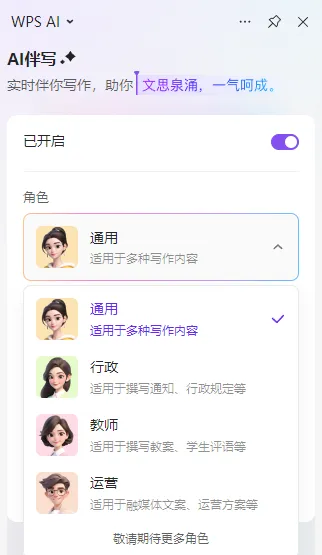
方法2:快捷键一键唤起(效率最高)写东西卡壳的时候,不用抬手去点菜单,键盘敲两下直接触发:
Windows系统:光标定位在要续写的位置,快速双击Ctrl键,弹出浮动菜单后选择「伴写」

这个方法不用打断写作节奏,思路卡壳的时候按两下,AI立刻给你补上下一句,实测比点菜单快至少3倍。
方法3:文档内直接唤起(最隐蔽)不用离开编辑区,打字的时候直接召唤:
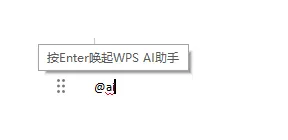
在文档任意位置输入 @ai 按回车,直接唤起AI指令面板,输入「开启伴写」就能激活,适合全程键盘操作的高效党。
找不到入口?大概率是这3个原因很多人说自己的WPS没有这个功能,基本都是以下情况,对应解决就行:
版本过低:更新到WPS最新正式版,旧版本不支持伴写2.0未开通AI权益:部分功能需要WPS AI会员或体验官资格,普通账号可先申请体验官试用Mac端暂未全量上线:苹果电脑用户可以再等等,官方正在逐步适配中二、别只用来续写!这5个场景才是真的省时间很多人开了伴写,就只会让AI接下一句,其实它能覆盖写作全流程,从搭框架到润色一步到位。
周报/汇报卡壳:半句生成整段写周报最头疼的就是“把小事写饱满”,干了活不知道怎么组织语言。
用法:先写半句核心工作,比如「本周完成了3场用户运营活动」,光标放在句末开启伴写,AI会自动补充活动效果、数据、后续规划,直接生成完整段落,不用自己凑字数。
选「行政」或「通用」角色,写出来的语气更贴合职场汇报风格,领导看了都觉得逻辑清晰。
写通知/公文:一键规范格式行政、人事写通知、公告,最怕格式不规范、语气不到位。
用法:输入核心信息,比如「关于端午节放假安排的通知」,开启伴写选「行政」角色,AI会自动补全放假时间、值班要求、注意事项,连标准公文格式都给你排好,不用再翻模板改来改去。
标题/大纲拟定:告别选择困难写方案、写文章,最耗时间的就是想标题、搭框架。
用法:输入主题关键词,比如「618活动运营方案」,召唤AI伴写选择「生成大纲」,10秒就能出完整的框架结构,从活动目标到执行细节全覆盖,不满意还能切换不同方向的版本。
不止大标题,小标题、分论点都能让AI帮你拟,比自己瞎想效率高太多。
表格内容填充:不用逐行手打伴写2.0早就突破了纯文字限制,文档里的表格也能智能填充。
用法:插入空白表格,输入表头和第一行示例,选中表格开启伴写,AI会自动识别表头逻辑,补全剩余行的内容,比如人员名单、工作排班、数据统计都能搞定,不用一行行手动输入。
润色改写:秒变专业文风写完的内容太口语化、太啰嗦,自己改又找不到感觉。
用法:选中要修改的段落,唤起伴写选择「润色」,可以指定“更正式”“更简洁”“更口语化”等风格,AI一键改写,保留原意的同时让表达更专业。
写方案、写汇报稿的时候特别好用,不用再担心自己写的东西太“大白话”。
三、3个进阶技巧,让AI写的更像“你写的”很多人觉得AI写的内容太模板化,用这几个小技巧就能让它贴合你的文风:
先写2-3句自己的话再开启伴写:AI会学习你前面的语气和表达习惯,续写出来的内容风格更统一,不会突然变味儿角色选对,事半功倍:写公文选行政、写教案选教师、写新媒体文案选运营,角色对应上,生成内容的专业度直接上一个台阶
不满意就重写:生成的内容不合心意,直接点「换一个」,AI会给出不同方向的版本,最多可以切换6轮,总能找到合适的。
四、2个避坑提醒,别白忙活离线状态用不了:AI伴写需要联网才能生成内容,断网的时候功能会自动暂停,不是软件坏了。
重要内容务必核对:AI生成的内容可以参考,但涉及数据、人名、时间等关键信息,一定要手动核对一遍,避免出现事实错误。
你平时写东西最头疼哪个环节?是凑周报、写方案,还是改文案?评论区说说你的痛点,下期专门出对应的AI指令模板。
这只是WPS AI的基础玩法,后续还会更新更多「AI+办公」的实战技巧,从表格数据分析到PPT一键生成,帮你把AI真正用在刀刃上,少加班、多摸鱼。
关注 AI+Office办公笔记,后台回复 【AI 指令】,领取整理好的《22个工作场景AI指令包》,直接复制就能用。