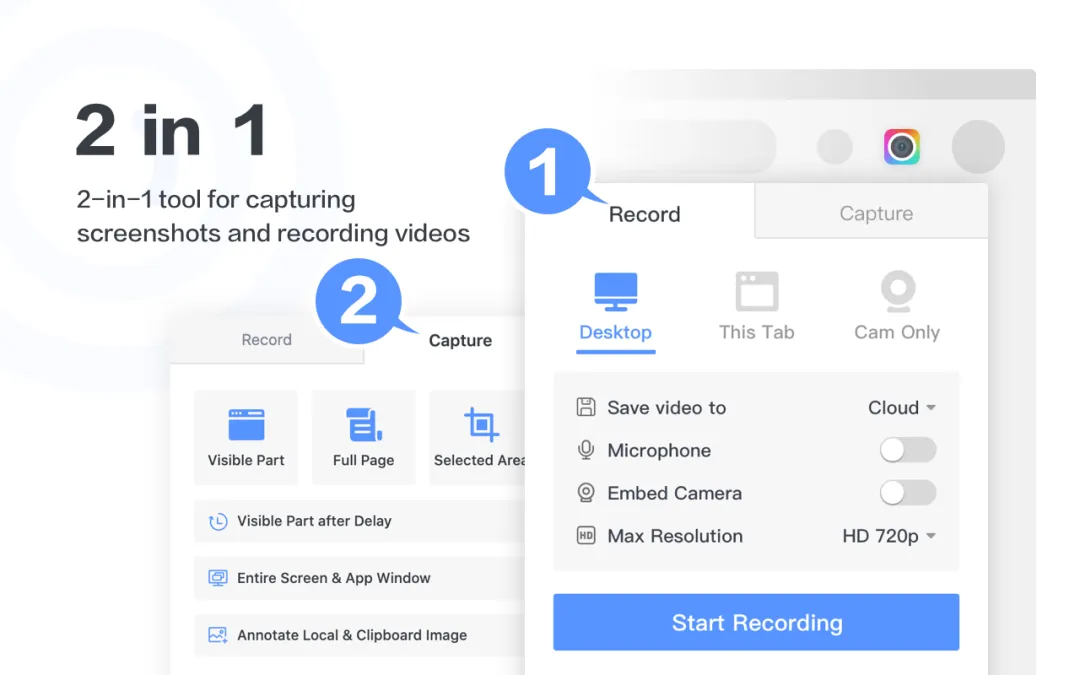
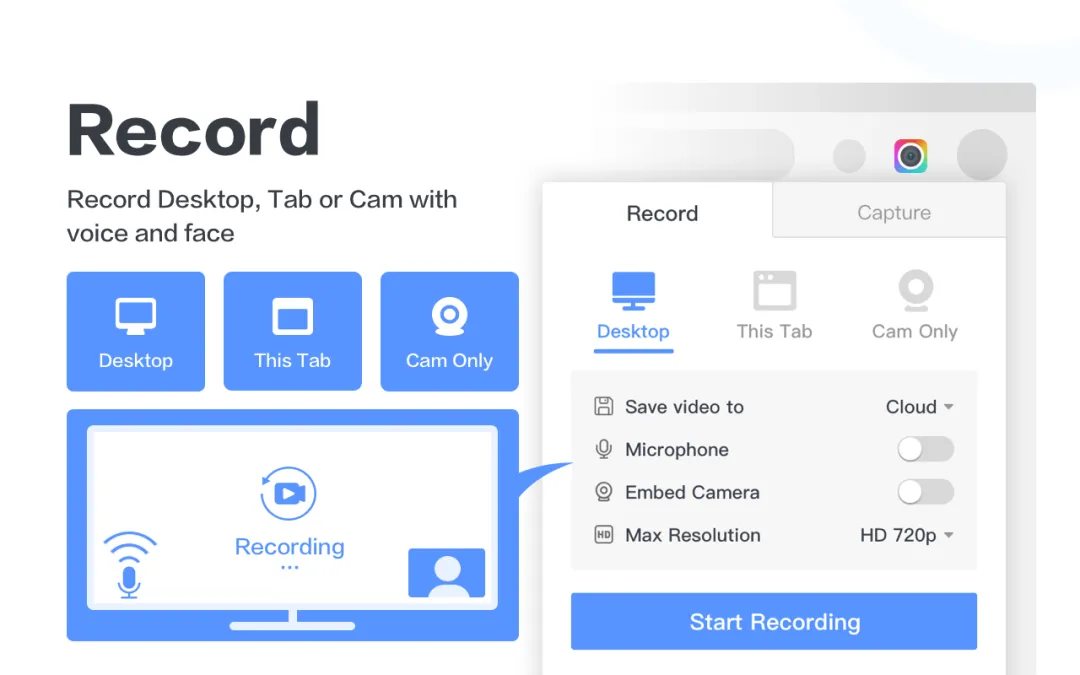
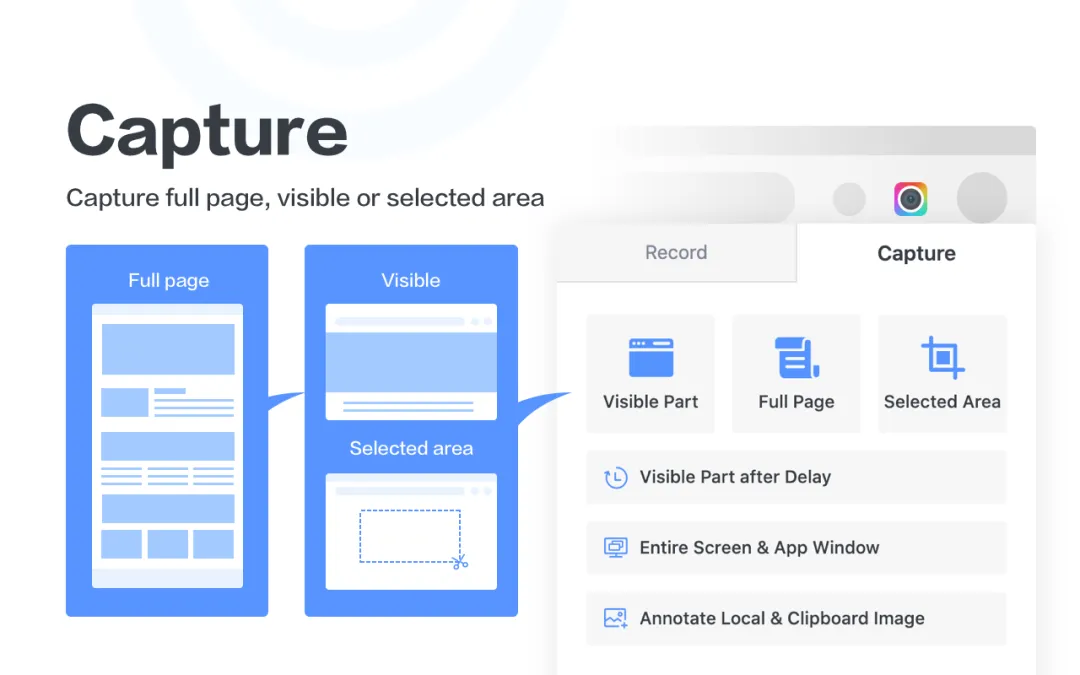
300 万人在用的截图插件,但大多数人只用了最基础那个功能上周在微信群里发截图,截完了想给某个按钮标个箭头——macOS 系统截图没有画箭头功能,QQ 截图能画,但标完保存质量一般,想再加点文字就得另存图片打开 PS 重新处理。前前后后花了五分钟,最后发出去的箭头小得几乎看不清。这个问题不是头一次遇到了。给同事报 bug 标位置、给客户圈出「就点这里」、截图存档配说明——每次都在截图工具和图片编辑器之间倒腾,截完还得改。浏览器里其实有一个插件,截图和标注全在同一个界面完成,截完就能画箭头、框选区域、打马赛克、加文字注释,做完下载或者直接生成链接发出去。用户数到了 300 万,不过我发现大多数人装它只是为了截个全页长图——里面的标注功能,很多人从来没点开过。Awesome Screenshot 截图录屏截图完就能标注,不用跳另外任何软件⭐⭐⭐⭐ 4.5 · 3,000,000+ 用户💬 课代表说标注是真的认真做进去的,不是那种截图工具顺带附赠了一个画笔的程度🎯 适合谁:经常要截图配合说明的——产品同学报 bug、运营标注素材、学生标文章重点,只要有「截个图再画个圈」的需求都适合← 左右滑动查看更多截图 →怎么用11. 安装后点工具栏图标,选截图范围:当前可见区域 / 自选框选区 / 网页全页22. 截完自动进编辑界面,侧边栏有箭头、矩形、椭圆、文字框、高亮、马赛克,点选直接用33. 标完点下载存 PNG,或者点 Share 上传拿分享链接发给对方✅ 好在哪标注工具比大多数「顺带有标注」的截图插件完整得多。箭头方向可调、颜色可改、文字能加背景框让它不和底图混在一起,马赛克用来遮密码或隐私内容边界很干净。做产品或运营的同学日常够用,不需要为了画个箭头专门开 PS。标完之后可以直接生成一个分享链接,对方浏览器里打开就能看,不用发文件、不用让对方下载,远程对齐细节时省去来回传文件这一步。⚠️ 要注意权限列表比较长——它同时带有录屏功能,所以需要桌面录制等权限,如果只想截图标注可以用着放心,只是看着会多几个权限请求。生成分享链接要注册账号,免费版有存储上限;本地下载图片不需要注册。Chrome v4.4.41 · 9.03 MiB · 更新于 2026-05-14 · 同时支持 Edge / Firefox在 Chrome / Edge / Firefox 商店搜「Awesome Screenshot 截图录屏」即可。装不上?看 《装不上浏览器插件?看这一篇就够了》你平时截图标注怎么处理的?有没有更顺手的方案,评论区聊聊。📌 往期回顾还没看过这篇?👉 装不上浏览器插件?看这一篇就够了以上信息截至 2026-06-19 18:00 采集,以实际安装时为准。
 夜雨聆风
夜雨聆风