 夜雨聆风
夜雨聆风
拿到一款新电脑
或者重装完系统
你会先安装哪款软件呢?
今天就来分享一下
自己每天都在用的5款实用软件
让电脑用起来更有效率~
Everything 搜索引擎 01 软件介绍 相信大多数小伙伴都听说过这款软件,它是一款搜索软件,能够基于文件名快速定位文件和文件夹位置、有着干净简单的用户界面、快速的文件搜索和较少的资源占用以及实时更新等优势。
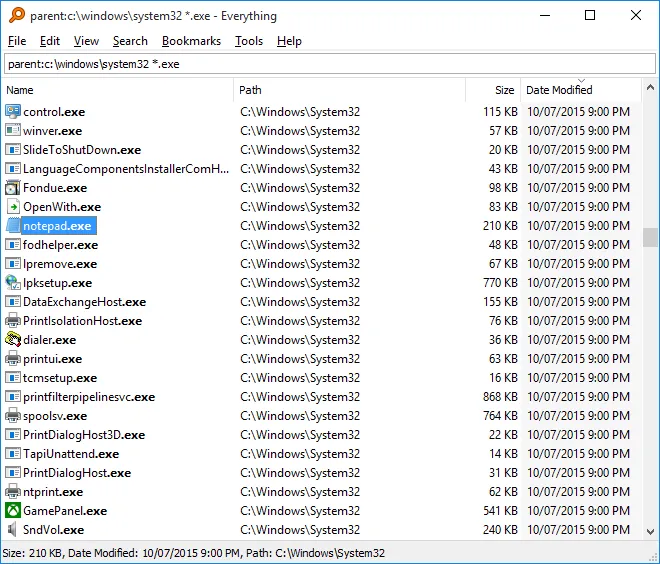
02 使用方法 使用方法特别简单,下载安装后,它会以非常小的占用在后台运行,当你按下快捷键它会弹出搜索框,输入文件名后软件会自动搜索并呈现,你可以右键文件进行打开文件所在位置,复制,剪切等操作。
03 下载链接(复制到浏览器打开) https://www.voidtools.com/zh-cn/
Bandizip 解压缩管理 01 软件介绍 大家在使用电脑的过程中肯定遇到过各种各样的压缩包,这款软件可以提供压缩/解压/浏览/编辑功能,并且支持30多种压缩包格式,同时压缩和解压速度非常快,推荐!
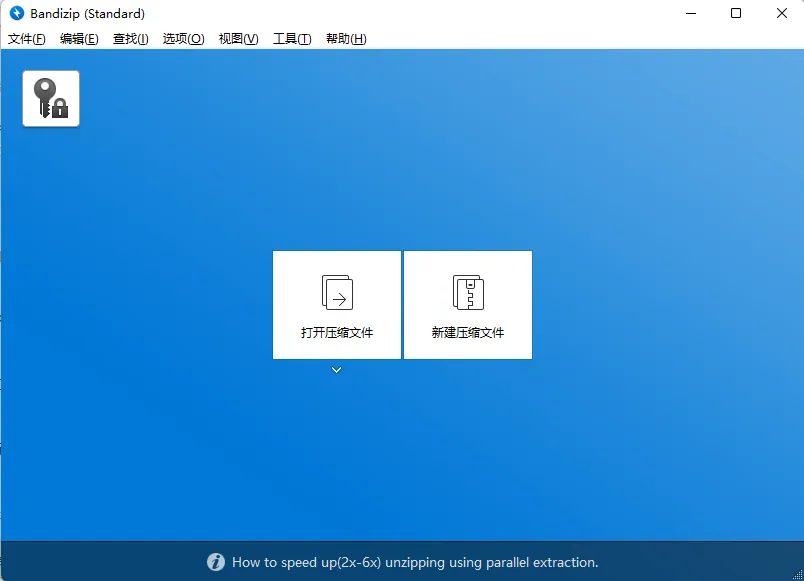
02 使用方法 压缩文件只需右键选择添加到(文件夹)即可,解压文件可以直接右键此文件选择解压到当前文件夹即可。
03 下载链接(复制到浏览器打开) https://www.bandisoft.com/bandizip/
PotPlayer 视频播放器 01 软件介绍 Windows自带的播放器,除了mp4、avi等一些最通用的格式外,其他格式都打不开,而PotPlayer这款第三方播放器解码能力非常出色,几乎所有的视频格式它都支持播放,加载速度很快,最重要的是,它的资源占用非常少。
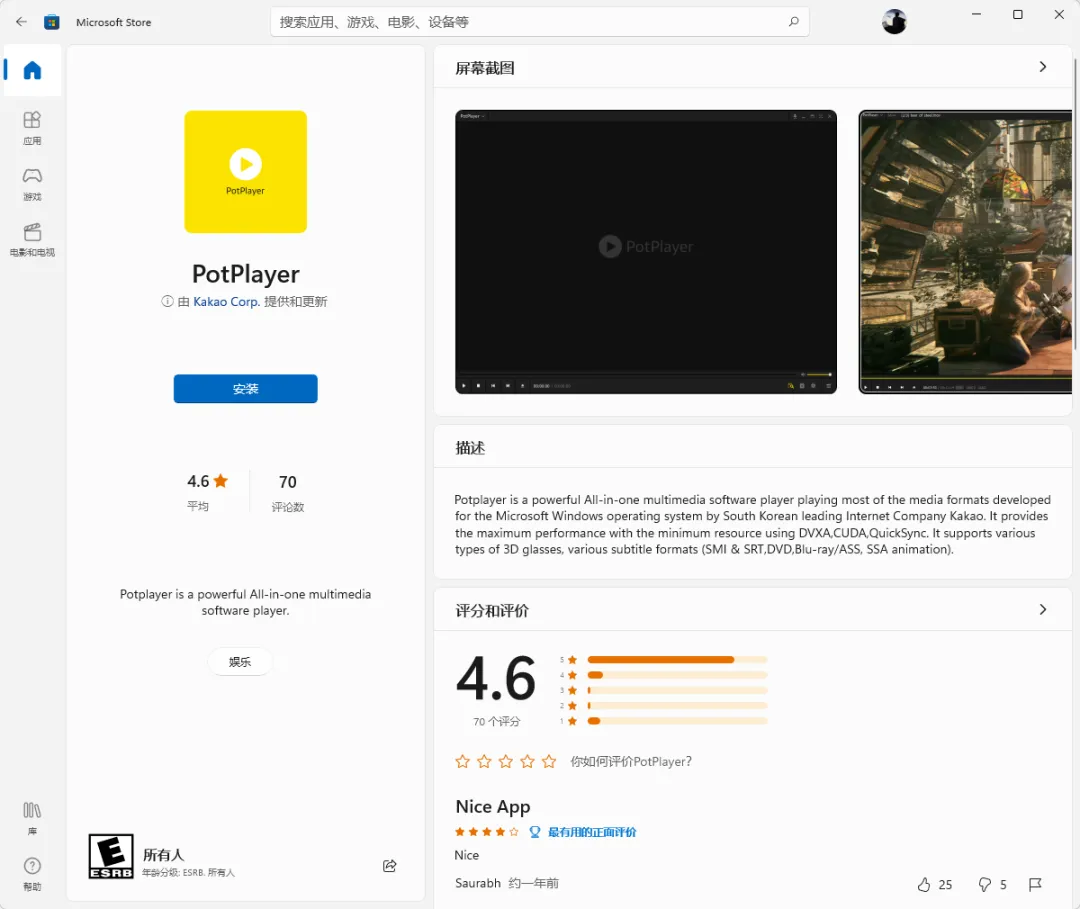
02 使用方法 普通的视频播放直接双击打开即可,除此之外还支持逐帧播放、倍速播放、自定义添加直播源等等,不过大部分小伙伴安装后其实用到的最多的还是播放视频功能。 03 下载方式 在Windows应用商店中搜索PotPlayer,点击安装即可。
Honeyview 图片查看器 01 软件介绍 Honeyview最主要的2个功能是图片浏览和图片转换,支持大部分格式的图片,也包括GIF格式,图片打开速度快,并且能够调整大小进行批量图像格式转换。
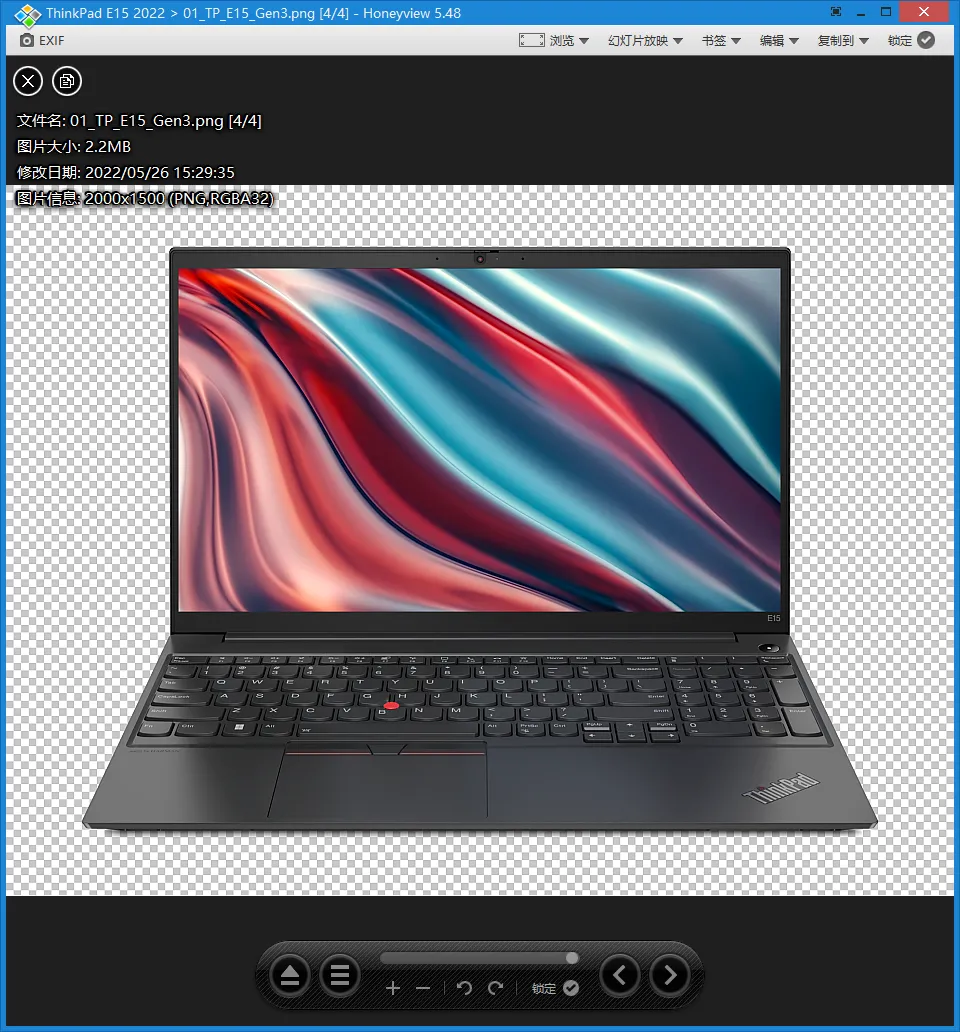
02 使用方法 最基本的图片查看功能只需要双击图片即可,而格式转换只需在打开图片时按快捷键Ctrl+t,然后选择格式设定,点击开始即可转换。 03 下载链接(复制到浏览器打开) https://en.bandisoft.com/honeyview/
Geek 卸载程序 01 软件介绍 这是一款卸载软件的工具,它不仅可以对顽固和损坏的程序使用强制删除,还会在删除后进行深度快速扫描并清除所有残留物,保持电脑清洁!
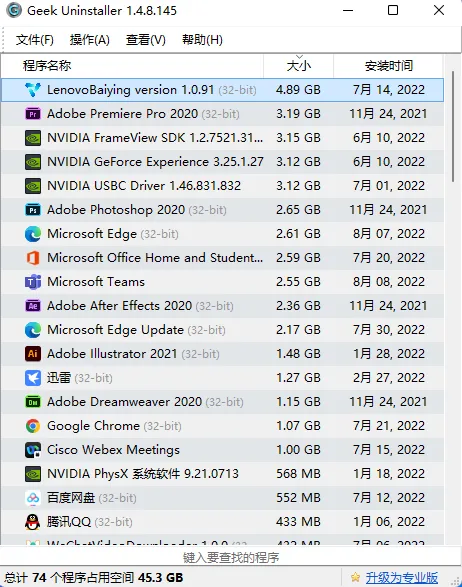
02 使用方法 打开后双击想要卸载的程序,根据步骤卸载完毕后Geek会自动扫描残留文件和痕迹,点击完成即可删除。
03 下载链接(复制到浏览器打开) https://geekuninstaller.com/
你还有哪些好用的软件推荐 欢迎大家在评论区留言互动 免责声明:本微信部分图片来源于其他公众平台与互联网网页,其目的是为了将更好的内容分享给更多人,版权归原作者所有。如有涉及侵权请给予告知,我们会尽快删除相关内容,谢谢! 
拿到一款新电脑
或者重装完系统
你会先安装哪款软件呢?
今天就来分享一下
自己每天都在用的5款实用软件
让电脑用起来更有效率~
相信大多数小伙伴都听说过这款软件,它是一款搜索软件,能够基于文件名快速定位文件和文件夹位置、有着干净简单的用户界面、快速的文件搜索和较少的资源占用以及实时更新等优势。
使用方法特别简单,下载安装后,它会以非常小的占用在后台运行,当你按下快捷键它会弹出搜索框,输入文件名后软件会自动搜索并呈现,你可以右键文件进行打开文件所在位置,复制,剪切等操作。
https://www.voidtools.com/zh-cn/
大家在使用电脑的过程中肯定遇到过各种各样的压缩包,这款软件可以提供压缩/解压/浏览/编辑功能,并且支持30多种压缩包格式,同时压缩和解压速度非常快,推荐!
压缩文件只需右键选择添加到(文件夹)即可,解压文件可以直接右键此文件选择解压到当前文件夹即可。
https://www.bandisoft.com/bandizip/
Windows自带的播放器,除了mp4、avi等一些最通用的格式外,其他格式都打不开,而PotPlayer这款第三方播放器解码能力非常出色,几乎所有的视频格式它都支持播放,加载速度很快,最重要的是,它的资源占用非常少。
在Windows应用商店中搜索PotPlayer,点击安装即可。
Honeyview最主要的2个功能是图片浏览和图片转换,支持大部分格式的图片,也包括GIF格式,图片打开速度快,并且能够调整大小进行批量图像格式转换。
https://en.bandisoft.com/honeyview/
这是一款卸载软件的工具,它不仅可以对顽固和损坏的程序使用强制删除,还会在删除后进行深度快速扫描并清除所有残留物,保持电脑清洁!
打开后双击想要卸载的程序,根据步骤卸载完毕后Geek会自动扫描残留文件和痕迹,点击完成即可删除。
https://geekuninstaller.com/