夜雨聆风
夜雨聆风标签:Excel技巧
在设置保护工作表时,如果取消勾选“选定锁定的单元格”选项,那么在设置工作表保护后,用户将不能够选取工作表中锁定的单元格,无论是使用鼠标还是键盘。
默认情况下,Excel选中了“锁定”选项,如下图1在“设置单元格格式”对话框“保护”选项卡中所示。
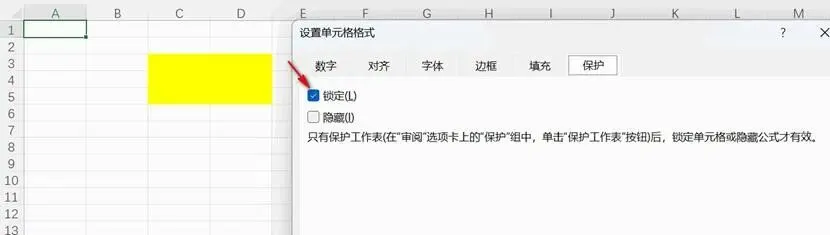
图1
我们将单元格区域C3:D5设置为未锁定的单元格,如下图2所示。先选取单元格区域C3:D5,然后在“设置单元格格式”对话框的“保护”选项卡中取消“锁定”复选框中的勾选。
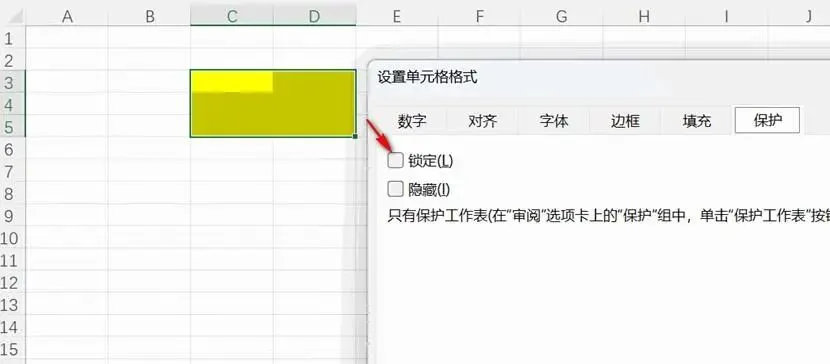
图2
在“保护工作表”设置中,取消“选定锁定的单元格”复选框中的勾选,如下图3所示。
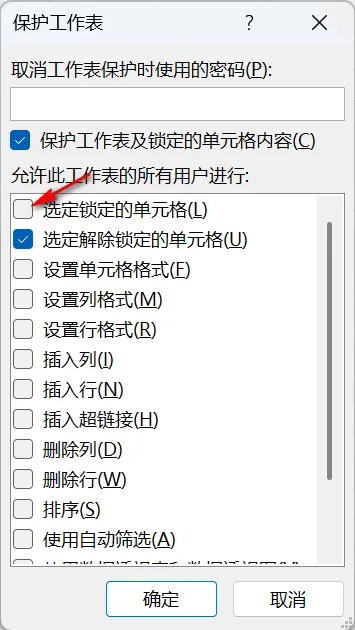
图3
单击“确定”后,我们只能够选择工作表单元格区域C3:D5,不能够选择其它的单元格,如下图4所示。
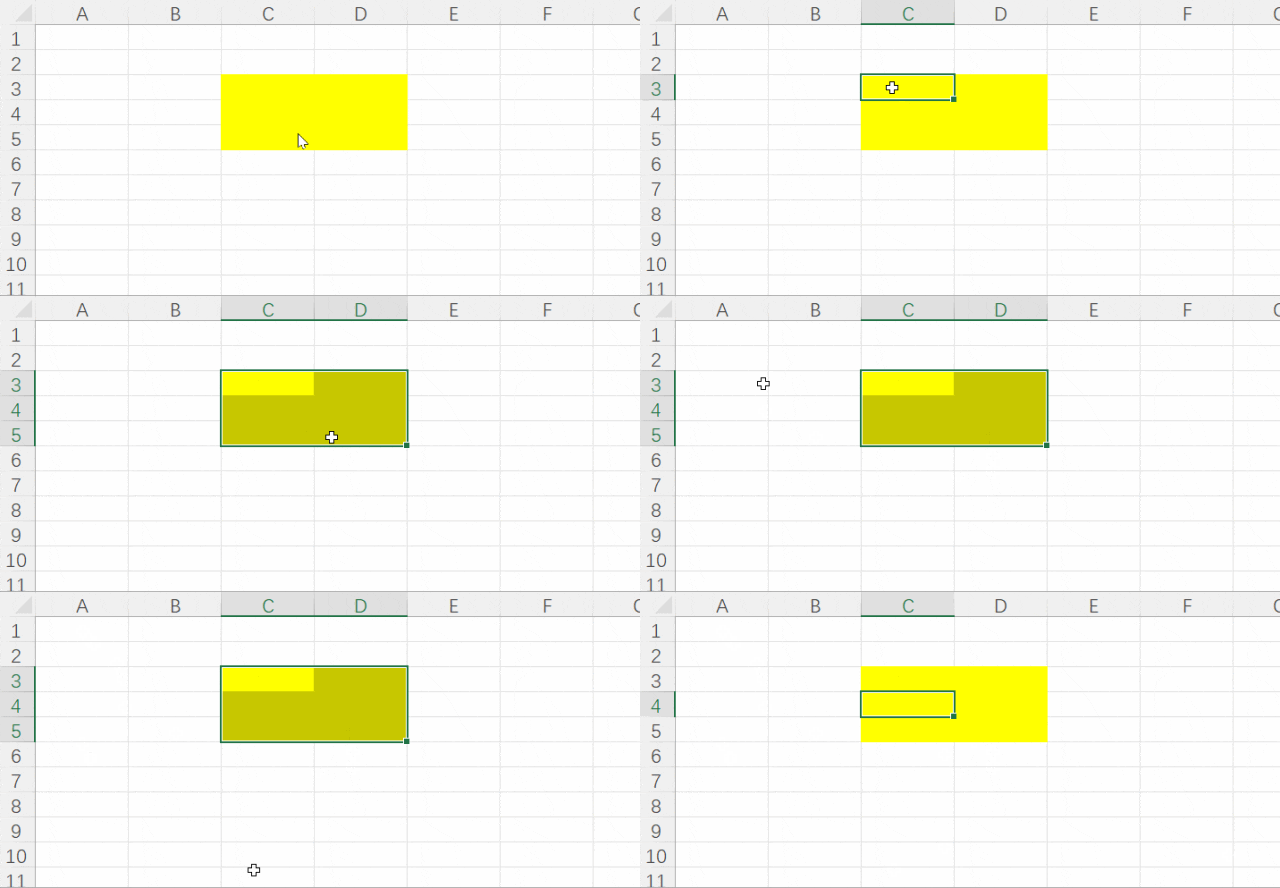
图4
然而,有趣的是,我们可以利用名称框来选取那些在这种情况下不能选取的单元格。如下图5所示,在名称框中,输入A1(即单元格地址),Excel会自动选取单元格A1。(此时,你若按鼠标方向键想选取其它单元格,会自动跳转到单元格区域C3:D5)。
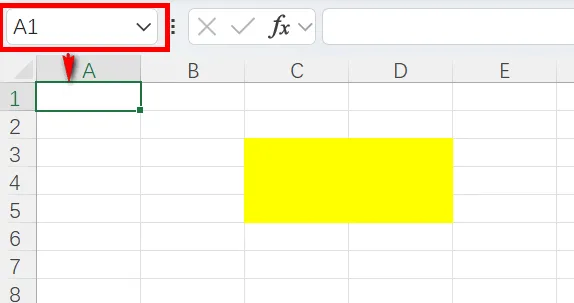
图5