 夜雨聆风
夜雨聆风从想法到成品,只用了3次迭代。这次体验让我重新思考:设计门槛,真的还存在吗?
● ● ●
一个真实的需求
上周给公众号改版,最头疼的就是 Logo。
找设计师?预算不够。自己做?不会 PS。用模板?千篇一律。
我当时都准备随便找个图标凑合了——就在这时候,看到了这个平台。AI 生成 Logo,还能文生图、AI字体、海报设计,功能多到有点意外(后来发现远不止这些)。
抱着试试看的心态注册了。新用户送50积分,生成一次 Logo 消耗 4 积分,下载消耗 12 积分——我算了算,注册后至少能免费做 3 个 Logo,下载其中 2 个。够用。
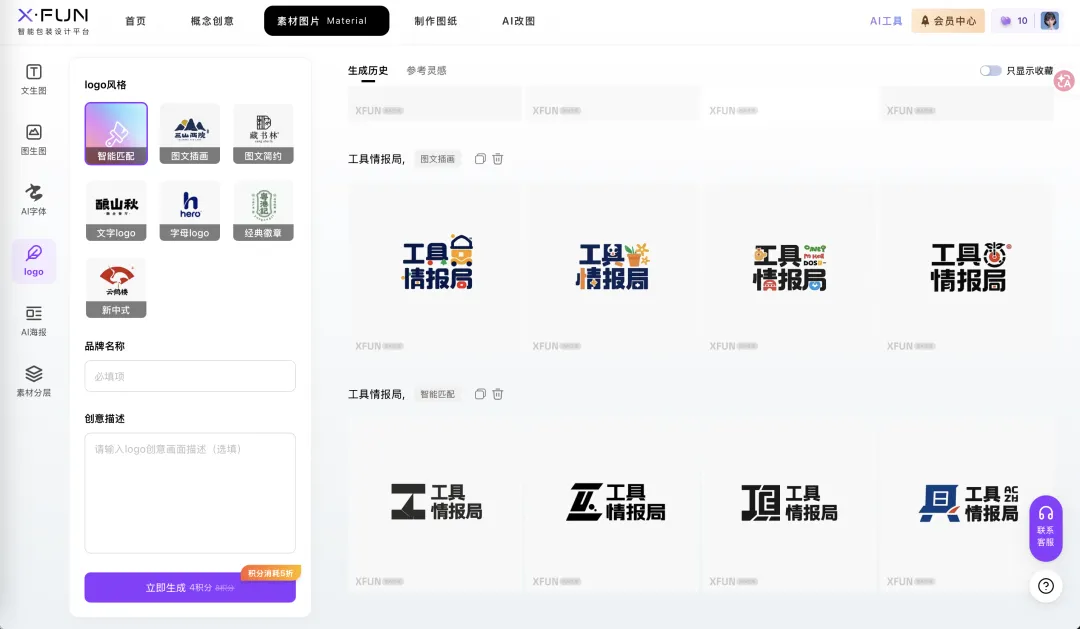
Logo设计入口
● ● ●
三次迭代,找到最合适的那个
平台提供了 7 种风格:智能匹配、图文插画、图文简约、文字logo、字母logo、经典徽章、新中式。
我选的"智能匹配"——让 AI 自己判断,省得我纠结。
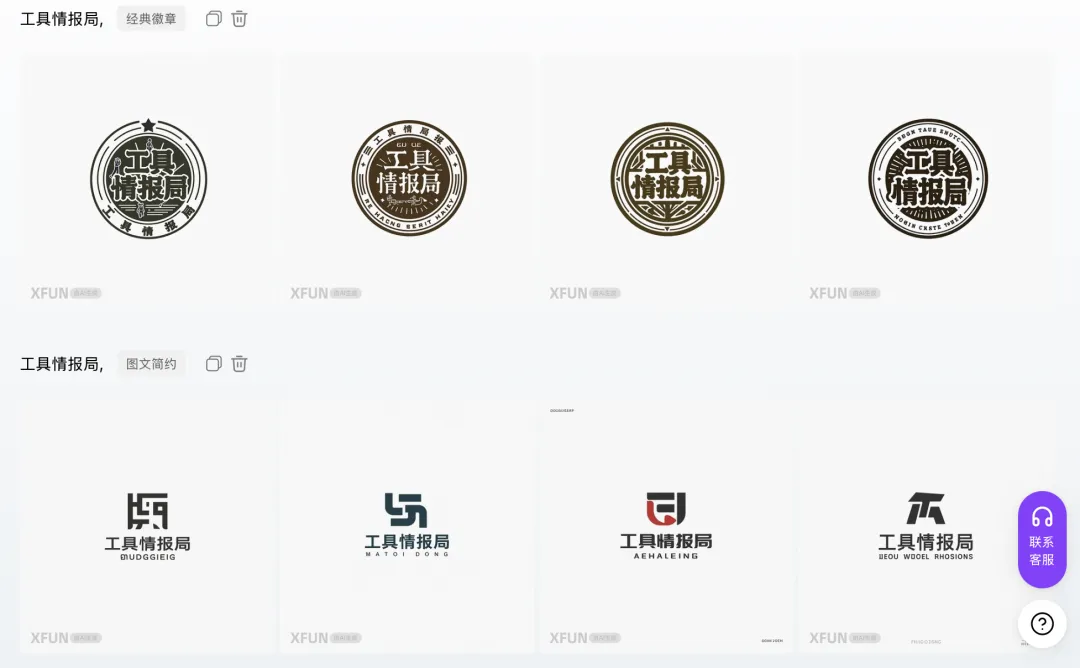
7种Logo风格选择
● ● ●
第一次尝试
创意描述写得比较简单:"工具情报局,以图标为主,突出工具的特点,可以是工具箱或者工具图标"
生成的结果还行。但总觉得少了点什么——色彩不够鲜明,视觉冲击力弱。
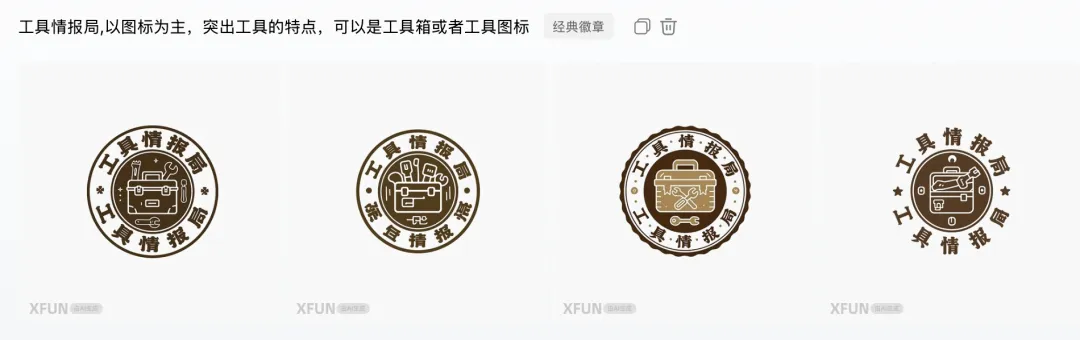
第一次生成结果
● ● ●
第二次优化
这次加了一句:"色彩最好丰富、鲜艳一点"
AI 明显听懂了,配色变得更活泼。可我发现新问题:图标和文字的布局不够清晰。
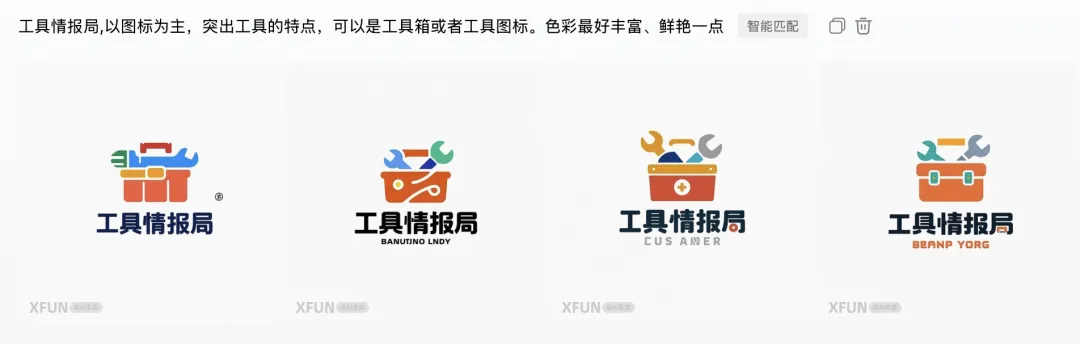
第二次优化结果
● ● ●
第三次优化(最终版)
这次我把描述写得更具体了:"以图标为主,突出工具的特点,可以是工具箱或者工具图标。色彩最好丰富、鲜艳一点。我希望上方是工具箱图标,下方是'科技工具站'这几个字,再下面是'ToolHub'这个英文单词"
这次,对了。
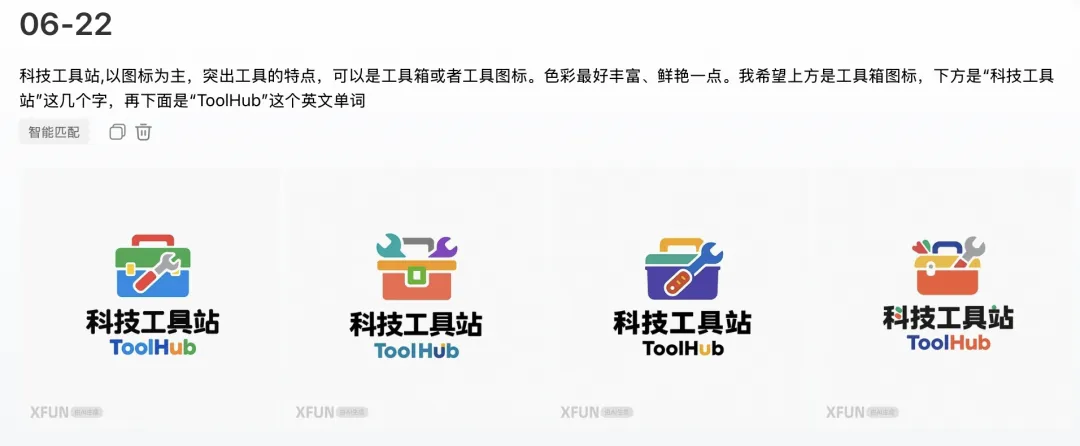
最终版Logo
这就是你现在看到的公众号 Logo。从想法到成品,前后不到10分钟——说实话,这效率我没想到。
● ● ●
下载后的惊喜
点击下载后,系统给了我一个 zip 压缩包。
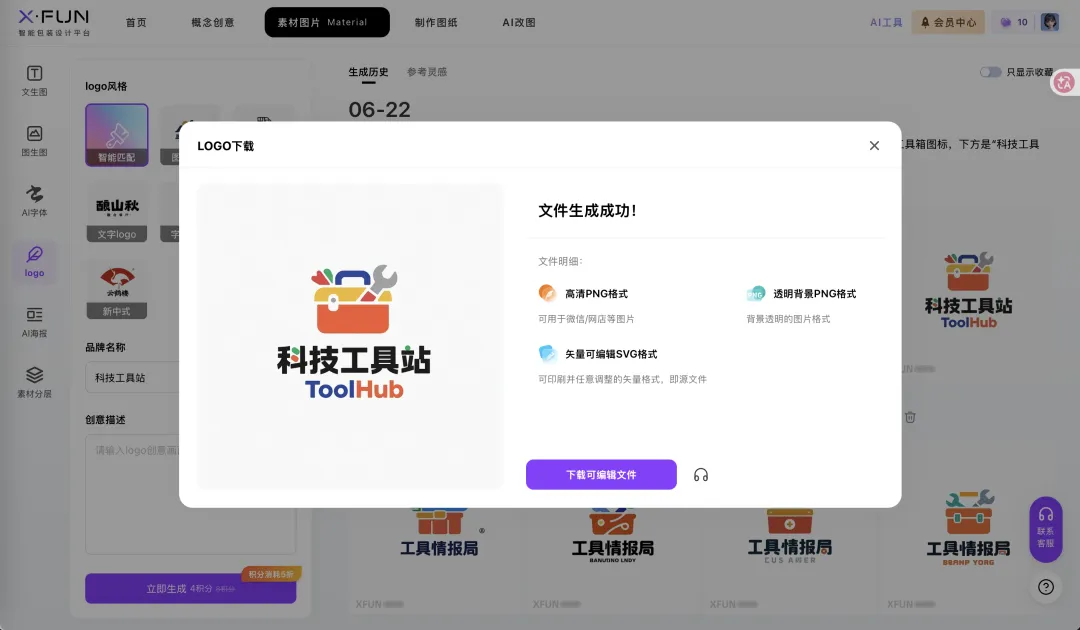
下载的zip压缩包
打开一看,里面有 3 种格式:
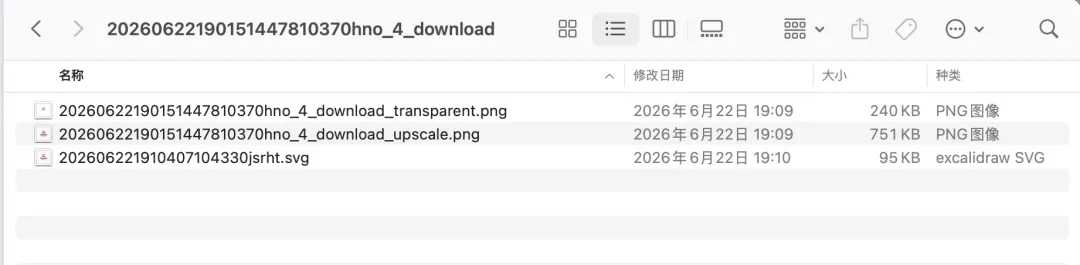
zip包内容展示
- 透明背景 PNG
:放深色背景上不会有白边 - 白色背景 PNG
:浅色场景用这个 - SVG 矢量图
:可以无限放大不失真(印刷用得上)
这个细节让我挺意外——不少在线工具只给你一个格式,后续要用别的还得自己转换。这事儿它直接帮你做了。
还能查看自己的使用记录,方便后续回看:
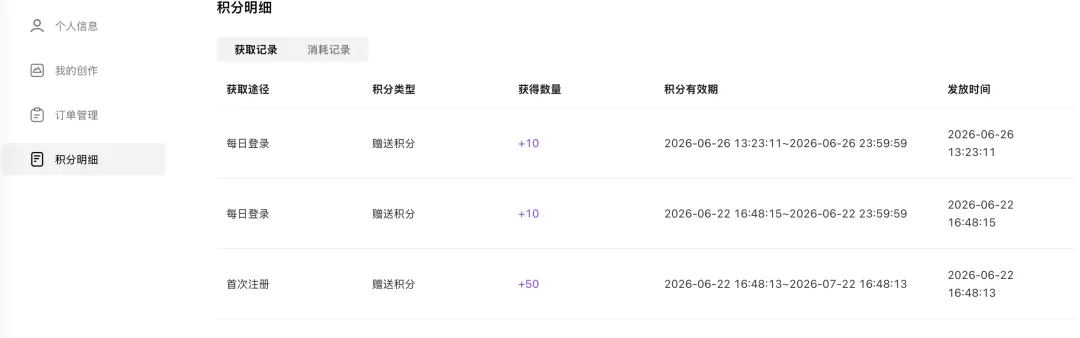
使用记录页面
● ● ●
不只是Logo,功能多到有点"卷"
用完 Logo 功能,我顺手翻了翻其他模块。
发现这平台功能丰富得有点过分——一开始我以为就是个 Logo 工具,结果打开一看,十几个功能模块摆那儿。
文生图:输入描述,AI 生成图片
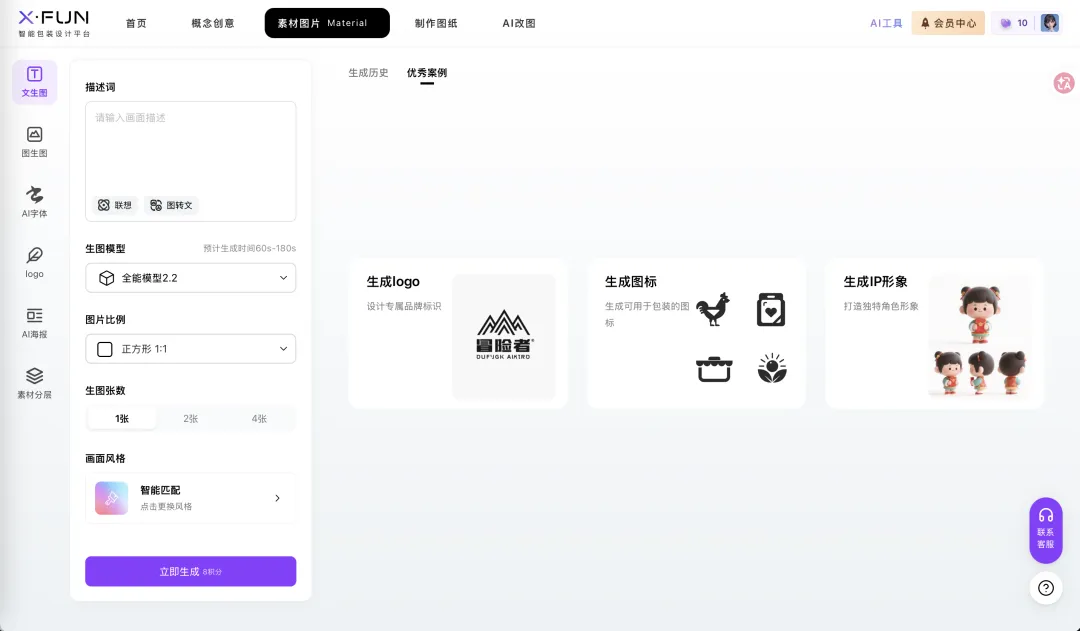
文生图功能
图生图:上传参考图,AI 基于它生成新的
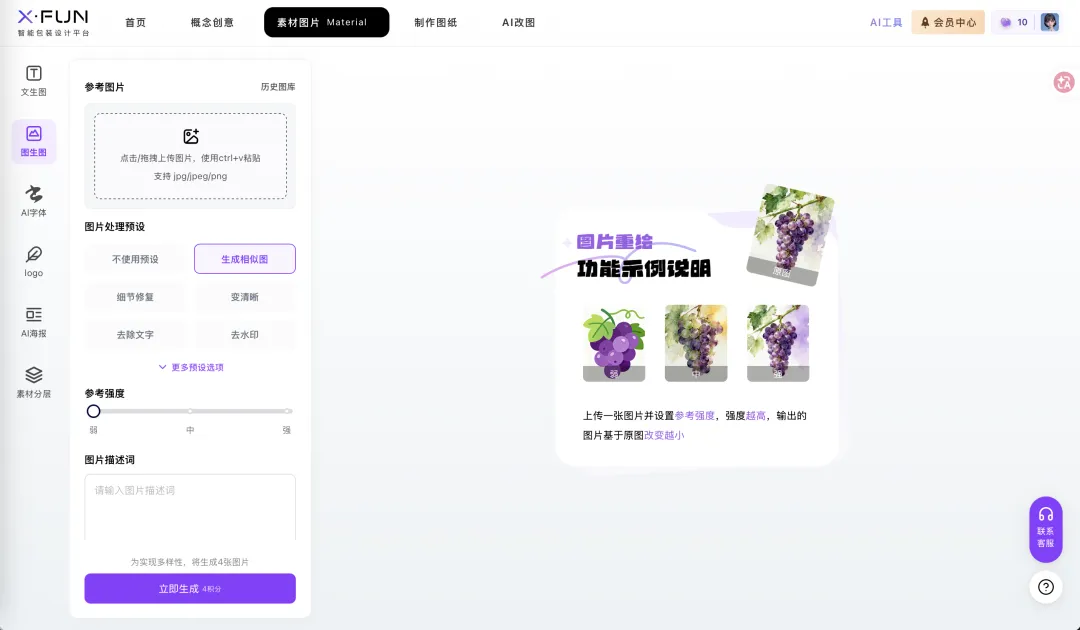
图生图功能
AI字体:定制字体设计
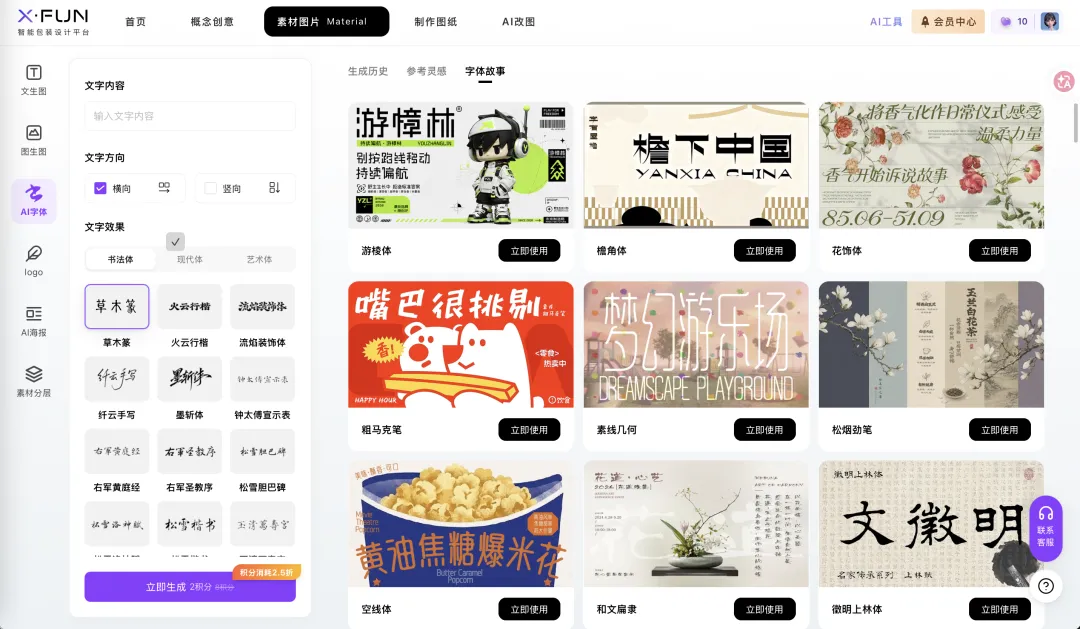
AI字体功能
Logo设计(这个我已经用过了)
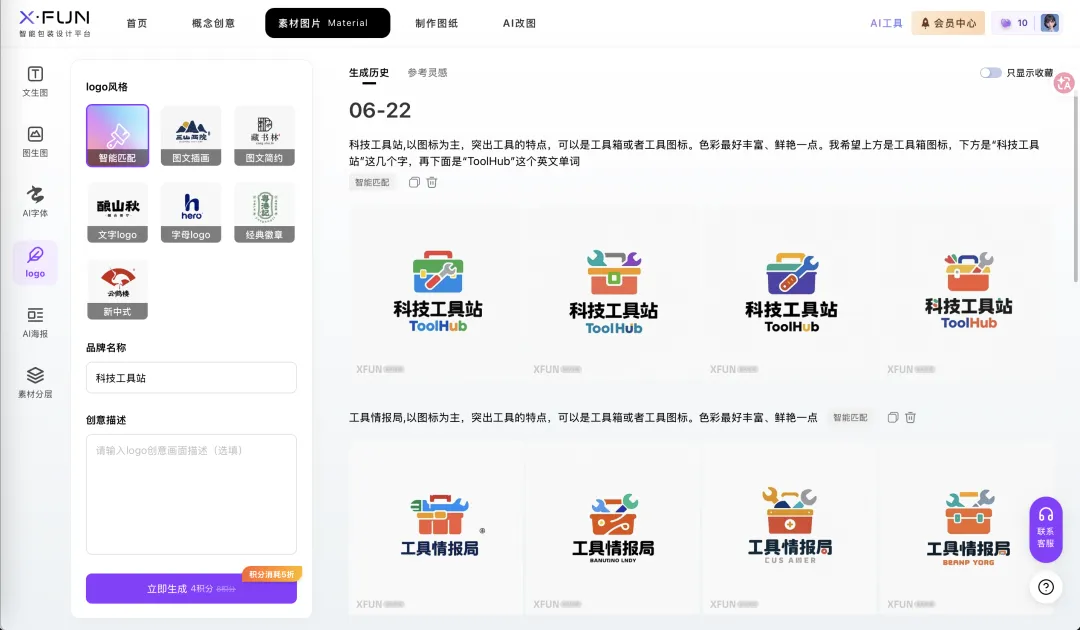
Logo功能页面
AI海报:一键生成海报模板
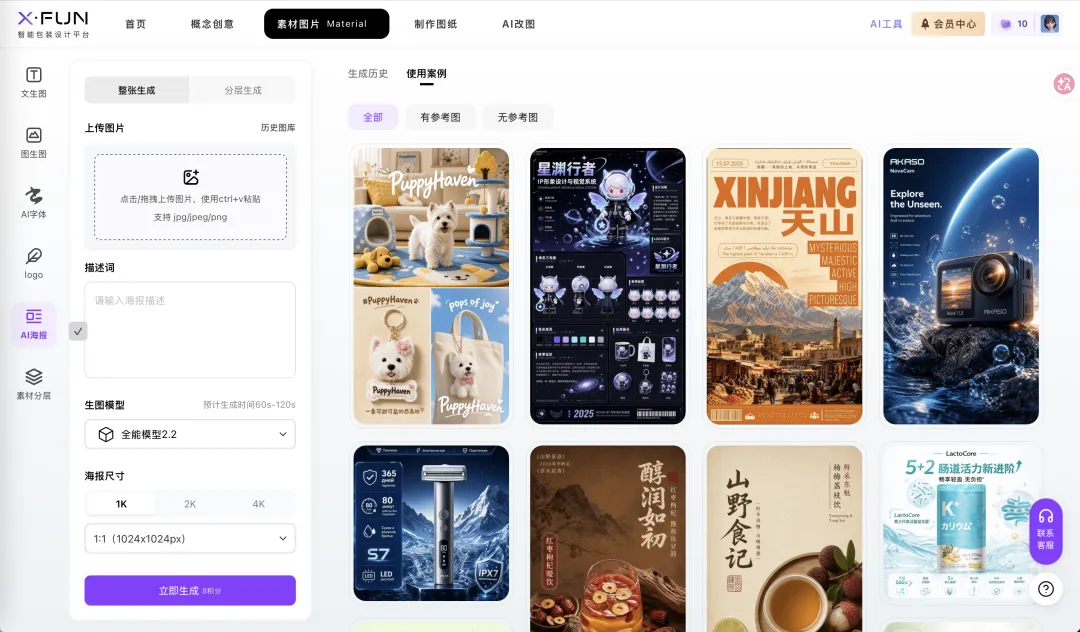
AI海报功能
素材分层:把图片拆成图层,方便编辑
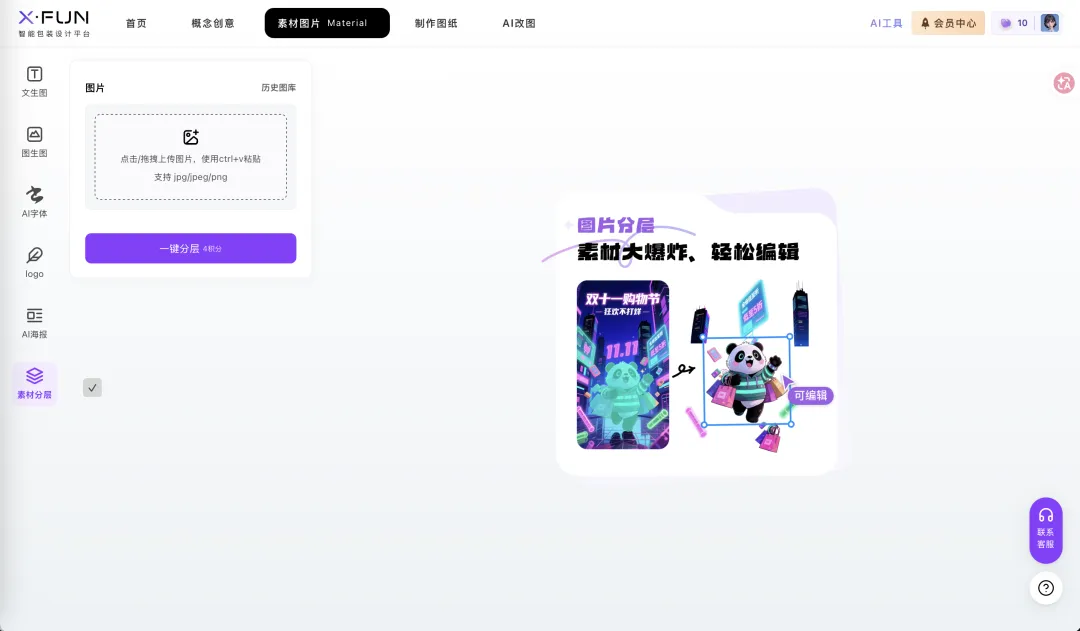
素材分层功能
概念创意 Inspiration:浏览百万灵感库,看看别人怎么做的
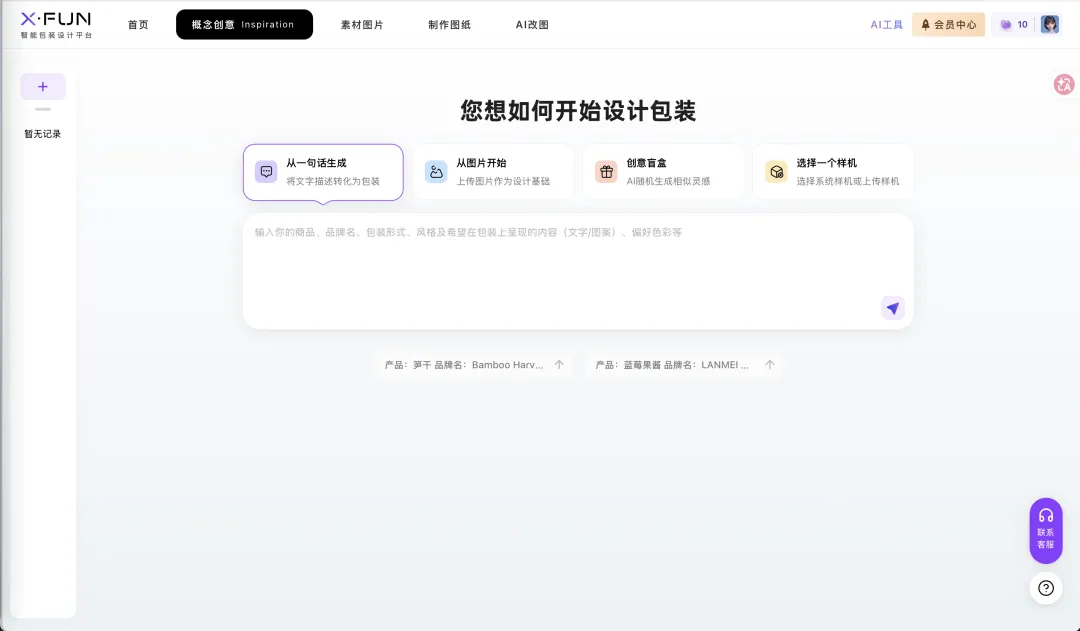
概念创意页面
制作图纸:设计稿输出
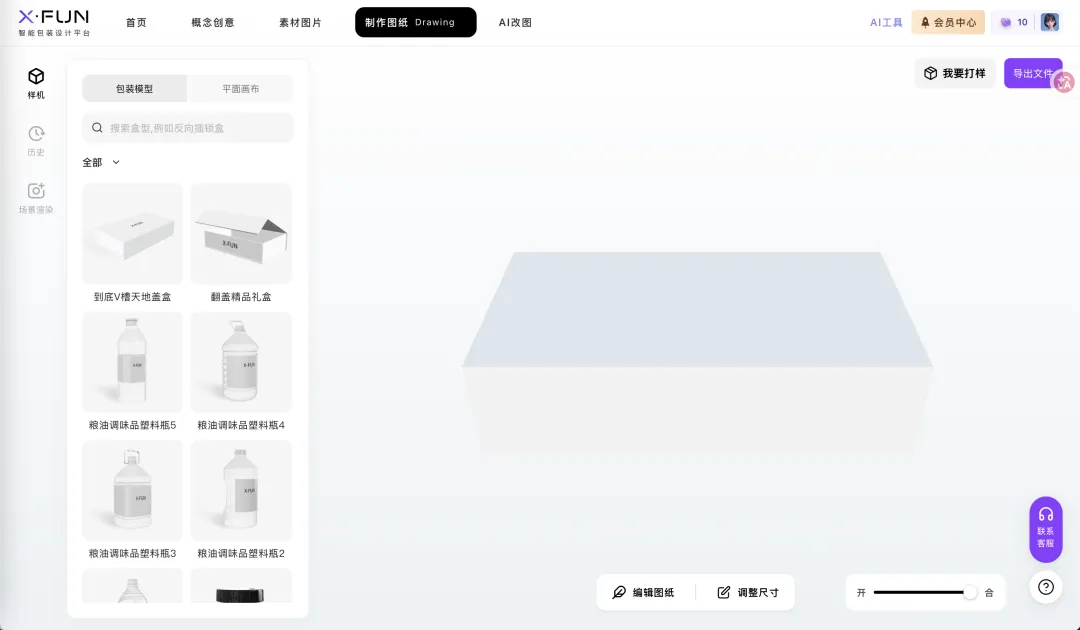
制作图纸页面
AI改图 Edit:图片编辑优化
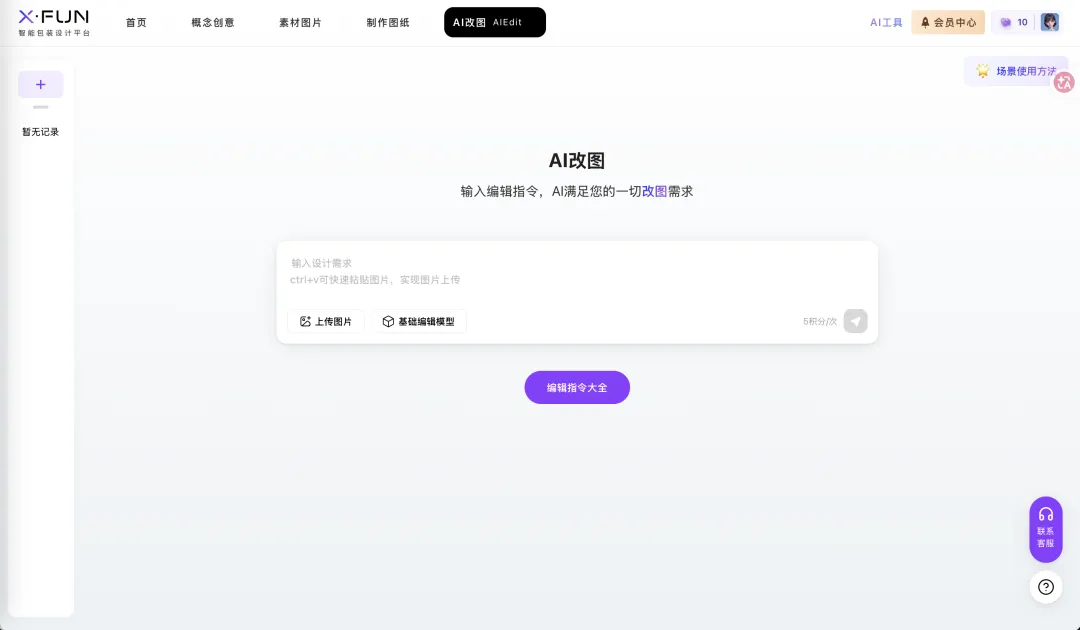
AI改图功能
● ● ●
首页的设计也很清爽,功能模块一目了然:
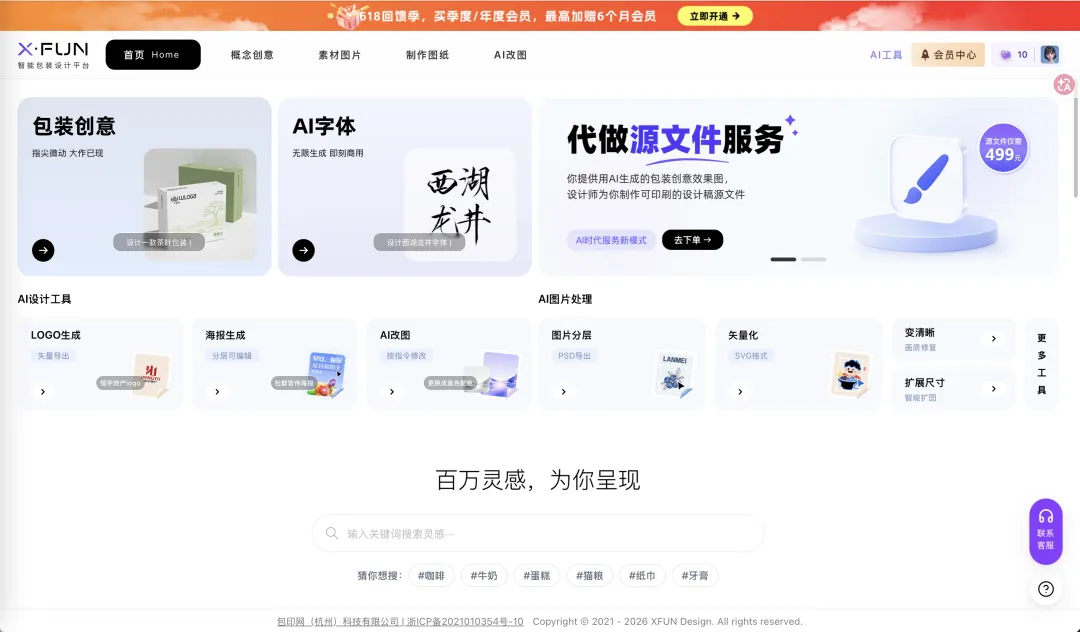
网站首页
百万灵感库这个功能我觉得特别实用——不知道怎么设计的时候,看看别人的作品。有时候灵感就是这么来的。
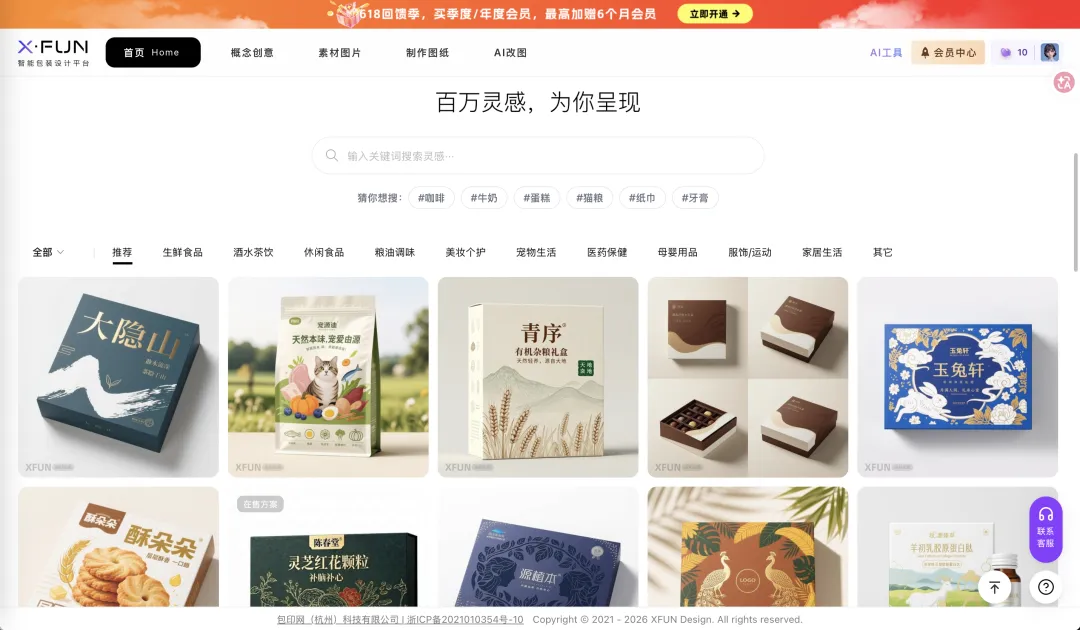
百万灵感展示
● ● ●
还有一堆实用小工具
除了主功能,平台还藏了不少辅助工具。
都是那种"不起眼但用起来很爽"的类型——比如:
AI变清晰:模糊图片一键高清化
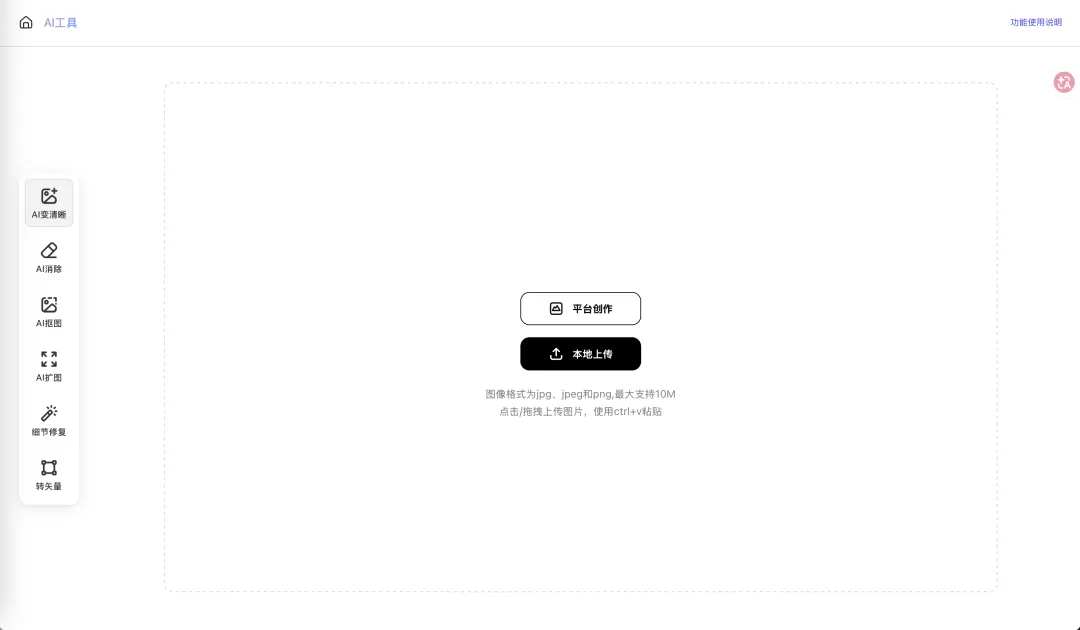
AI变清晰工具
AI消除:去掉图片里不想要的部分
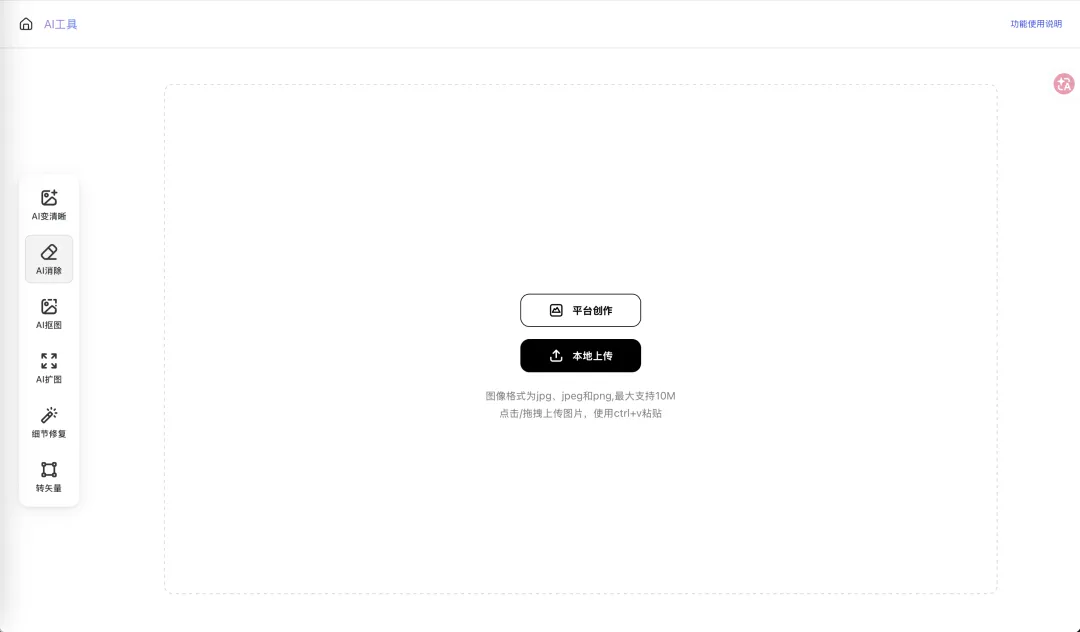
AI消除工具
AI抠图:自动抠出主体,省去手动抠图的麻烦
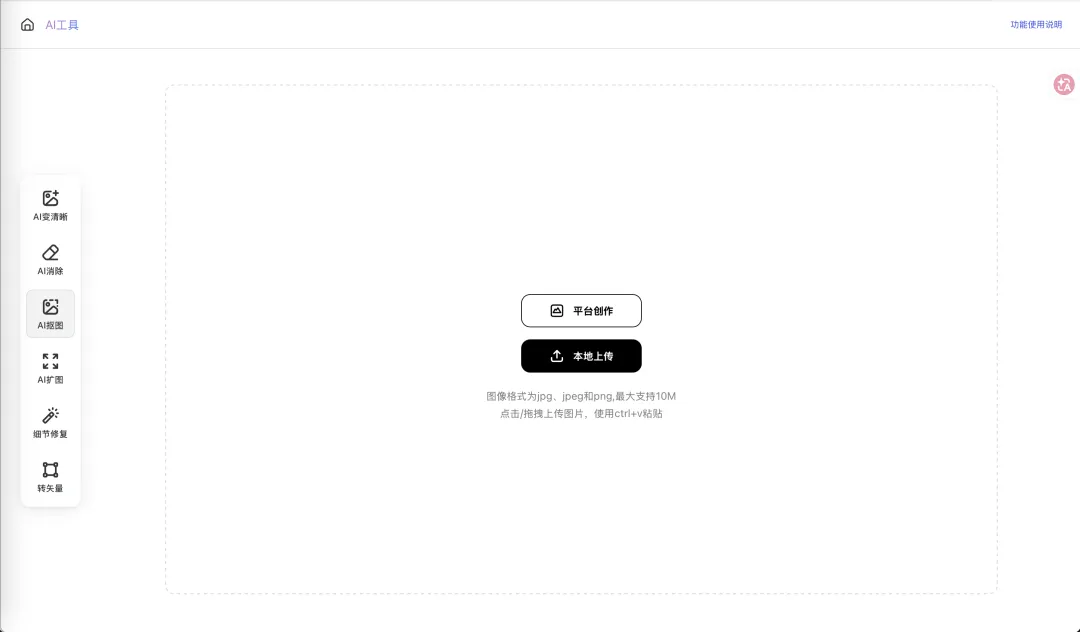
AI抠图工具
AI扩图:图片尺寸不够?AI 帮你扩展画面
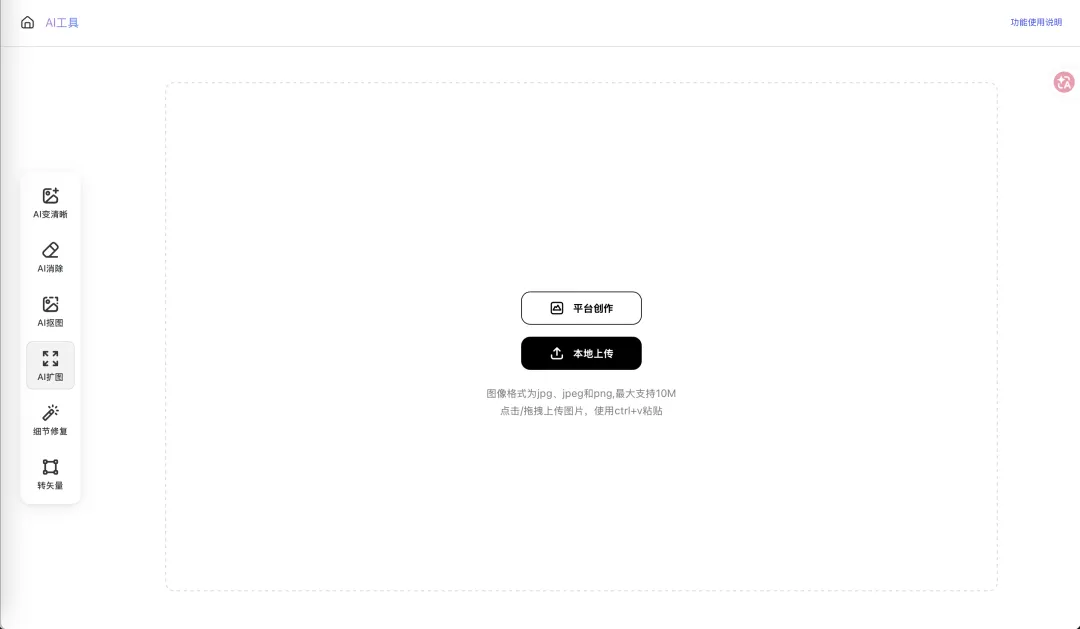
AI扩图工具
细节修复:修复图片瑕疵
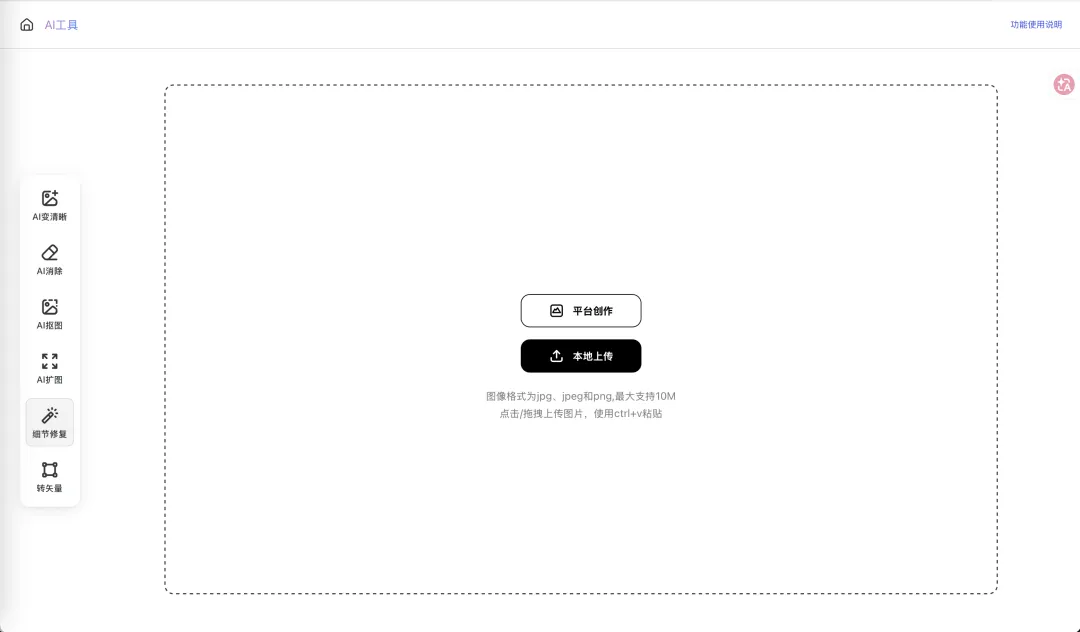
细节修复工具
转矢量:把位图转成矢量图,方便后续编辑
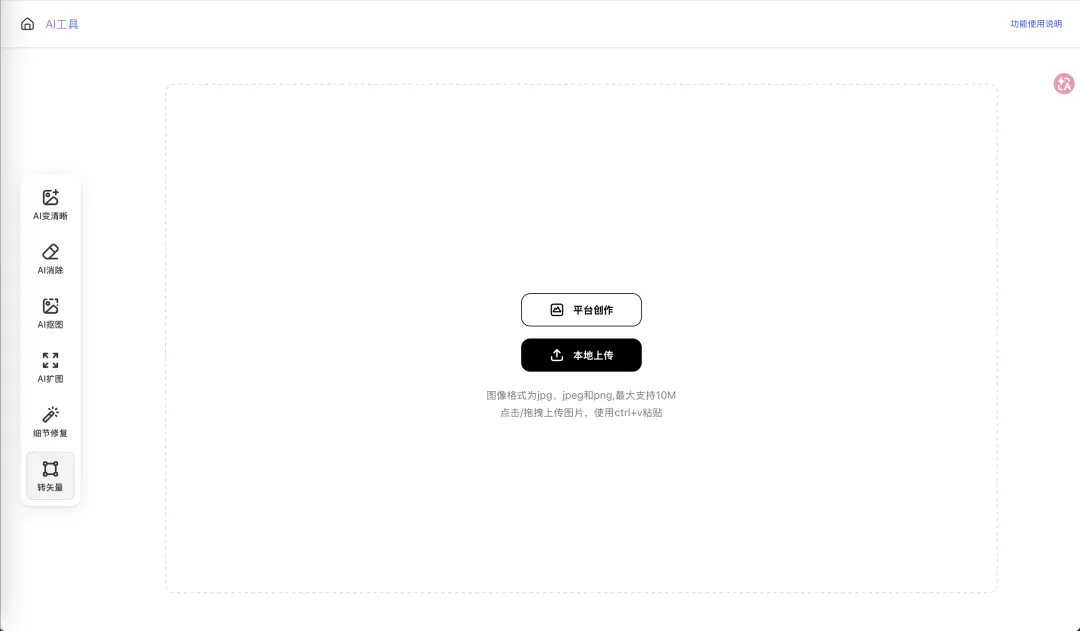
转矢量工具
这些小工具单独拿出来,每个都能解决一个具体痛点。我试了 AI 抠图,效果比我预想的好——至少比我手动抠快多了。
● ● ●
资源获取
📌 资源获取方式
想要体验文中提到的 AI 设计工具?
👉 关注公众号,后台回复:【2】
即可获得完整资源链接~
● ● ●
写在最后
用完这个工具,我有个感觉:设计的门槛,正在被AI一点点抹平。
以前做个 Logo,要么花钱找设计师,要么自己啃 PS 教程。现在?把想法写清楚,AI 就能帮你实现。
当然,它不能替代专业设计师的创意和审美——这点我得说清楚。但对于像我这样"不会设计但有需求"的人来说,已经够用了。
而且每天登录送10积分,轻度使用几乎不花钱。对个人项目、小团队来说,这个成本真的很友好。
如果你也在为 Logo、海报、配图发愁,不妨试试看。