夜雨聆风
夜雨聆风
画面高清完整,播放却没有任何声音!网课回放、会议记录、游戏高光、操作教程全部作废,白白浪费大量时间。
其实大部分的录屏无声问题,不是设备故障,而是工具选错、音频参数未设置、录制模式不匹配导致的。
想要彻底杜绝录屏无声、声画不同步、杂音干扰问题,选对录屏工具是核心!优质录屏软件的3大核心选购标准一定要记牢:第一,支持系统原声+麦克风声音双录制,可自由切换、单独开启;第二,音频适配兼容性强,兼容Windows、Mac双系统,适配各类直播、网课、游戏音源;第三,操作简单,自带音频修复功能,无需复杂调试,新手也能零失误录屏。
今天给大家整理10款实测靠谱、能解决录屏无声问题的工具,再也不会出现录屏没声音的情况!

一、数据蛙录屏软件(扬声器+麦克风)
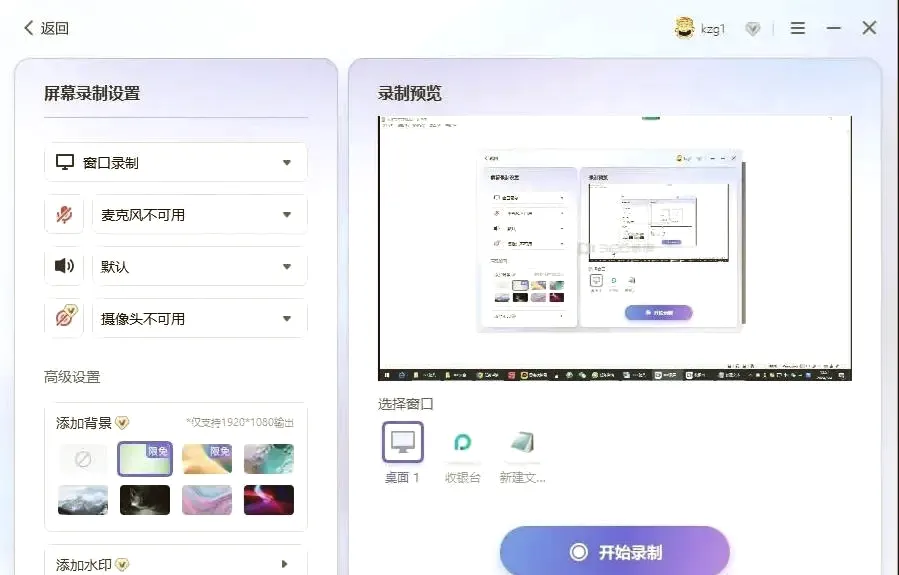
数据蛙录屏软件,是一款适配Windows、Mac全系统的专业全能录屏工具,主打无损音频录制、声画实时同步,解决各类录屏无声、杂音、声音卡顿问题。
它自带独立音频优化模块,可精准捕捉电脑系统原声、浏览器音源、麦克风人声,支持音频降噪、音量调节、音源分离,录制全程无卡顿、无失真。
同时支持全屏、自定义区域、窗口、游戏专属多种录制模式,无水印、无时长限制,还自带剪辑、压缩、标注等后期功能,是兼顾新手和专业用户的全能录屏神器。
一般推荐可以使用的场景:全网通用、适配所有高频场景,是目前解决录屏无声问题的合适选择:网课课程录制、线上会议记录、游戏高光录制、短视频素材截取、软件操作教程制作、直播回放保存、远程教学演示等,尤其适合对音质、声画同步度有高要求的用户。
步骤1:在电脑官网下载并安装数据蛙录屏软件,适配电脑系统版本,安装完成后双击打开软件主界面。
根据需求选择录制模式,常规场景选择【视频录制】,游戏场景选择【游戏录制】,精准窗口录制选择【窗口录制】。
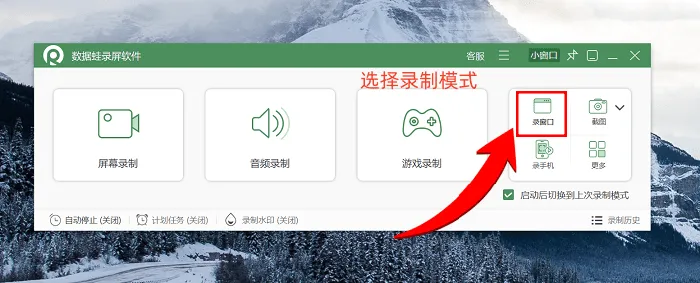
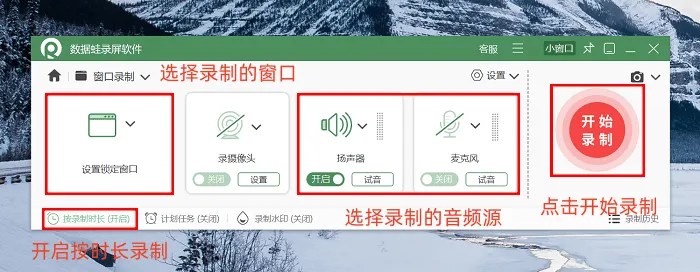
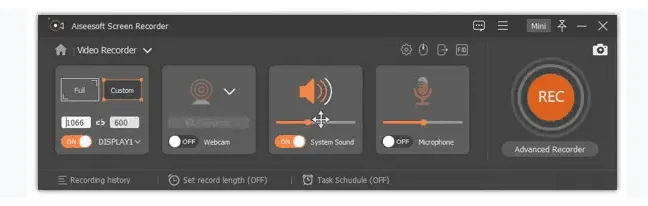
步骤2: 核心音频设置(解决无声关键):开启【系统声音】捕捉电脑原声,按需开启/关闭【麦克风声音】,可滑动调节音量,开启音频降噪功能,杜绝杂音、漏音。
选择录制范围(全屏/自定义区域/指定窗口),确认画质、帧率参数,点击红色【开始录制】按钮即可开始录制。
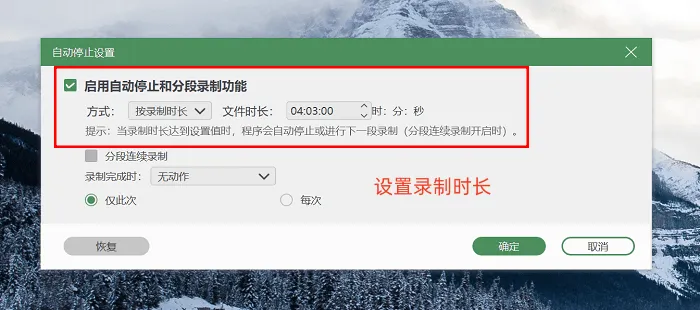
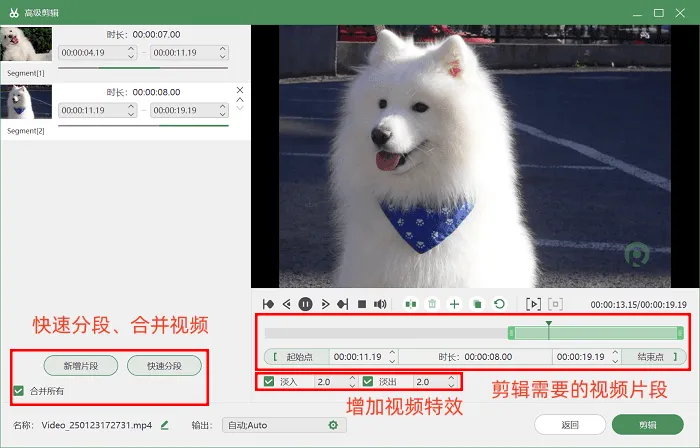
步骤3: 录制完成后点击结束,自动弹出预览界面,可在线剪辑、微调音频,直接导出高清有声视频,全程声画同步。
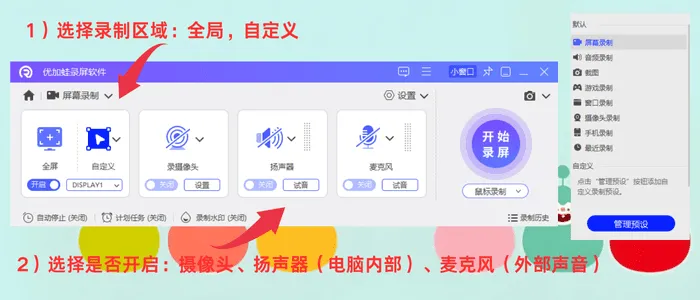
二、优加蛙录屏软件
(低占用、高帧率,新手推荐)
优加蛙录屏软件是一款轻量化免费电脑录屏工具,主打简易操作、无广告骚扰,基础音频录制功能稳定,能够满足普通用户简单录屏需求,占用电脑内存极低,低配电脑也能流畅运行,支持基础音源切换,有效避免基础录屏无声问题。
一般推荐可以使用的场景:适合新手日常简单录屏、临时屏幕记录、短视频快速截取、普通办公操作记录,适合追求轻便、无需复杂后期的轻度使用用户。
步骤1:下载安装优加蛙录屏软件,打开主界面,无需复杂注册即可直接使用。
步骤2:在设置界面开启音频录制功能,勾选系统声音,按需开启麦克风收音。
步骤3:选择全屏或自定义录制区域,确认参数无误后,点击开始录制按钮。
步骤4:录制结束后点击停止,预览视频确认声音正常,直接保存导出即可。
三、Mac自带快捷键 Shift+Command+5
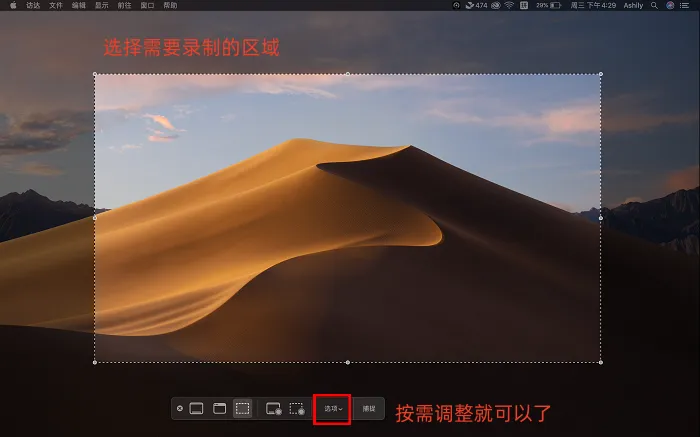
Shift+Command+5是Mac电脑原生自带免费录屏功能,无需下载任何软件,系统自带适配,安全性高、无水印、无时长限制。很多Mac用户录屏无声,都是因为未开启音频权限,正确设置后可完美捕捉原声与人声。
一般推荐可以使用的场景:适合Mac用户临时快速录屏、日常简单屏幕记录、苹果设备原生适配场景,无需安装第三方软件,追求便捷高效的轻度录制需求。
步骤1:打开需要录制的页面,键盘按下【Shift+Command+5】,调出录屏控制工具栏。
步骤2:点击工具栏【选项】,在麦克风设置中勾选对应收音设备,开启系统音频录制权限(解决无声核心)。
步骤3:选择录制模式:全屏录制、窗口录制、自定义区域录制。
步骤4:点击录制按钮,完成录制后点击屏幕右上角停止图标,视频自动保存至桌面。
四、Icecream Screen Recorder
Icecream Screen Recorder是一款海外轻量化录屏工具,界面简洁、操作易懂,音频录制兼容性强,支持多音源录制,可有效解决部分小众软件音源无法捕捉、录屏无声的问题,支持基础画面标注、截图、视频微调功能。
一般推荐可以使用的场景:适合海外网课录制、小众软件操作记录、简单视频素材截取,适合习惯轻量化海外工具、追求简洁界面的用户。
步骤1:安装Icecream Screen Recorder并打开软件,授权设备音频录制权限。
步骤2:在主界面设置中,开启系统音频和麦克风录制,调节合适音量大小。
步骤3:选取录制区域,可自定义尺寸或选择全屏录制。
步骤4:点击录制按钮,录制过程中可随时暂停、标注,结束后预览并导出有声视频。
五、ScreenAPP在线录屏
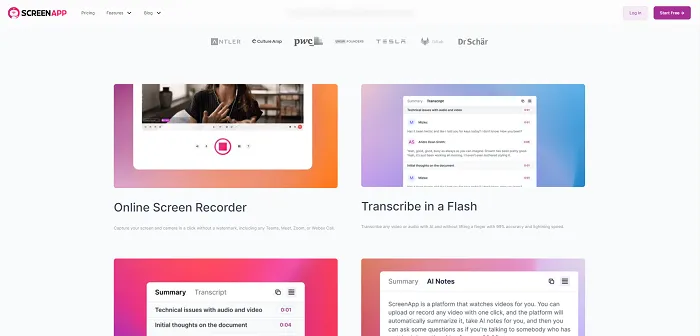
ScreenAPP是一款纯在线网页录屏工具,无需下载安装,打开浏览器即可使用,支持网页端音频捕捉,解决本地软件适配故障导致的录屏无声问题。
一般推荐可以使用的场景:适合临时应急录屏、电脑不便安装软件、网页视频录制、在线会议快速记录等场景。
步骤1:浏览器搜索进入ScreenAPP官方网页,无需注册,直接进入录屏功能界面。
步骤2:点击录制设置,勾选【系统音频】,允许浏览器获取麦克风和音源权限。
步骤3:选择录制范围:整个屏幕、单个窗口、浏览器标签页。
步骤4:点击开始录制,完成后停止录制,在线预览声音和画面,直接下载保存视频。
六、Adobe Captivate
Adobe Captivate是专业级交互式录屏制作工具,主打教学课件、专业教程录制,音频捕捉精度极高,支持音频轨道单独编辑、降噪、调音,彻底杜绝录屏无声、音质模糊问题,专业性极强,适配专业制作需求。
一般推荐可以使用的场景:适合职业讲师、自媒体教程博主、企业培训课件制作、专业交互式视频录制等高端专业场景。
步骤1:打开Adobe Captivate软件,新建【屏幕录制】项目。
步骤2:进入音频设置面板,启用系统音频录制和麦克风收音,校准音频参数。
步骤3:选定录制屏幕区域,设置视频画质、帧率参数。
步骤4:点击开始录制,录制完成后可单独编辑音频轨道,修复音质问题,导出专业有声视频。

七、Loom录屏工具
Loom是一款主打云端同步的录屏工具,兼顾电脑客户端和网页端,录制视频可自动云端保存、一键分享,兼顾录制与传播。
一般推荐可以使用的场景:适合职场办公汇报、远程工作沟通、团队教程分享、云端存储录屏素材,适合需要高频分享录屏视频的办公人群。
步骤1:下载安装Loom客户端或打开网页版,登录账号授权设备权限。
步骤2:在录制设置中,开启系统声音和麦克风录制,确认音频设备正常连接。
步骤3:选择屏幕录制模式,设置视频参数。
步骤4:一键开始录制,结束后自动同步云端,预览声音无误后可直接下载或分享链接。
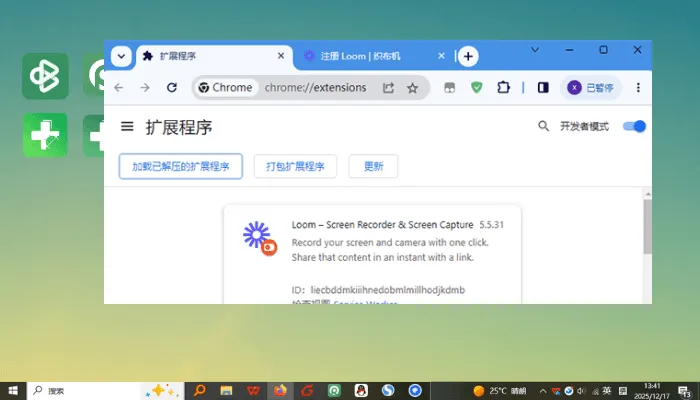
八、RecordScreen浏览器插件
RecordScreen是一款轻量浏览器录屏插件,占用内存极小,专门适配浏览器场景录制,针对性解决网页视频、网课、直播录屏无声问题,即装即用,无需复杂设置。
一般推荐可以使用的场景:网页网课、在线直播、网页视频、浏览器操作记录,适合高频使用浏览器录屏的用户。
步骤1:在浏览器应用商店搜索安装RecordScreen插件,固定到浏览器工具栏。
步骤2:打开需要录制的网页,点击插件图标,开启音频录制权限。
步骤3:选择录制范围为当前标签页或整个屏幕。
步骤4:开始录制,完成后停止,自动保存带声音的录制视频。
九、oCam录屏软件
oCam是一款经典电脑录屏工具适配老旧电脑和各类系统版本,音频捕捉稳定,支持多格式输出,能够有效解决低端设备录屏无声、卡顿问题,无复杂付费套路。
十、ScreenGif录屏工具
ScreenGif主打GIF动图+短视频录制,轻量化、免安装,支持短时长屏幕录制,音频捕捉精准,专门解决短素材录屏无声问题,自带简易编辑功能,适合快速制作动态素材。
步骤1:打开ScreenGif工具,无需安装,直接启动程序。
步骤2:开启音频录制开关,设置音源为系统声音。
步骤3:拖动选取需要录制的屏幕区域。
步骤4:开始录制,结束后预览音频和画面,导出GIF或视频格式文件。
以上10款工具都能解决录屏没有声音的问题,但综合稳定性、音质、声画同步、功能全面性来看,数据蛙录屏软件是适配全场景、低门槛、零失误的合适选择!
数据蛙录屏软件可以完美兼顾网课、会议、游戏、教程、直播等所有录制需求,自带音频降噪、声画同步修复、高清无损录制功能,新手一次设置就能永久杜绝录屏无声问题。