 夜雨聆风
夜雨聆风资深运维对外提供:系统架构优化、故障应急响应、自动化运维、云平台迁移等技术服务。欢迎文末留言或私信「合作」!
前置环境:
系统:ubuntu 26.04
显卡 3060 12G 已装好驱动
cuda 13 https://developer.nvidia.com/cuda?hl=zh-cn
python 3.13 ComfyUI兼容版本
Anaconda Python环境管理
PyTorch 大模型依赖
Anaconda 安装:
#依赖安装apt install -y libgl1 libegl1 libxrandr2 libxss1 libxcursor1 libxcomposite1 libasound2t64 libxi6 libxtst6 git#创建 Anaconda 安装路径mkdir -p /opt/anaconda3#下载安装脚本wget https://mirrors.tuna.tsinghua.edu.cn/anaconda/archive/Anaconda3-2025.12-2-Linux-x86_64.sh#安装Anacondabash Anaconda3-2025.12-2-Linux-x86_64.sh -b -u -p /opt/anaconda3#激活Miniconda相关命令/opt/anaconda3/bin/conda init/opt/anaconda3/bin/conda init zshsource /root/.bashrcsource /root/.zshrc#初始化配置文件 ~/.condarcconda config --set show_channel_urls yescat > ~/.condarc <<'EOF'show_channel_urls: truechannels:- https://mirrors.tuna.tsinghua.edu.cn/anaconda/cloud/pytorch/- https://mirrors.tuna.tsinghua.edu.cn/anaconda/cloud/msys2/- https://mirrors.tuna.tsinghua.edu.cn/anaconda/cloud/conda-forge/- https://mirrors.tuna.tsinghua.edu.cn/anaconda/pkgs/main/- https://mirrors.tuna.tsinghua.edu.cn/anaconda/pkgs/free/- defaultscustom_channels:conda-forge: https://mirrors.tuna.tsinghua.edu.cn/anaconda/cloudmsys2: https://mirrors.tuna.tsinghua.edu.cn/anaconda/cloudbioconda: https://mirrors.tuna.tsinghua.edu.cn/anaconda/cloudmenpo: https://mirrors.tuna.tsinghua.edu.cn/anaconda/cloudpytorch: https://mirrors.tuna.tsinghua.edu.cn/anaconda/cloudpytorch-lts: https://mirrors.tuna.tsinghua.edu.cn/anaconda/cloudsimpleitk: https://mirrors.tuna.tsinghua.edu.cn/anaconda/cloudEOF#接受服务协议conda tos accept
创建 ComfyUI Python环境
# 创建环境conda create -n comfyenv python=3.13# 激活环境conda activate comfyenv#升级pip到最新python -m pip install --upgrade pip#指定pip镜像源pip config set global.index-url https://pypi.tuna.tsinghua.edu.cn/simple
安装 pytorch
pip install torch torchvision torchaudio --extra-index-url https://download.pytorch.org/whl/cu130安装ComfyUI
# 获取ComfyUIcd /opt/ComfyUIgit clone https://github.com/Comfy-Org/ComfyUI.git# 安装ComfyUI依赖pip install -r requirements.txt#启动python main.py --listen --port 80
当看到日志输出
[INFO] 0.0 seconds: /opt/ComfyUI/custom_nodes/websocket_image_save.py[INFO][INFO] Context impl SQLiteImpl.[INFO] Will assume non-transactional DDL.[INFO] Using RAM pressure cache.[INFO] Starting server[INFO] To see the GUI go to: http://0.0.0.0:80[INFO] To see the GUI go to: http://[::]:80
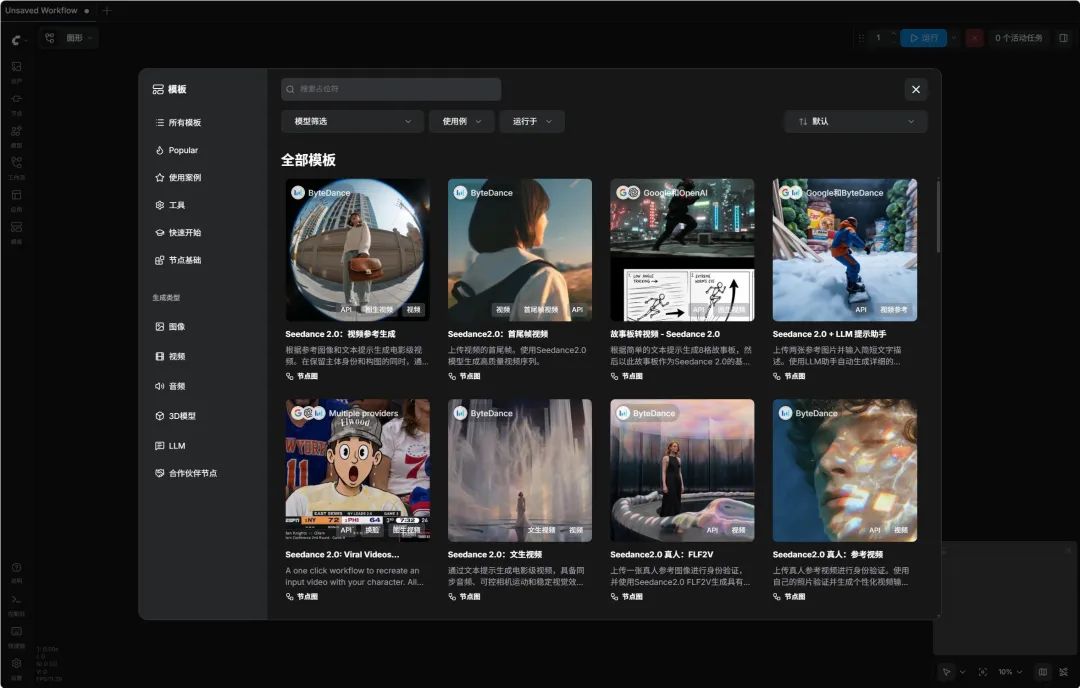
通过浏览器访问 http://ip 出现以下画面则为成功
20年大型系统运维经验,提供企业级运维外包、技术顾问与应急支持服务

运维博客:www.lhl.zone
官网:www.cqhlwl.com
欢迎各位看官留言讨论,如还需要其他内容欢迎各位留言