夜雨聆风
夜雨聆风亮雅轩快印 · 政企文印服务智慧管家
PDF文件太大,邮件发不出去、微信传不动?这3种压缩方法亲测有效——质量不损失,大小至少减一半。含详细步骤教学,看完就会。
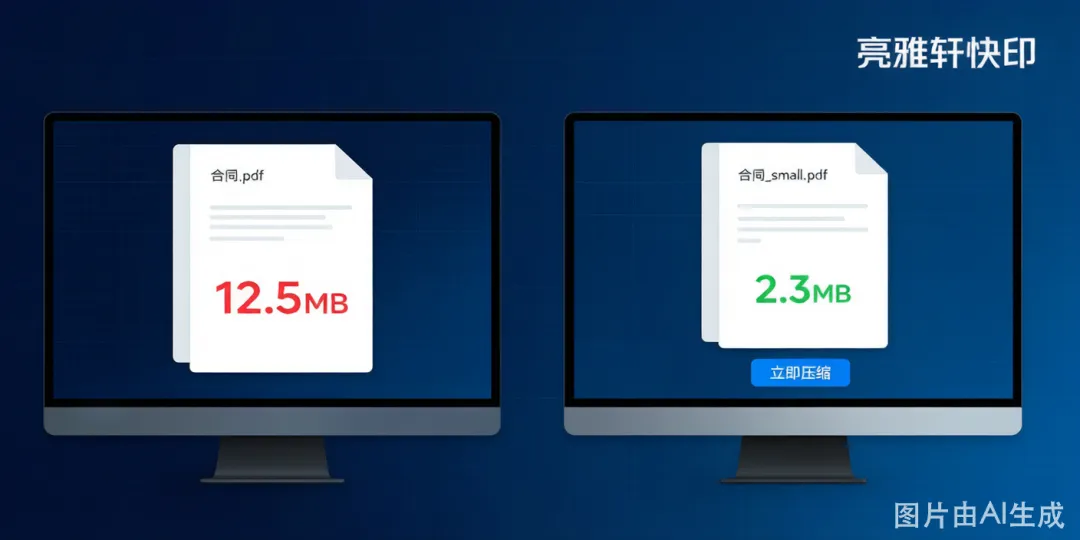
你有没有遇到过这种崩溃瞬间——辛辛苦苦做好一份标书/报告/设计方案,导出PDF一看,80MB。微信提示「文件过大,无法发送」。邮件附件上限20MB,传了三次都被退回。压缩吧,网上随便找个工具,压完图片糊成一片,还不如不发。
别急,这个问题有解,而且不止一种解法。
今天给你3种亲测有效的PDF压缩方法,从最简单的在线工具到最灵活的专业软件,每一种都有详细步骤。核心原则只有一个:在保证清晰度的前提下,把文件压到能发出去的大小。
一、先判断:你的PDF到底"大"在哪?
压缩之前,先搞清楚文件体积大的原因。对症下药,事半功倍。PDF文件体积大通常有3个原因:
| 原因 | 占比 | 判断方法 | 最佳对策 |
|---|---|---|---|
| 高清图片太多 | 70% | 文件里图片占比超过50% | 降低图片分辨率到150-200dpi |
| 嵌入字体过多 | 15% | PDF属性→字体→列出多款字体 | 统一用2-3款字体,减少嵌入 |
| 扫描件未优化 | 15% | 扫描直接存成PDF,未压缩 | 用OCR优化+灰度模式扫描 |
快速自查:右键点击PDF文件 → 属性 → 详细信息,就能看到文件大小、页数。如果页数不多但文件超大(比如10页超过50MB),基本确定是图片分辨率过高导致的。
二、方法一:Adobe Acrobat 内置压缩(最推荐)
如果你有Adobe Acrobat Pro(不是免费的Reader),这是最稳妥、效果最好的方法。它的压缩引擎是业界最好的,能在清晰度和文件大小之间取得最佳平衡。
操作步骤(5步搞定):
- 打开PDF文件 → 点击顶部菜单「文件」→「另存为其他」→「缩小大小的PDF」。
- 选择兼容版本:弹出窗口会让你选择兼容的Acrobat版本。建议选「Acrobat 10.0及更高版本」——兼容性好,压缩率也不错。选更新的版本(如Acrobat DC)可以压得更小,但部分旧版阅读器可能打不开。
- 点击确定,自动压缩。等待进度条完成(大文件可能需要1-2分钟)。
- 检查优化结果:另存后对比文件大小。一般能压缩到原来的30%-50%。比如80MB的标书,压缩后约25-40MB。
- 如果还不够小:用「文件」→「另存为其他」→「优化的PDF」→在弹出的面板中手动调整图片DPI(建议降到150dpi)和图片质量(建议中或低)。这个方法的压缩效果更激进,能把80MB压到10MB以内。
没有Acrobat Pro怎么办?看方法二和方法三。
三、方法二:在线压缩工具(免费、无需安装)
如果没有安装专业软件,在线工具是最方便的选择。打开网页、上传文件、下载压缩后的版本——三步完成。但要注意选择靠谱的平台,避免文件泄露。
推荐工具(亲测可用):
| 工具 | 免费额度 | 优点 | 缺点 |
|---|---|---|---|
| Smallpdf | 2次/天免费 | 压缩质量好、速度快 | 有每日限制、需注册 |
| iLovePDF | 无限制 | 支持批量、三种压缩等级可选 | 极端压缩会损失细节 |
| PDF24 Tools | 完全免费 | 德国出品、隐私保护好 | 速度有时偏慢 |
操作步骤(以iLovePDF为例):
- 浏览器打开 ilovepdf.com/compress_pdf
- 点击「选择PDF文件」上传,或直接拖拽文件到网页中。
- 选择压缩等级:「推荐压缩」——这个选项在质量和大小之间平衡得最好。如果文件还是偏大,再试「极端压缩」。
- 点击「压缩PDF」,等待处理(通常10-30秒)。
- 下载压缩后的文件,对比清晰度。
▲ 在线压缩工具操作简单,但注意文件安全
四、方法三:从源头控制——Word/WPS导出时优化(最灵活)
前两种方法是「先做好再压缩」,这种方法是从根源上解决问题——在导出PDF的时候就控制文件大小。如果你习惯用Word或WPS编辑文档然后导出PDF,这个方法最实用。
Word导出优化(推荐!):
- 先压缩文档中的图片(最重要的一步):在Word中点任意一张图片 → 菜单栏「图片格式」→「压缩图片」→ 取消勾选「仅应用于此图片」→ 选择「电子邮件(96ppi)」或「Web(150ppi)」。这个操作能让导出PDF从100MB降到5MB。
- 然后导出PDF:「文件」→「另存为」→ 文件类型选PDF → 点击「选项」→ 勾选「ISO 19005-1 compliant (PDF/A)」→ 取消勾选「文档结构标记」(如果不需要的话)→ 在「优化」中选择「最小文件大小」。
- 保存。看看文件大小,通常能降到原来的10%-20%。
WPS导出优化:
- 先在WPS中选一张图片 → 「图片工具」→「压缩图片」→ 选择「普通压缩」或「高压缩」→ 应用到所有图片。
- 「文件」→「输出为PDF」→ 在设置中选择「最小文件大小」。
- 保存。WPS的压缩效果与Word接近,且免费使用。
五、三种方法对比:一张表帮你选
| 对比维度 | 方法一:Acrobat | 方法二:在线工具 | 方法三:Word/WPS |
|---|---|---|---|
| 上手难度 | ⭐⭐ | ⭐(最简单) | ⭐⭐ |
| 压缩效果 | ⭐⭐⭐(最好) | ⭐⭐ | ⭐⭐⭐ |
| 文件安全 | ⭐⭐⭐(本地处理) | ⭐(上传第三方) | ⭐⭐⭐(本地处理) |
| 费用 | 付费(约¥150/月) | 免费(有限制) | 免费 |
| 适用场景 | 日常工作、标书 | 非敏感文件、临时使用 | 从文档直接导出 |
六、压缩后必做的3件事
文件变小了就急着发?等一下,先过这三关:
- 逐页检查清晰度:至少随机抽5页(含图表页),放大到100%查看文字是否模糊、图片是否有马赛克。特别注意小字、数据表格和印章——这三样最容易糊。
- 确认页数和顺序:压缩后从头到尾翻一遍,确保没丢页、页码连续、顺序正确。在线工具偶尔会随机丢一两页。
- 用手机预览一下:很多PDF最终是在手机上被查看的(尤其微信发送)。建议在手机上打开看看——手机屏幕小,对清晰度的容忍度更低。如果手机上看着模糊,还得重新压缩。
▲ 压缩后一定要逐页检查,确保万无一失
总结一句话:日常用Word导出优化(方法三),最省事;临时用在线工具(方法二),最方便;专业用Acrobat(方法一),效果最好。三种方法组合使用,再大的PDF也能搞定。
如果文件实在太大、打印要求又高(比如标书必须高清彩色),可以直接联系亮雅轩——我们帮你处理好格式和文件大小,打印+电子版一并交付。
📍 亮雅轩全国8家门店
|
北纬路店24h西城 📍 北京市西城区北纬路81号 📞 010-63164001 |
阜成门店24h西城 📍 北京市西城区阜成门外大街3号东润时代大厦2层(阜成门地铁站A西北口步行240米) 📞 010-69927288 / 010-68357288 |
|
百子湾店朝阳 📍 北京市朝阳区百子湾南二路32号苹果社区北区3号楼B座38号-2层 📞 010-58760868 / 13910694286 |
朝阳路店朝阳 📍 北京市朝阳区朝阳路甘露园南里二区6号楼1层6-2号商铺 📞 010-65008059 / 13522972337 |
|
昌平未来城店昌平 📍 北京市昌平区七北路7号 📞 13521072915 / 010-68690789 |
设计中心西城 📍 北京市西城区阜成门外大街甲9号 📞 13693101413 |
|
SM文件资料制作中心24h西城 📍 北京市西城区阜成门外大街甲9号 📞 13552386637 |
西双版纳店版纳 📍 云南省西双版纳傣族自治州景洪市勐泐大道59号 📞 0691-2133198 / 15393827277 |
欢迎到店或致电附近门店 · 24小时文印服务随时待命
有大文件需要打印处理?
专业PDF处理+高清打印 · 800+ 央企国企选择 · 免费报价
长按识别二维码,联系客服获取专属服务