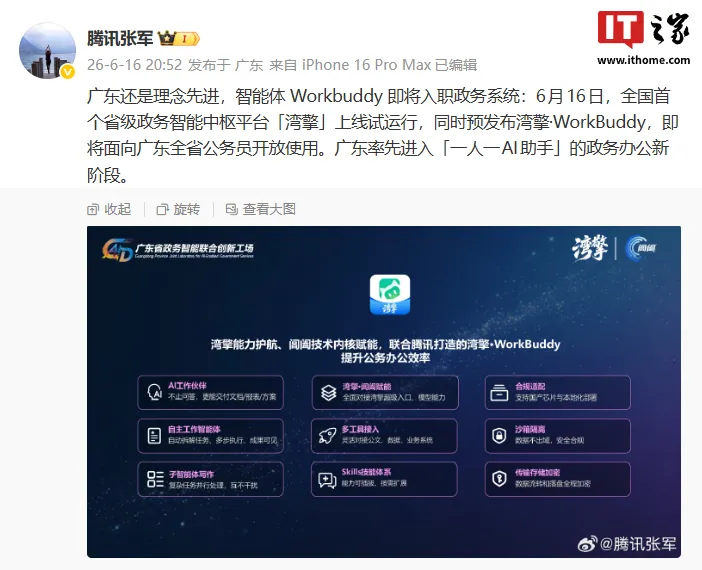
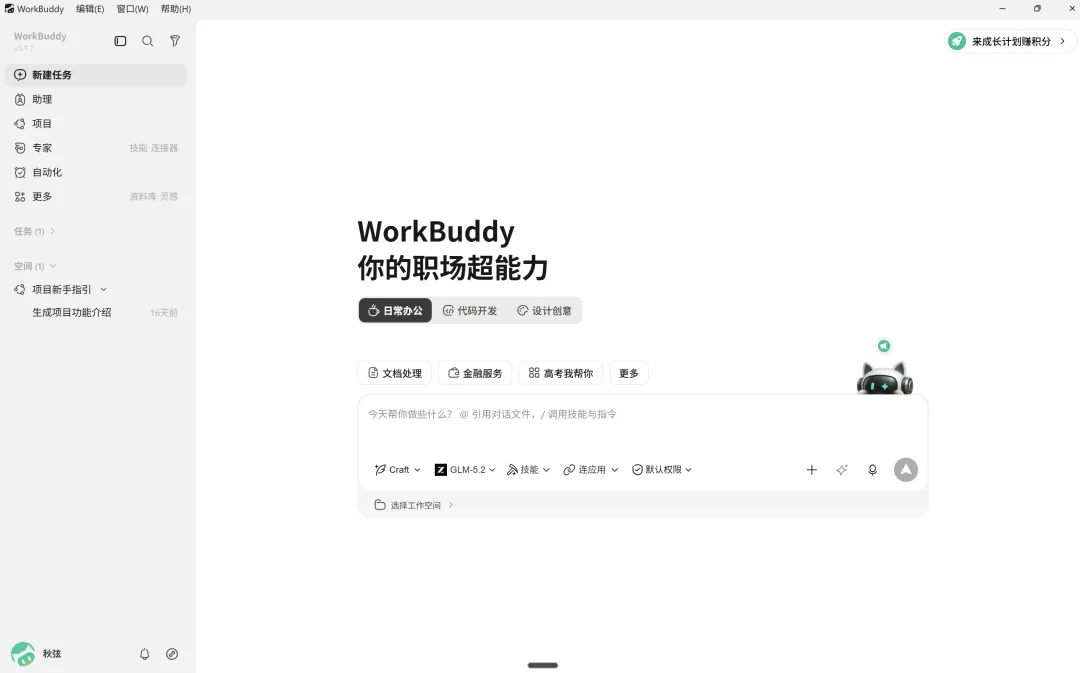
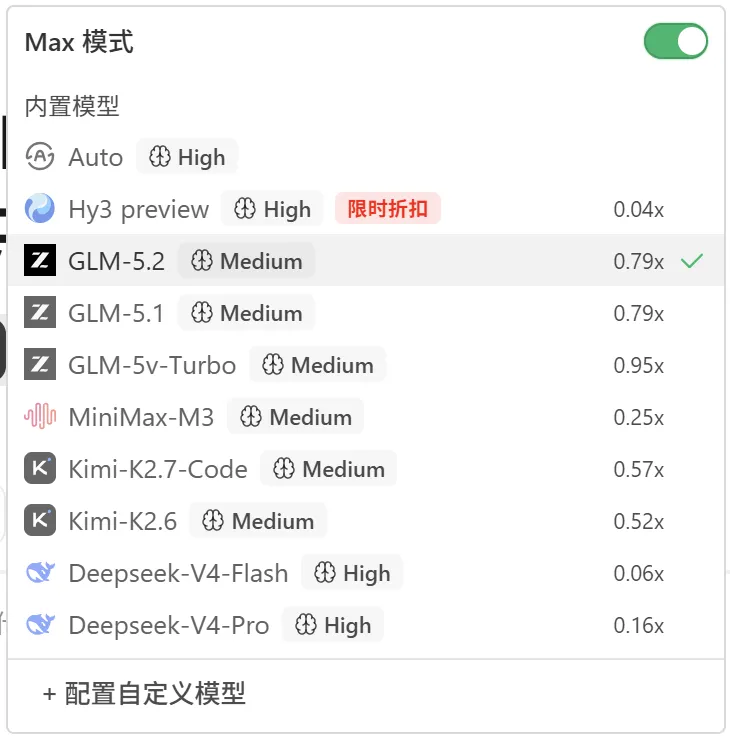
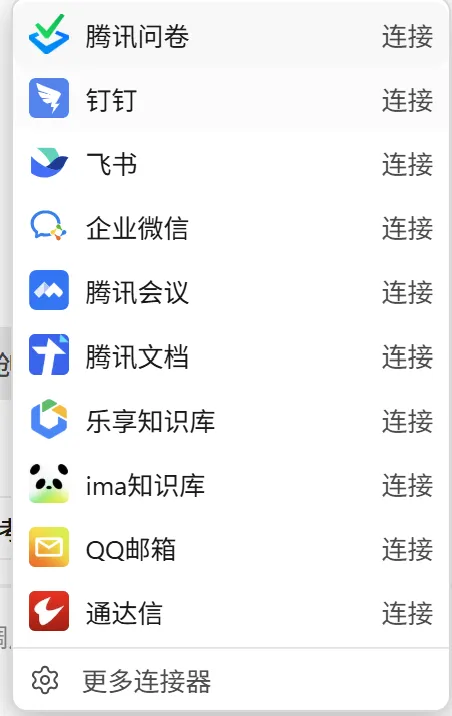
【场景工具-智能体教程】平替Codex?从零开始的WorkBuddy(1.介绍&篇)最近上课有个有意思的发现。以前上课前问大家最常用的AI工具有哪些,听到最多的是“豆包”“Deepseek”“千问”“元宝”这些典型的chatbot(聊天式AI产品),但最近几次课开始会零星听到“WorkBuddy”的名字了。不知道是因为广东省级政务智能中枢“湾擎”上线政务版WorkBuddy的影响,还是因为最近微信一直在推WorkBuddy的广告。感觉WorkBuddy隐隐有成为智能体界的“豆包”的趋势。我实际上手测试了一下,确实已经达到“可用”级别了。但是毕竟智能体产品对于没怎么接触过的同志来说还是有点复杂,所以最近准备做一系列教程来讲Workbuddy的使用。今天是第一期,先来做一个基础介绍和安装教程,方便大家快速上手。一、为什么要用WorkBuddy?很多人第一次接触 AI 工具,都是从网页聊天开始的。打开一个网页,输入一句话,等 AI 回答,然后复制出来,再粘到 Word、Excel 或 PPT 里。这个流程当然能用,但它有一个问题:它主要解决的是“问答”,不是“操作”。而我们日常办公里,很多事情其实不是问答,而是操作。比如:整理一个文件夹里的材料;从一堆会议记录里整理一份总结材料;读取一个表格,完成数据分析;从cnki/gs下载某个主题的论文;用AI做一个内部应用程序。这些事,聊天式AI做不了,但智能体(Agent)能做。记得几个月前爆火的“龙虾”(openclaw)么?就是智能体的一种。国外目前比较成熟的智能体主要是Anthropic的Claude Code和Open AI的Codex,都拥有不小数量的用户群体。当然,也有些开源的智能体,除了小龙虾,比较有名的还有Opencode、Hermes之类的,但是无一例外,这些智能体都需要自己花点心思去调试。上课的时候有很多学员会让我推荐智能体,所以我也一直在找国内能用的、简单好上手的智能体。试了一圈之后,感觉WorkBuddy确实还是值得推荐的。如果你已经不再满足于和AI聊天,而是想给自己配一个“能干活”的AI,那WorkBuddy还是很值得尝试的。二、WorkBuddy的安装使用WorkBuddy的安装还是很简单的,基本开箱即用。下载链接:https://www.codebuddy.cn/work/Windows版本和Mac版本都有,选择合适的版本安装就可以了。安装好打开之后就是这样的界面了,用过codex的朋友应该很熟悉,几乎1:1复刻。核心功能基本就是这些了:选择工作空间:可以选择一个本地的文件夹作为他这次任务的工作空间,可以理解为是一个沙箱,在这个沙箱里,WorkBuddy有读写的权限,除了这个选定文件夹之外的文件他是看不到的。Craft/Ask/Plan:三种不同的模式,分别对应执行、只读、长任务规划,Ask就是只能读、不会修改文件,Craft会当场干活,Plan适合做步骤有点多、需要分步拆解的工作。选择模型:可以从他自带的模型里做选择,会根据选择的模型消耗不同的积分,或者也可以配置第三方API。追求性能的话强烈建议用GLM-5.2,追求写作质量用GLM-5.1,图省钱的话用Deepseek V4。非常棒的一个点是,无论是不是视觉模型,在这里都可以读到图片输入。另外强烈建议打开Max模式,不然他会一直控制在5%左右的上下文使用。技能:也就是Skills,可以安装各种第三方Skills,让智能体具有各种扩展能力,具体之后的文章还会展开讲。连应用:其实就是MCP了,这里默认的有很多腾讯系的软件可以连接,也可以自定义连接,比如可以连接浏览器,智能体能做的事情就会非常多了。权限:选默认权限就好,默认权限之下有些东西拿不准他会先问你。完全访问权限他就会自己看着来了,而且有时候会访问外部文件,不太安全。三、写在最后ok,这期就先聊这些了。成功安装好后你就有一个可靠的桌面AI助手了。可以先试着给他一个简单任务,比如“分类整理某个文件夹里的文件”,先感受一下智能体的魅力。不过还是再次提醒各位,不要用WorkBuddy处理任何任何涉密的内容。安全,安全,还是安全。没有安全,效率没有任何意义。后面的文章我会讲更多具体场景的使用,敬请期待。
 夜雨聆风
夜雨聆风