 夜雨聆风
夜雨聆风
自动导出的报告
第一章认识智析
1.1 什么是智析?
智析是一款运行在您笔记本电脑上的智能数据分析软件。您只需要把数据文件(比如Excel表格)上传给它,它就能自动帮您完成深度数据分析,并生成一份包含图表和文字分析的专业报告——就像请了一位数据分析师帮您工作一样。
不同的是:
·数据不出电脑:所有分析在您的电脑上完成,不需要联网,适合处理涉密数据
·不限数据格式:Excel、CSV、JSON、文本、PDF都能识别
·自动出报告:自动生成PDF和Word两种格式的分析报告,直接可用
1.2 智析能帮您做什么?
场景 | 您需要做的 | 智析帮您完成的 |
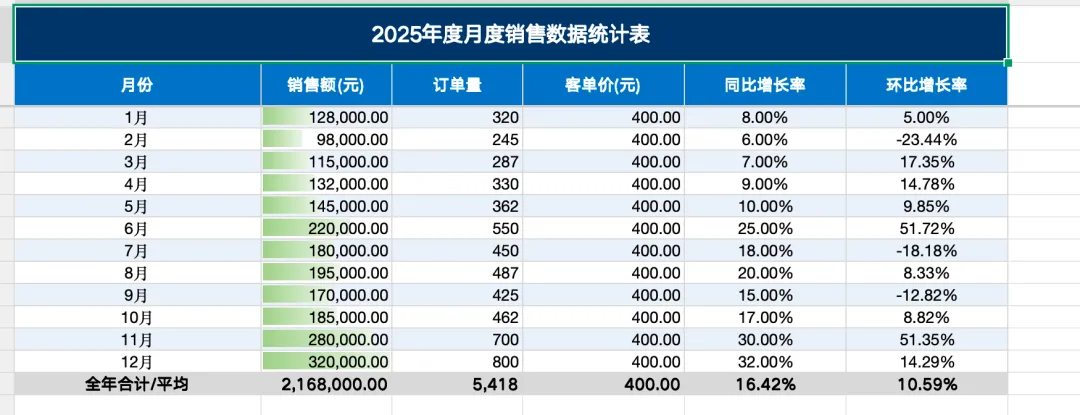
月度销售数据 | 上传销售Excel | 自动分析趋势、增长率、占比、异常月份,生成报告 |
生产工序数据 | 上传工序记录 | 自动计算各工序用时、识别瓶颈、计算稳定性、提出优化建议 |
考勤数据 | 上传考勤表 | 自动统计出勤率、加班时长、异常打卡、部门对比 |
任何表格数据 | 上传数据文件 | 自动识别数据类型、多维度统计分析、生成专业报告 |
1.3 智析的核心特点
1.完全本地运行——数据不上传互联网,确保安全
2.自动分析——不需要写代码,不需要统计学知识
3.双格式报告——PDF用于查看和打印,Word用于编辑和修改
4.实时进度——分析过程中能看到每一步在做什么
5.免费使用——所有组件均为开源免费软件
第二章环境要求
2.1 电脑配置要求
项目 | 最低要求 | 推荐配置 |
电脑型号 | MacBook Air/Pro (2020年及以后) | MacBook Air/Pro (2023年及以后) |
芯片 | Apple M1 或 Intel i5 | Apple M2/M3 |
内存 | 16GB | 24GB或以上 |
存储空间 | 20GB可用空间 | 30GB以上 |
操作系统 | macOS 13.0 (Ventura) | macOS 14.0+ (Sonoma/Sequoia) |
⚠ 智析目前仅支持macOS 系统,不支持 Windows。 |
2.2 需要预安装的软件
智析的启动脚本会自动检测和安装以下软件,但如果您想提前安装可以手动操作:
2.2.1 Homebrew(软件包管理器)
·用途:帮助安装其他软件
·官网:https://brew.sh
安装方法:打开终端,复制粘贴以下命令并回车:
/bin/bash -c "$(curl -fsSL https://raw.githubusercontent.com/Homebrew/install/HEAD/install.sh)" |
2.2.2 Ollama(AI模型运行环境)
·用途:在本地运行AI大语言模型
·官网:https://ollama.com
安装方法:打开终端,复制粘贴以下命令并回车:
curl -fsSL https://ollama.com/install.sh | sh |
安装后需要下载AI模型(启动智析时会自动下载,约9GB)
2.2.3 Python(编程语言运行环境)
·用途:运行智析的后端程序
·官网:https://www.python.org
·macOS自带Python3,一般无需单独安装
如需安装:brew install python
ℹ 以上软件如果您没有提前安装,智析的启动脚本会自动帮您安装。首次安装需要联网,安装完成后即可离线使用。 |
第三章安装智析
3.1 获取软件
将「ZhiXi-Analytics」文件夹复制到您电脑上的任意位置。推荐放在:
/Users/您的用户名/AI开发与应用/ |
3.2 文件夹结构说明
ZhiXi-Analytics/ ├── 启动.command ← 双击或终端运行这个文件 ├── README.md ← 简要说明文档 ├── requirements.txt ← 软件依赖清单 ├── config/ │ └── settings.json ← 配置文件(端口、模型名等) ├── backend/ ← 后端程序代码 ├── frontend/ ← 界面代码 ├── outputs/ ← 生成的报告存这里 ├── temp/ ← 临时文件(运行时自动生成) └── logs/ ← 日志文件(运行时自动生成) |
您只需要关注「启动.command」这一个文件,其他的都不需要动。
3.3 首次启动(仅需一次终端操作)
⚠ 首次启动需要安装依赖和下载AI模型,可能需要30-60分钟。请确保网络连接稳定。 |
步骤1:打开终端
·方法1:按 Cmd + 空格,输入「终端」或「Terminal」,回车
·方法2:打开「访达」→「应用程序」→「实用工具」→「终端」
步骤2:赋予权限(仅需一次)
在终端中复制粘贴以下命令并回车(注意替换您的用户名和路径):
cd "/Users/您的用户名/AI开发与应用/ZhiXi-Analytics" && chmod +x 启动.command |
步骤3:启动软件
在终端中执行:
./启动.command |
或者直接双击「启动.command」文件
步骤4:等待安装完成
启动脚本会自动执行7个步骤,您会在终端看到实时进度:
[步骤 1/7] 创建项目目录 [步骤 2/7] 检查 Homebrew [步骤 3/7] 检查 Python 环境 [步骤 4/7] 检查 Ollama [步骤 5/7] 检查 AI 模型 [步骤 6/7] 启动应用 [步骤 7/7] 打开浏览器界面 |
步骤5:开始使用
浏览器会自动打开智析的界面。如果没有自动打开,手动在浏览器地址栏输入:
http://localhost:8765 |
3.4 以后每次启动(直接双击)
首次chmod权限后,以后每次启动只需要:
6.双击「启动.command」文件
7.等待几秒钟,浏览器自动打开
不需要再打开终端输入命令了。
3.5 关闭智析
关闭终端窗口即可停止智析。下次使用时重新双击启动.command即可。
第四章使用指南
4.1 界面总览
智析的界面分为四个步骤,按照向导一步步操作即可:
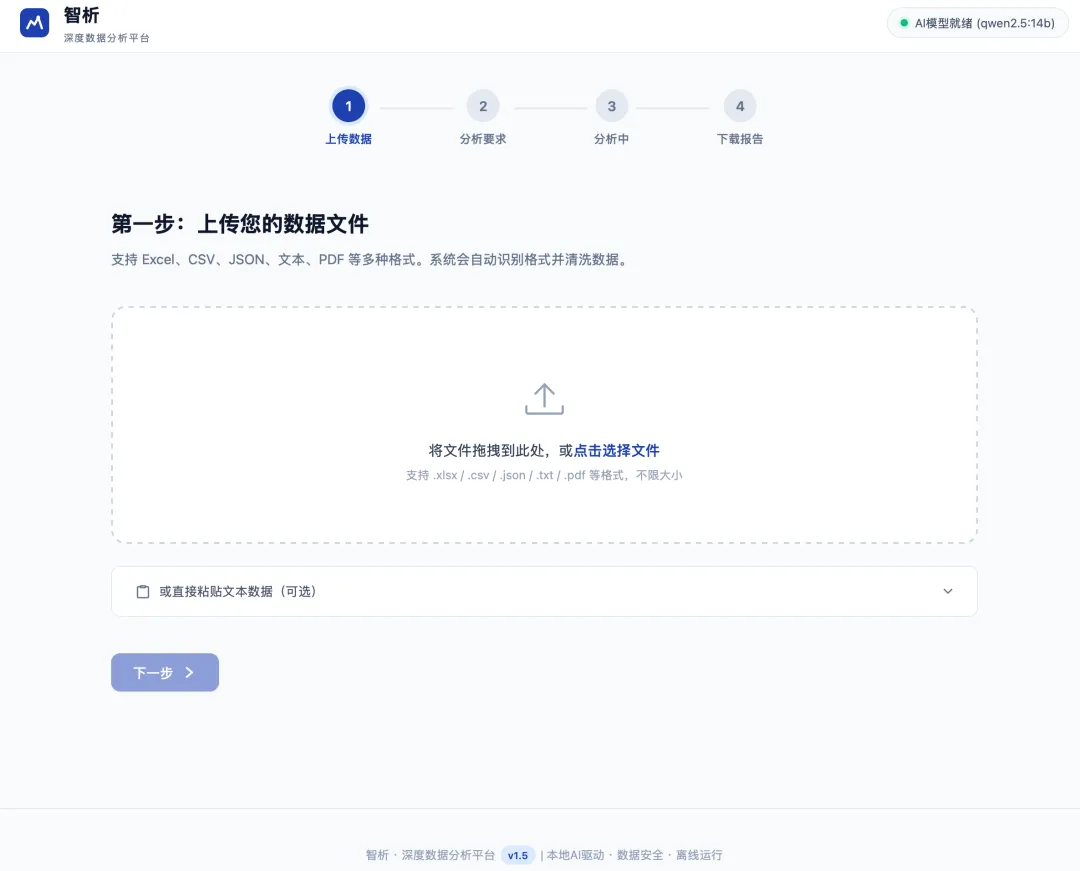
第一步:上传数据→ 第二步:设置要求(可选) → 第三步:等待分析 → 第四步:下载报告
4.2 第一步:上传数据
8.打开浏览器访问智析界面
9.将数据文件拖拽到虚线框区域,或点击虚线框选择文件
10.支持的格式:Excel(.xlsx/.xls)、CSV、JSON、TXT、PDF
11.上传后可以看到文件名和大小
12.也可以点击「或直接粘贴文本数据」展开文本框,直接粘贴数据
13.点击「下一步」继续
4.3 第二步:设置分析要求(可选)
这一步是可选的——如果您不设置任何要求,系统会自动按专业标准进行分析。
·分析要求:输入您希望分析报告关注的重点、格式或特定需求
·报告模板:上传模板文件或粘贴模板文本
·点击「开始深度分析」按钮进入第三步
4.4 第三步:等待分析
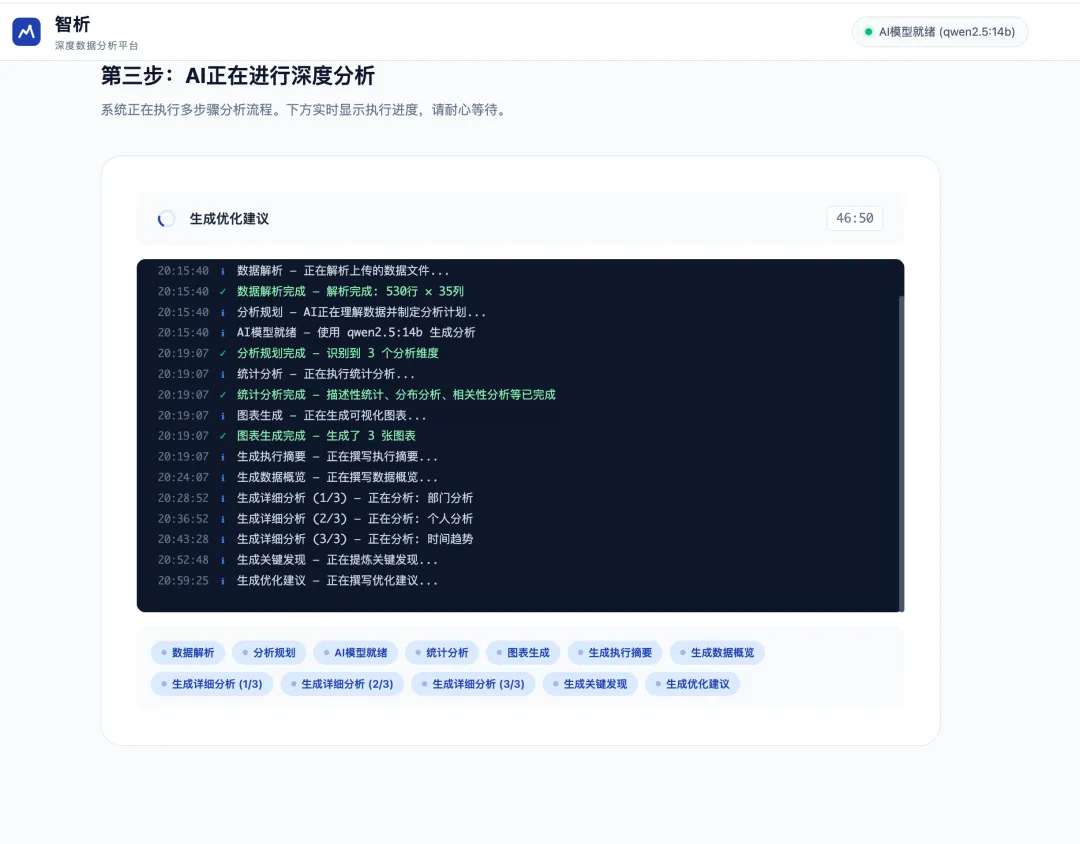
分析过程中,您会看到一个深色的终端风格日志面板,实时显示分析进度:
·ℹ 蓝色图标表示正在执行
·✓ 绿色图标表示完成
·⚠ 黄色图标表示警告
·✗ 红色图标表示错误
顶部有计时器显示已用时间,底部有步骤概览标签。分析通常需要1-5分钟(取决于数据量大小)。请耐心等待,不要关闭浏览器。
4.5 第四步:下载报告
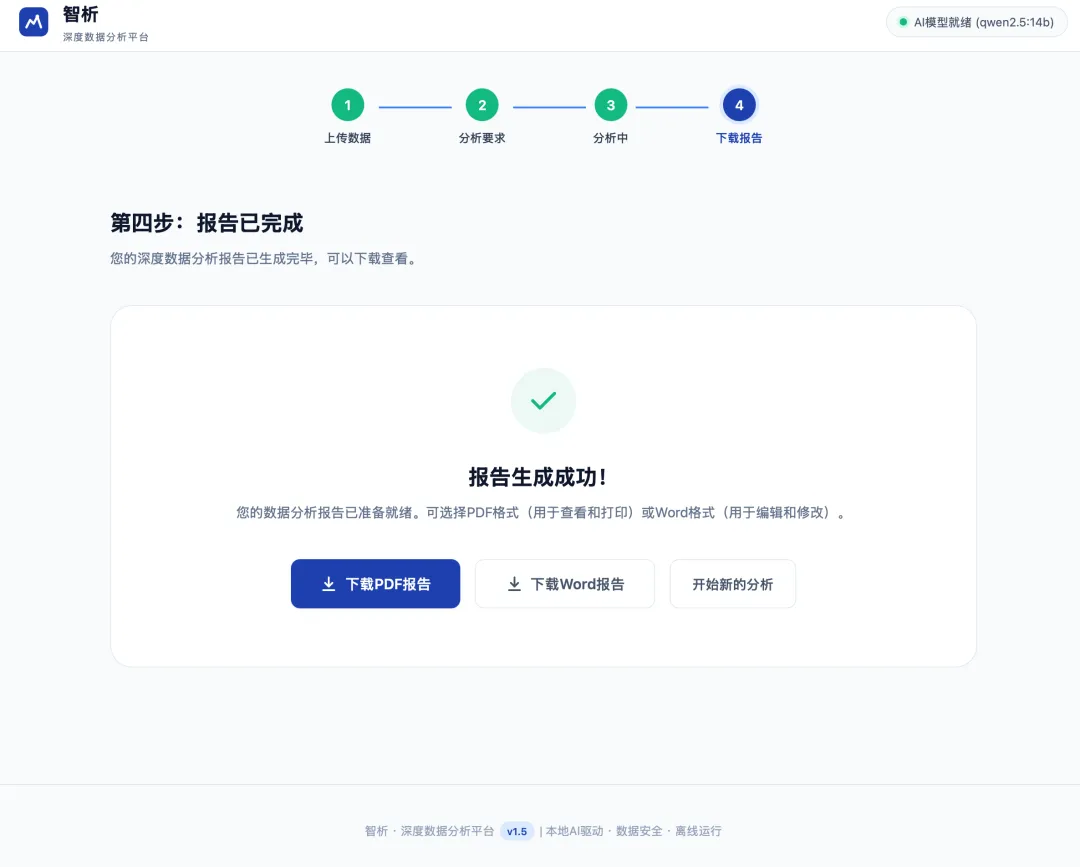
分析完成后,您会看到两个下载按钮:
·下载PDF报告:蓝色按钮,点击下载PDF格式报告(适合查看和打印)
·下载Word报告:灰色按钮,点击下载Word格式报告(适合编辑和修改)
文件名格式为:报告标题_日期_任务编号.pdf(或.docx)
点击「开始新的分析」可以分析新的数据。
4.6 报告内容说明
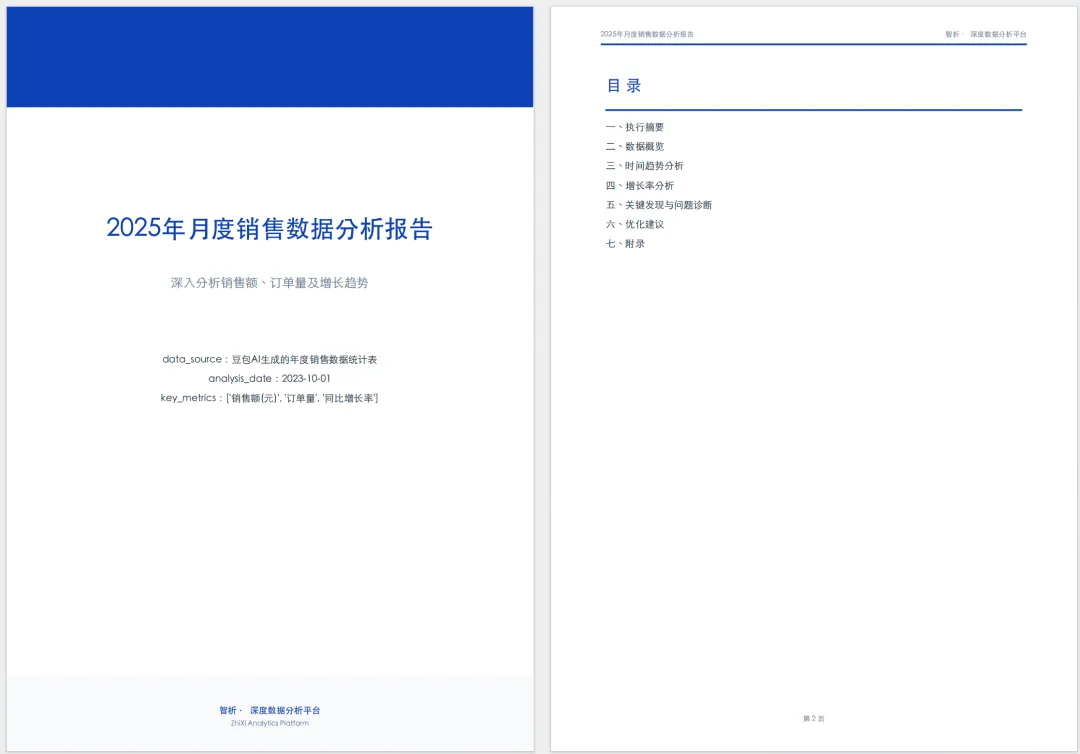
生成的分析报告包含以下章节:
14.封面:报告标题、副标题、元数据
15.目录:全部章节列表
16.执行摘要:核心发现概要
17.数据概览:数据来源、规模、字段说明
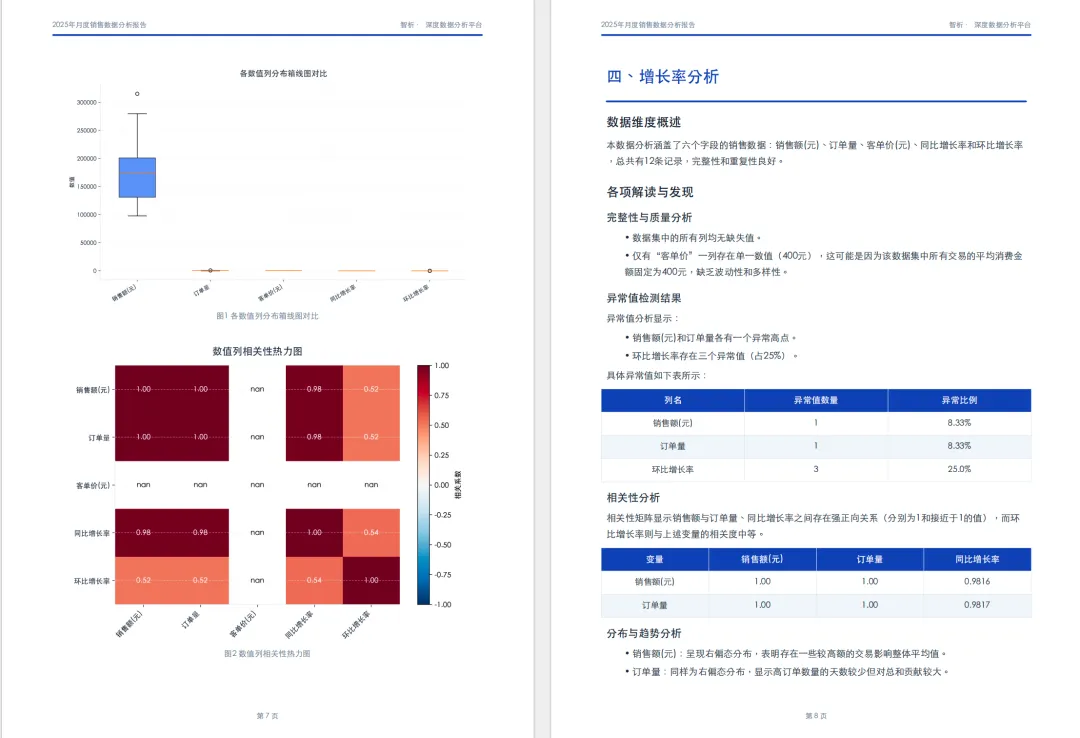
18.详细分析:多个维度的统计分析,每张图表下方有分析文字
19.关键发现与问题诊断:核心发现和瓶颈识别
20.优化建议:按优先级排序的可量化建议
21.附录:数据质量说明、分析方法说明
第五章常见问题
5.1 启动相关
Q:双击「启动.command」提示「没有权限」怎么办?
A:首次使用需要先在终端执行一次权限赋予命令(见3.3节步骤2)。之后就可以直接双击了。
Q:首次启动很慢,正常吗?
A:正常。首次启动需要安装软件依赖和下载AI模型(约9GB),可能需要30-60分钟。后续启动只需几秒。
Q:提示「应用启动超时」怎么办?
A:终端会自动显示最近10行日志和修复命令。通常原因是numpy/scipy版本冲突,按终端提示的命令执行即可修复。
Q:提示「Ollama未运行」怎么办?
A:打开终端执行:ollama serve,然后保持终端窗口开着,另开一个终端窗口运行智析。
Q:内存不足怎么办?
A:qwen2.5:14b模型需要约9GB内存。如果您的内存不足,可以修改config/settings.json中的model_name为较小的模型:qwen2.5:7b
Q:浏览器没有自动打开怎么办?
A:手动打开浏览器,在地址栏输入:http://localhost:8765
5.2 使用相关
Q:支持哪些数据格式?
A:Excel(.xlsx/.xls)、CSV、JSON、TXT、PDF。系统会自动识别格式。
Q:数据量有限制吗?
A:没有硬性限制。但超过10万行的数据可能需要较长的分析时间。
Q:分析过程中出错怎么办?
A:系统设计了全容错机制,单个步骤失败不会中断整体流程。如果整个分析失败,请查看logs/app.log日志文件。
Q:报告里没有图表怎么办?
A:系统会尽量生成尽可能多的有意义的图表(不少于6张)。如果没有图表,可能是数据特征不适合生成图表类型。
Q:Word报告打不开怎么办?
A:Word报告有两种格式——.docx(标准格式)和.doc(HTML备用格式)。两种格式Word都能打开。
Q:如何更新到新版本?
A:将新的ZhiXi-Analytics文件夹覆盖旧文件夹,然后执行:
cd "/Users/您的用户名/AI开发与应用/ZhiXi-Analytics" && rm -rf venv && ./启动.command |
浏览器打开后按Cmd+Shift+R 强制刷新。
5.3 安装到其他电脑
Q:如何安装到别人的电脑上?
A:
22.复制整个ZhiXi-Analytics文件夹到目标电脑
23.在目标电脑终端执行一次:cd "文件夹路径" && chmod +x 启动.command
24.之后双击启动.command即可
25.脚本会自动检测并安装所有依赖
Q:目标电脑需要什么环境?
A:只需要macOS系统。其他一切(Python、Ollama、依赖包)启动脚本会自动安装。
第六章安全说明
6.1 数据安全
·所有数据处理在您的电脑本地完成
·不会上传任何数据到互联网
·不依赖任何云服务
·适合处理涉密、机密数据
·AI模型完全在本地运行
6.2 软件安全
·所有组件均为开源软件
·不包含任何恶意代码
·不收集用户信息
·不联网上报数据
6.3 高风险组件说明
软件名称 | 用途 | 安全评级 | 官网 |
Homebrew | 软件包管理器 | 低风险 | https://brew.sh |
Python | 编程语言运行环境 | 低风险 | https://python.org |
Ollama | AI模型运行环境 | 低风险 | https://ollama.com |
qwen2.5:14b | AI大语言模型 | 低风险 | https://ollama.com/library/qwen2.5 |
第七章技术支持
7.1 日志文件位置
如果遇到问题,请查看日志文件:
ZhiXi-Analytics/logs/app.log |
7.2 配置文件
配置文件位于:
ZhiXi-Analytics/config/settings.json |
可以修改的配置项:
·model_name:AI模型名称(默认qwen2.5:14b)
·port:服务端口(默认8765)
更多工作场景相关的提示词,可以翻阅我写的两本书(黑色封面,可以去我的视频号 AI好品汇 的微信小店内查看),也欢迎交流。
我也可以为您、您的部门、您的企业提供提示词定制、打磨和陪跑服务。快速帮助企业和团队提升效能。