 夜雨聆风
夜雨聆风📩 别再错过重要消息!2026版微信三端订阅设置全指南

日常刷微信时,你是不是常常遇到这些尴尬:
错过客户的紧急工作消息,回头要反复解释 想看的公众号更新被淹没在通知里 无关广告消息弹窗不断,烦不胜烦
其实只要花5分钟调整消息订阅设置,就能让微信通知变得“听话”又高效。今天就为大家带来2026版安卓、苹果、电脑三端的微信消息订阅设置全攻略,让你的微信通知精准又清爽。
📱 移动端(安卓+苹果):个性化定制每一条通知
移动端是我们接收微信消息的主要场景,精细设置能帮你过滤噪音,留住重要信息。
🔹 全局基础设置:把控通知开关
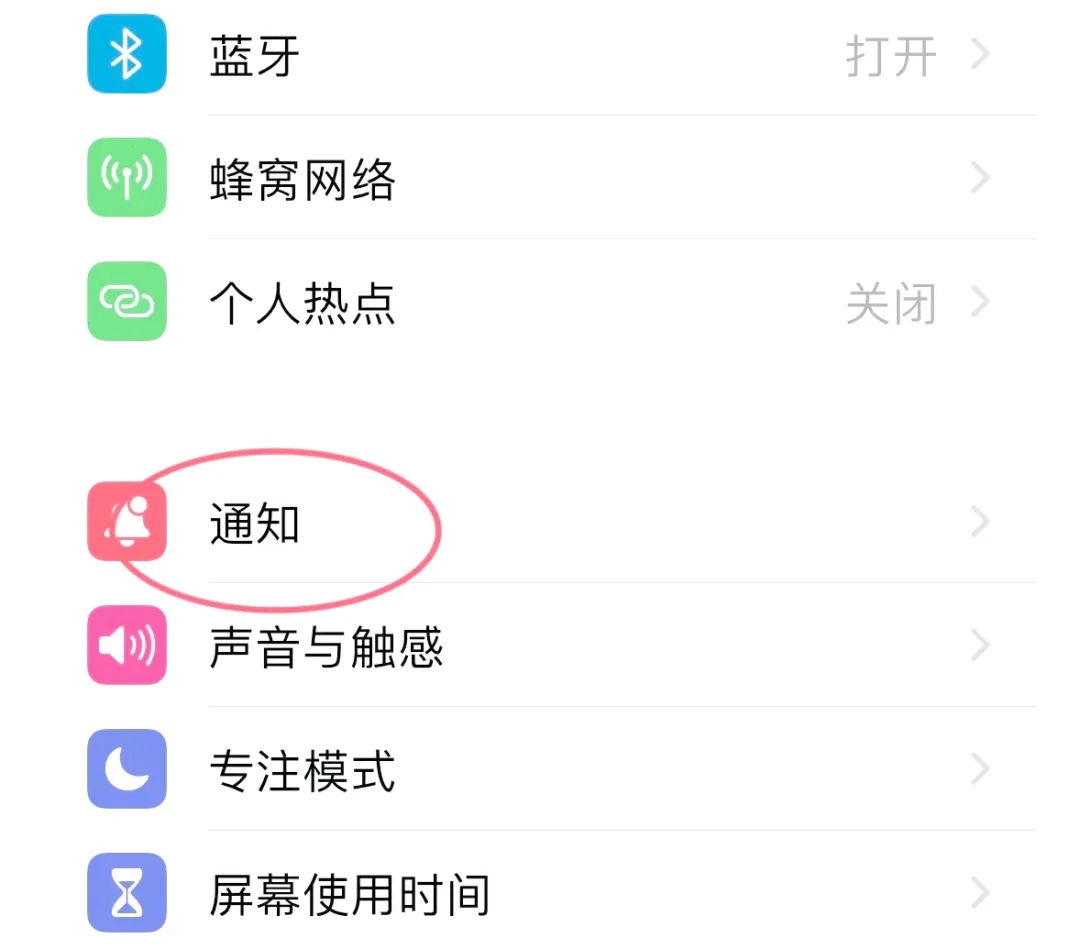
📱 苹果端操作步骤:
打开手机「设置」,找到「微信」 点击「通知」,开启「允许通知」 根据需求选择通知显示方式: 在「锁定屏幕」「通知中心」「横幅」中勾选需要的选项 横幅样式推荐选择「临时」,避免遮挡屏幕 自定义通知声音:点击「声音」,选择适合的提示音
📱 安卓端操作步骤:
打开手机「设置」,找到「应用和服务」→「微信」 点击「通知管理」,开启「允许通知」 配置通知类别: 开启「即时消息」「公众号通知」等重要类别 关闭「广告推送」「服务通知」等非必要类别 设置通知显示:选择「在状态栏显示」「横幅通知」
🚨 风险警示:
关闭全局通知后,可能会错过紧急消息,建议谨慎操作 部分安卓机型的通知设置路径略有不同,可根据手机品牌调整
🔹 单独聊天设置:给重要对话开“绿色通道”
对于家人、客户或工作群,我们可以单独设置更醒目的通知方式:
打开微信聊天对话框,点击右上角「...」 开启「消息免打扰」:适合非紧急群组,避免频繁弹窗 设置「强提醒」:点击「强提醒」,选择特定时间段,重要消息会全屏弹出 自定义提示音:点击「提示音与铃声」,为重要对话设置独特铃声
「强提醒」功能适合临时对接工作,设置后24小时内有效,不会长期打扰日常使用
💻 电脑端:兼顾专注与消息不遗漏
电脑端办公时,既需要避免消息弹窗打断思路,又不能错过重要通知,以下设置可以帮你平衡两者:
🔹 基础通知设置:打造安静办公环境
📱 操作步骤:
打开电脑微信,点击左下角「三横线」→「设置」 选择「通知」选项卡 根据场景调整: 办公时建议关闭「消息提示音」和「在任务栏显示消息预览」 开启「收到消息时在任务栏闪烁微信图标」,用视觉提示替代声音提醒 勾选「仅提及我时提醒」,群消息只关注@自己的内容
🚨 风险警示:
关闭所有通知可能导致错过紧急工作消息,建议保留图标闪烁提示 电脑端无法设置单独聊天的提示音,可配合移动端强提醒功能使用
🔹 公众号订阅管理:只看你想看的内容
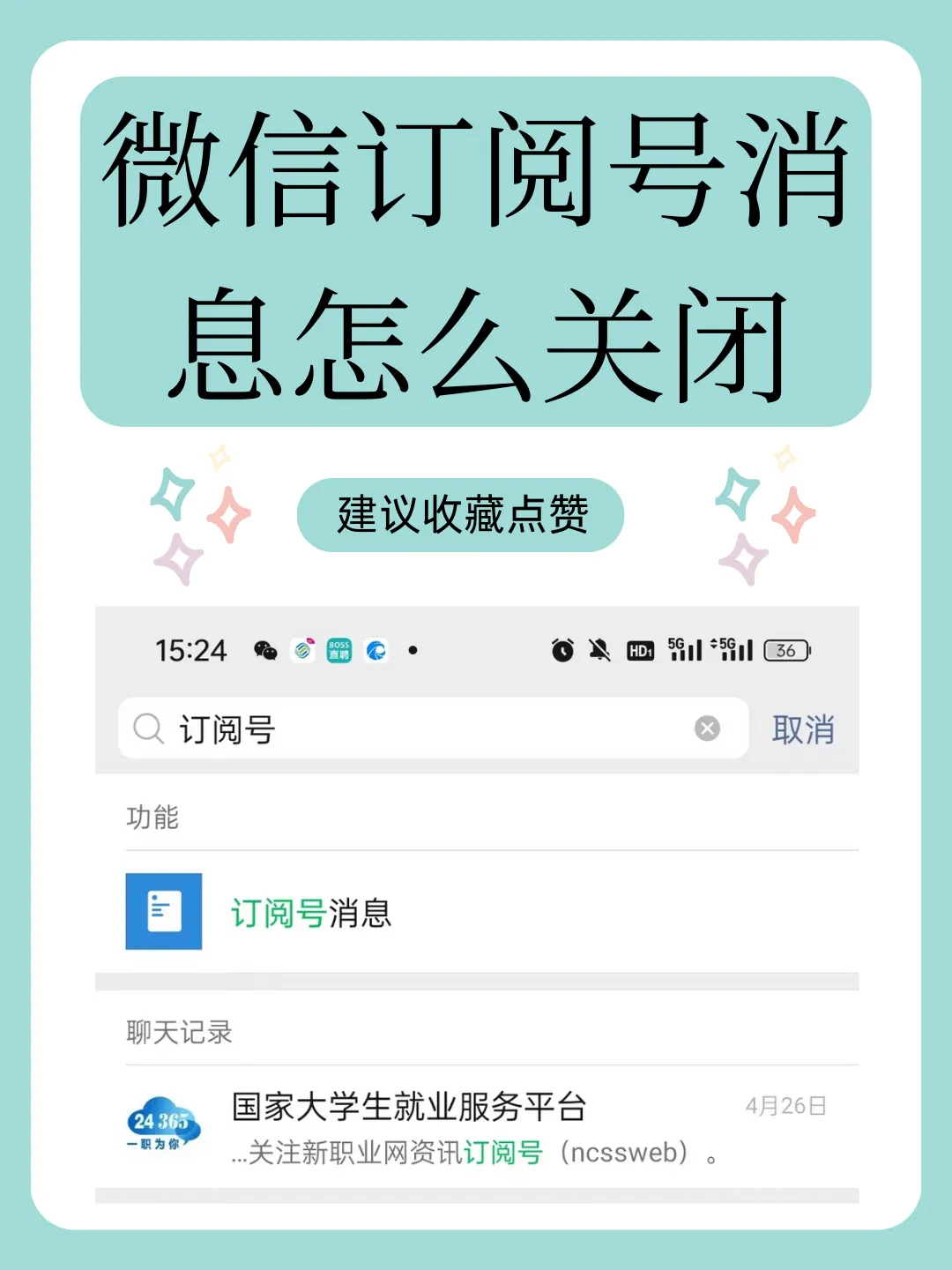
微信里关注的公众号越来越多,定期清理订阅能让消息列表更清爽:
打开电脑微信,点击左侧「通讯录」→「公众号」 找到需要调整的公众号,右键点击选择「设置」 根据需求设置接收消息的类型: 「接收全部消息」:适合喜欢的内容创作者 「仅接收重要消息」:避免公众号广告推送 「不再接收消息」:直接屏蔽低价值内容 批量管理:点击右上角「管理」,可批量取消关注或调整设置
建议每月清理一次公众号订阅,保留20-30个高频关注账号,既能获取有用信息,又不会被过度打扰
🔒 通用技巧:让消息管理更高效
除了分端设置,这些通用技巧能帮你进一步优化微信消息体验:
- 星标重要对话
:长按聊天对话框,选择「星标好友」,星标对话会固定在消息列表顶部 - 消息归档
:将不常用的聊天对话框归档,保持消息列表整洁,需要时可在「通讯录」→「已归档的聊天」中查看 - 关键词提醒
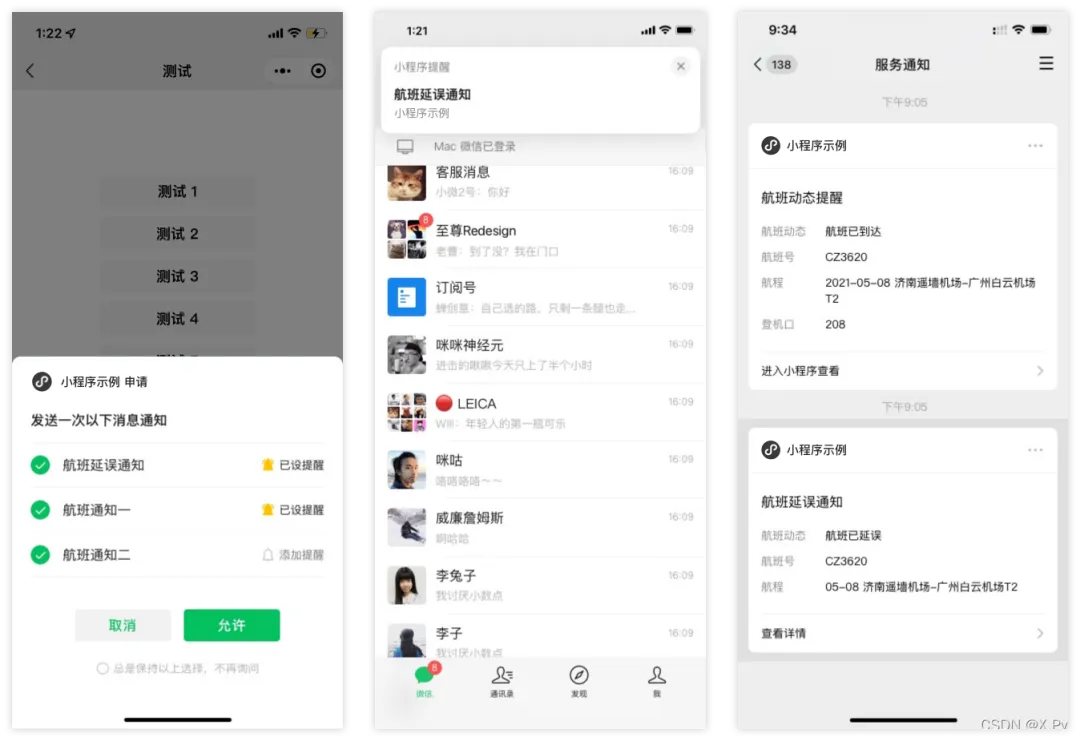
:在微信「设置」→「新消息通知」→「关键词提醒」中添加重要关键词,包含关键词的消息会单独提醒
🚨 风险警示:
星标对话数量建议控制在10个以内,过多会失去优先级意义 关键词不要设置过多,否则会导致提醒泛滥,建议设置2-3个核心业务关键词
🌟 最后总结:5分钟设置,打造专属微信通知体系
花5分钟完成以上设置,你就能拥有一个“聪明”的微信通知系统:
重要消息及时提醒,不遗漏任何关键信息 无关消息自动过滤,减少不必要的打扰 三端同步设置,兼顾移动端和电脑端的使用场景
赶紧打开微信,按照指南调整设置吧,让你的微信从此告别杂乱,变得高效又贴心!