 夜雨聆风
夜雨聆风多张图片别一张张发,整理成 PDF 会更清楚

开头
这次继续分享一个很具体的办公场景:电脑里有好几张截图、扫描件或照片,要发给别人时,一张张发送很容易显得零散,对方查看起来也不方便。
如果这些图片本来就是同一份资料,比如课程截图、合同照片、作品图片、扫描件,把它们整理成一份 PDF,通常会更清楚,也更适合保存和转发。
这次演示的是一款图片转 PDF 工具。
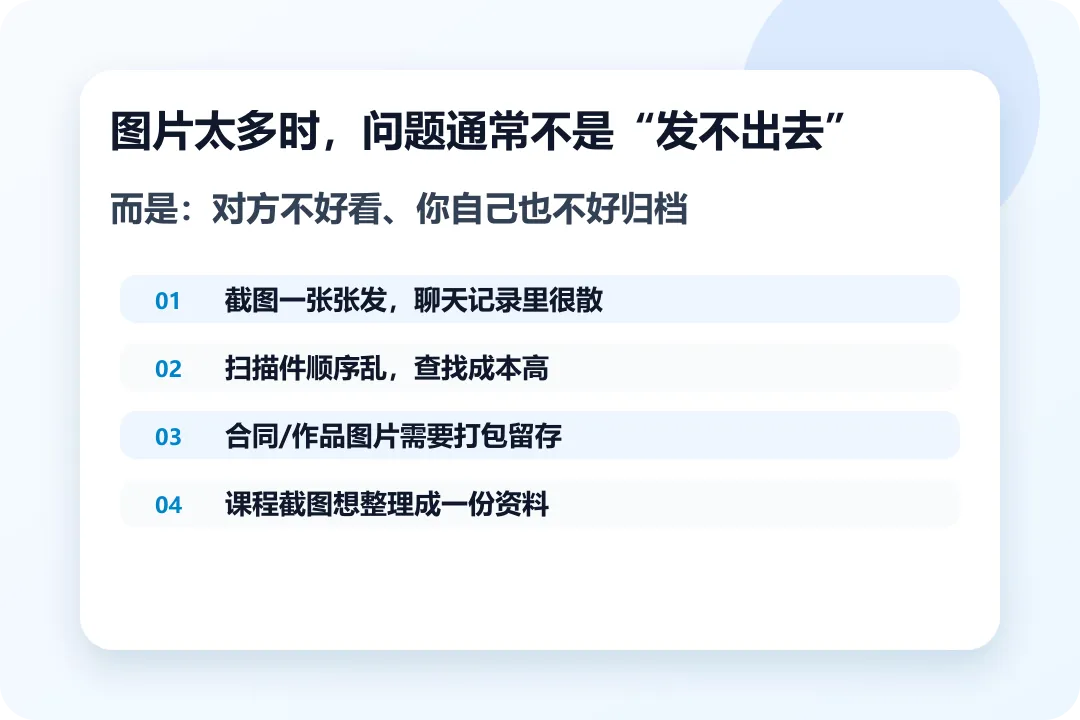
它解决的是哪类问题?
它不是复杂的 PDF 编辑器,而是更直接地处理一个需求:把多张图片整理成 PDF 文件。
•课程截图太多,想整理成一份资料;
•扫描件需要按顺序发给别人;
•合同照片、证明材料需要打包保存;
•作品图片想统一整理成 PDF;
•图片一张张发太乱,希望对方打开一个文件就能看完。
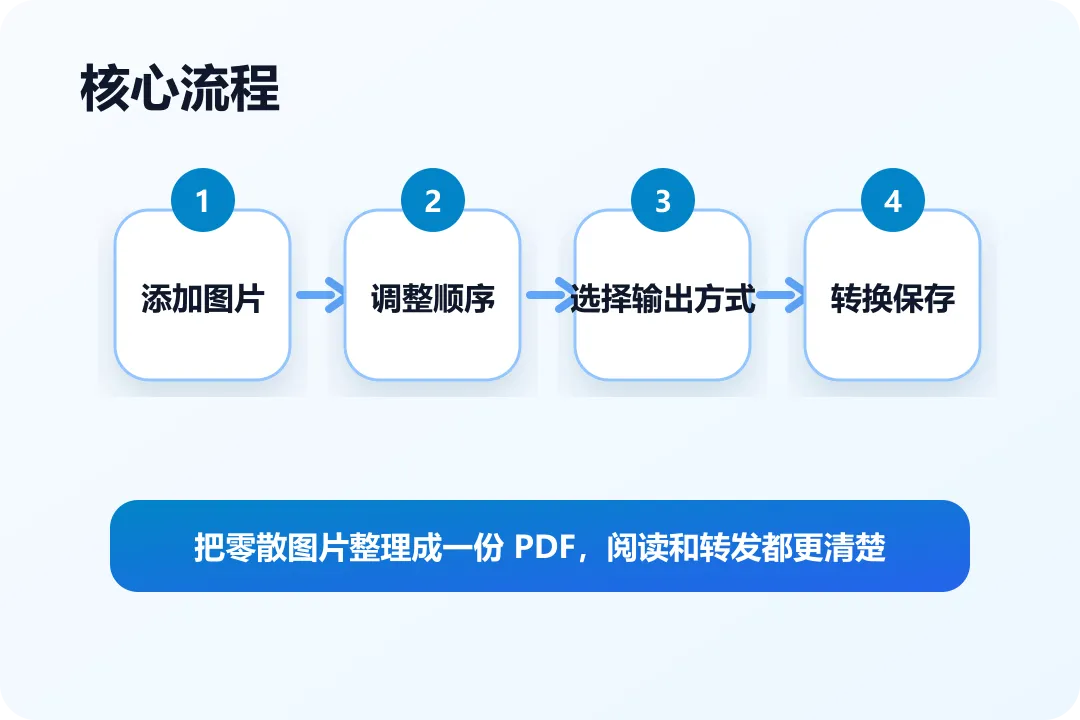
基本操作:添加图片、调整顺序、转换保存
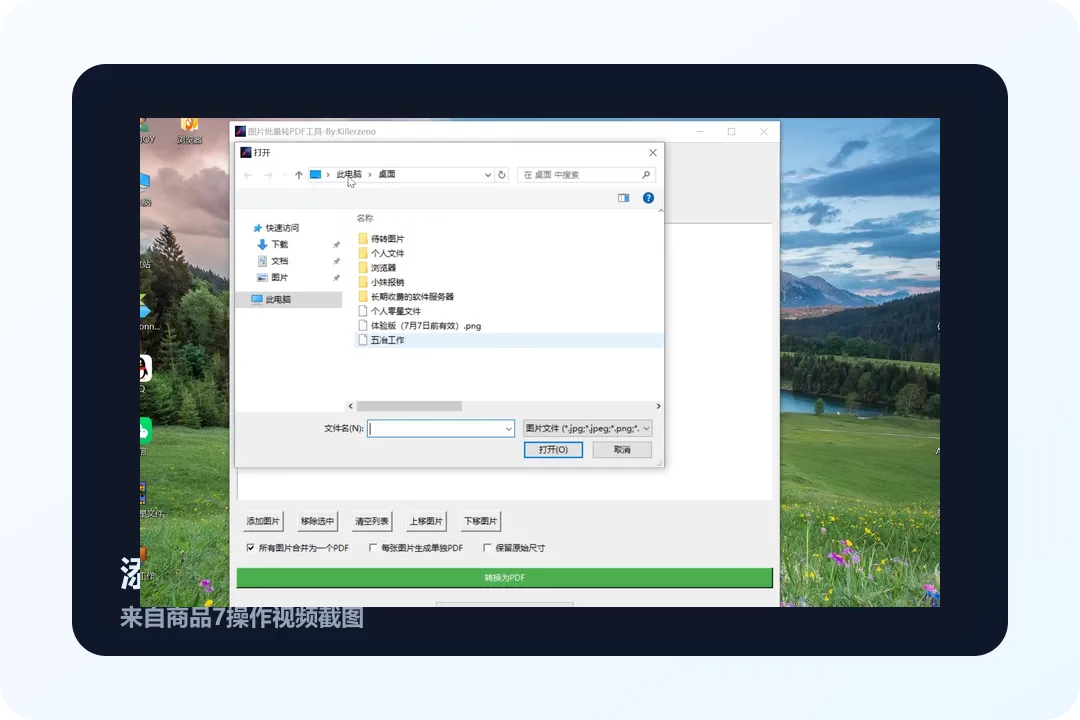
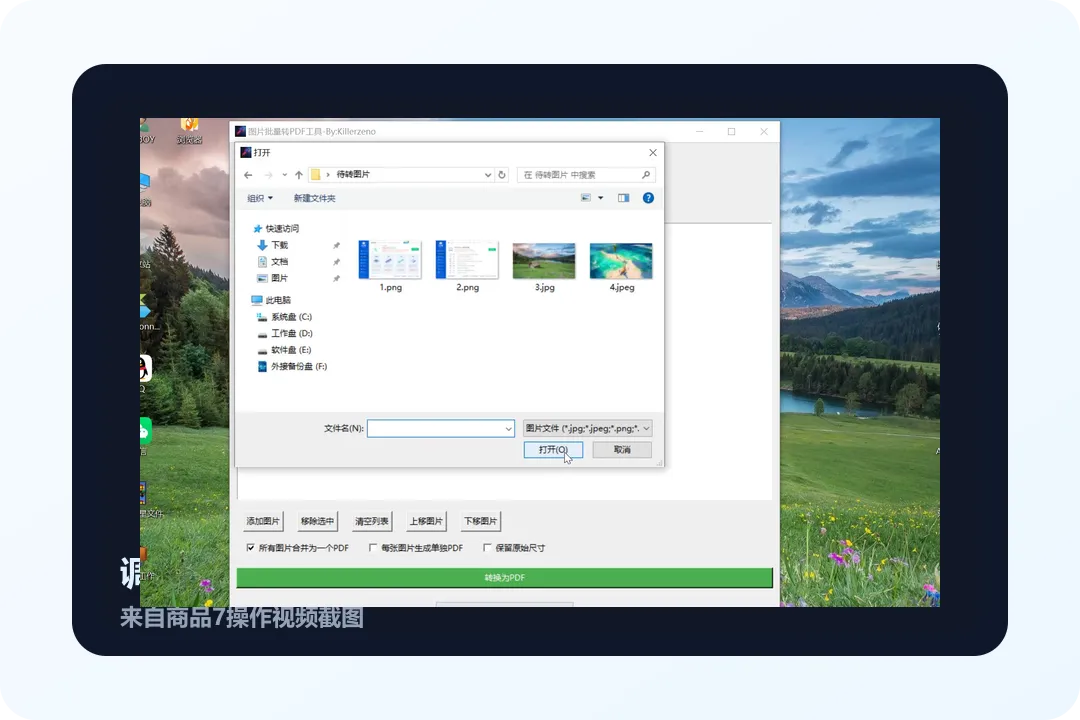
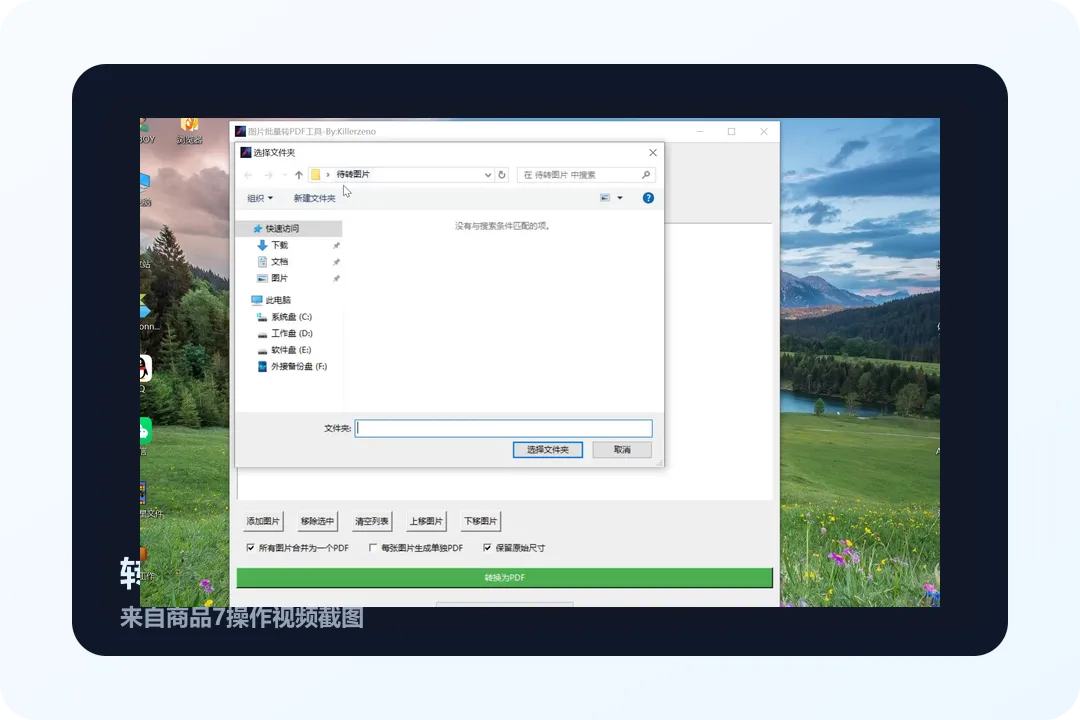
从操作视频里可以看到,使用流程比较直接:添加图片、移除不需要的图片、通过上移和下移调整最终页面顺序,最后选择输出方式并保存。
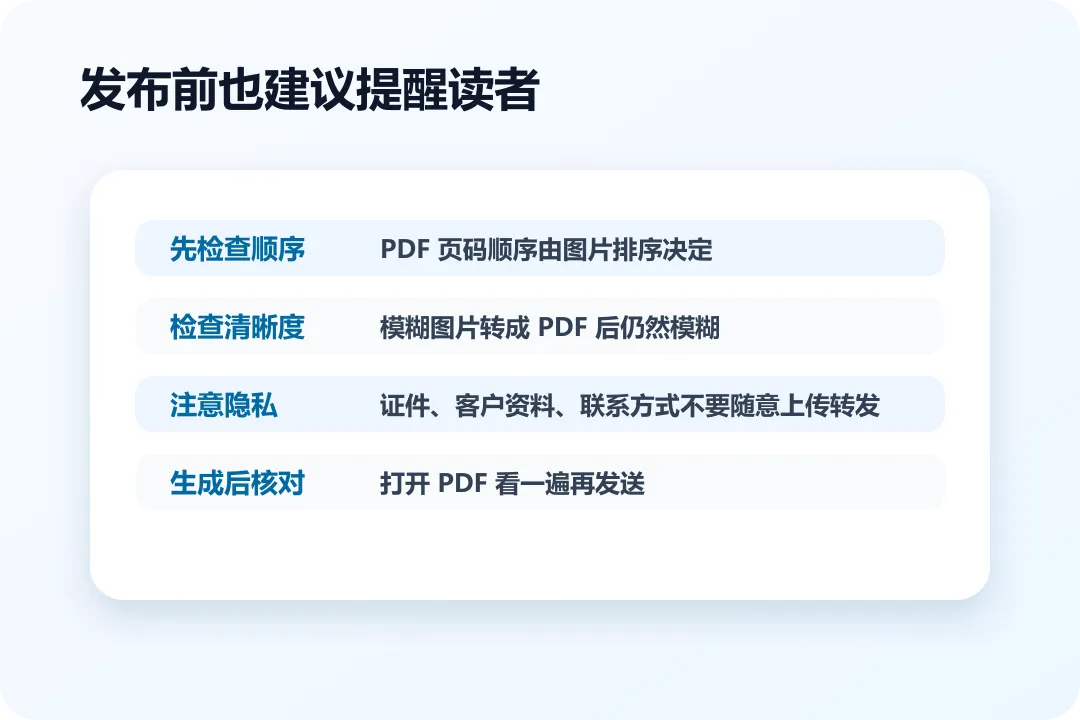
这里最需要注意的是顺序。因为图片顺序基本就对应 PDF 里的页面顺序,发出去之前最好先检查一遍。
两种输出方式
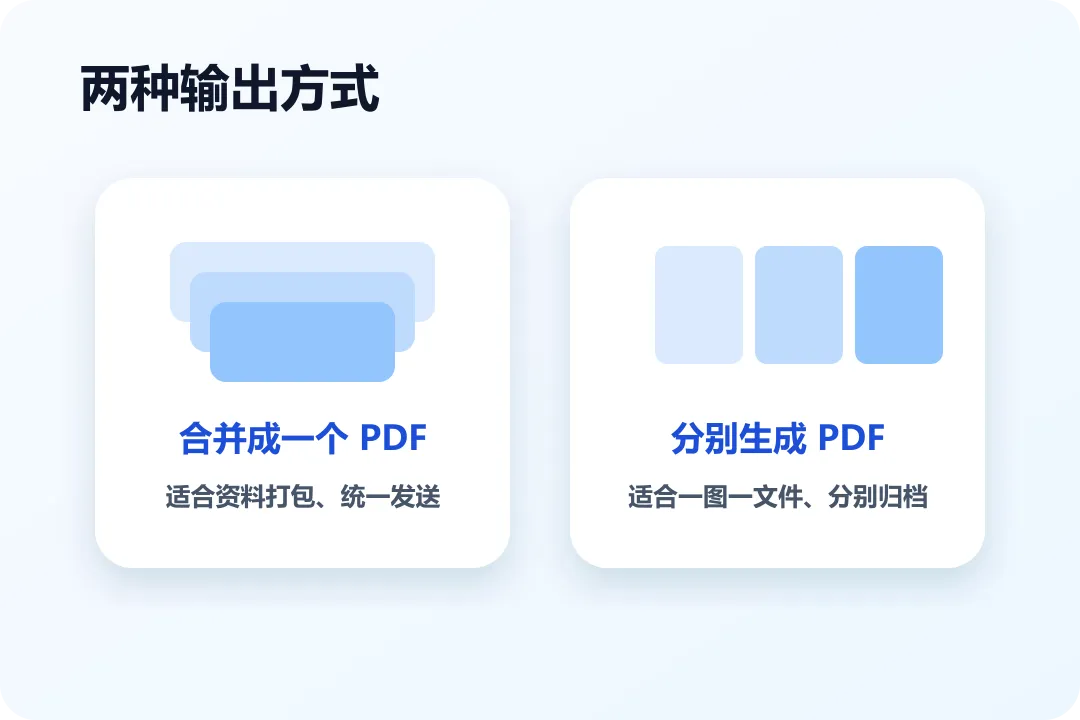
视频里展示了两类输出方式:所有图片合并成一个 PDF,或每张图片分别生成 PDF。界面里还提供了“保留原始尺寸”的选项。
它适合谁?
•学习资料、课程截图整理;
•工作扫描件整理;
•合同、证明、表格照片归档;
•作品集图片临时整理;
•给客户、同事发送图片资料前做一次打包。
如果只是偶尔发一两张图片,直接发送就够了;但如果图片数量多、需要保持顺序,PDF 会更适合。
使用前的几个提醒
转换前建议先检查图片顺序、方向和清晰度;如果图片里包含身份证件、联系方式、客户资料等敏感信息,不要随意上传或转发。
目前已确认的信息
工具名称 | 图片转 PDF 工具 |
类型 | Windows 电脑软件 / 虚拟商品 |
主要功能 | 多图添加、移除图片、上移/下移排序 |
输出方式 | 合并成一个 PDF,或每张图片分别生成 PDF |
可见选项 | 保留原始尺寸、选择保存位置 |
已有素材 | 商品操作视频和软件安装程序 |
最后
这是我第三次尝试在公众号分享这类小工具。前两次偏向 PDF 发票信息提取、电脑录屏,这次回到更基础的资料整理场景。
如果你平时也经常处理截图、扫描件、合同照片或课程资料,可以关注后续分享。
个人独立网站:sdzlk.com