 夜雨聆风
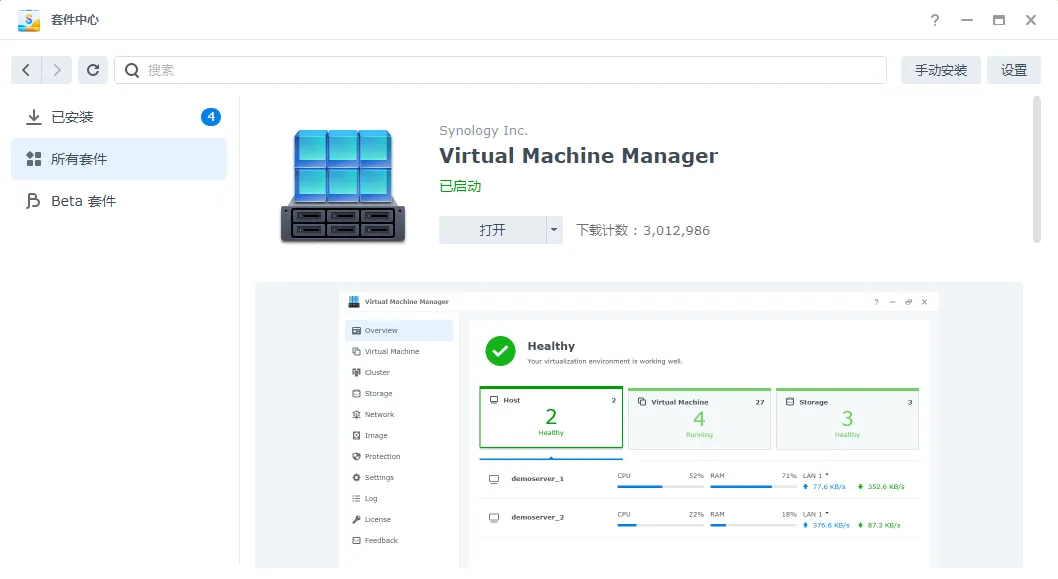
夜雨聆风Virtual Machine Manager(VMM) 在一种集中化的精致界面中整合了各种虚拟化解决方案,可让您在Synology NAS上轻松创建、运行和管理多个虚拟机。您可以通过Virtual Machine Manager更灵活地分配硬件资源、为企业级部署和维护而构建虚拟化环境、在主机间迁移虚拟机而不发生中断,并提供全面的容错保护。
二、部署虚拟机常见应用场景
1.开发与测试:快速创建不同的操作系统和环境进行软件开发和测试,不会影响生产环境。
2.运行老旧软件:在最新的操作系统上,通过虚拟机运行仅支持老系统(如Windows XP)的专用软件。
3.学习与实验:安全地练习安装操作系统、配置网络,甚至进行网络安全攻防演练。
4.各种AI环境的测试。
三、部署流程(以安装ubuntu20.04系统为例)
1.在套件中心安装虚拟机套件。
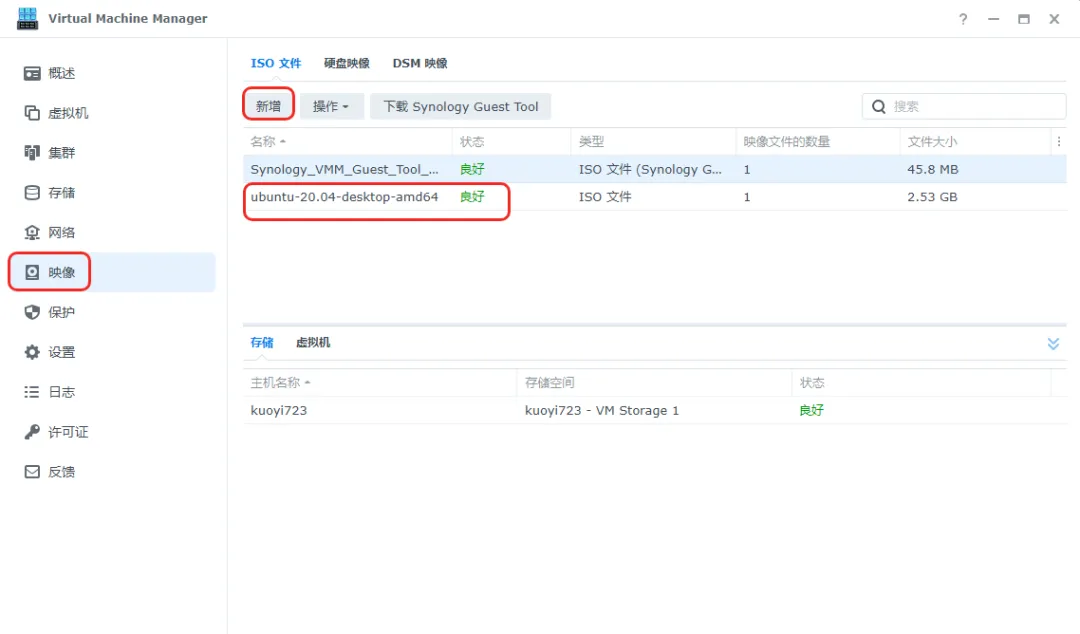
2.打开套件上传系统ISO镜像。
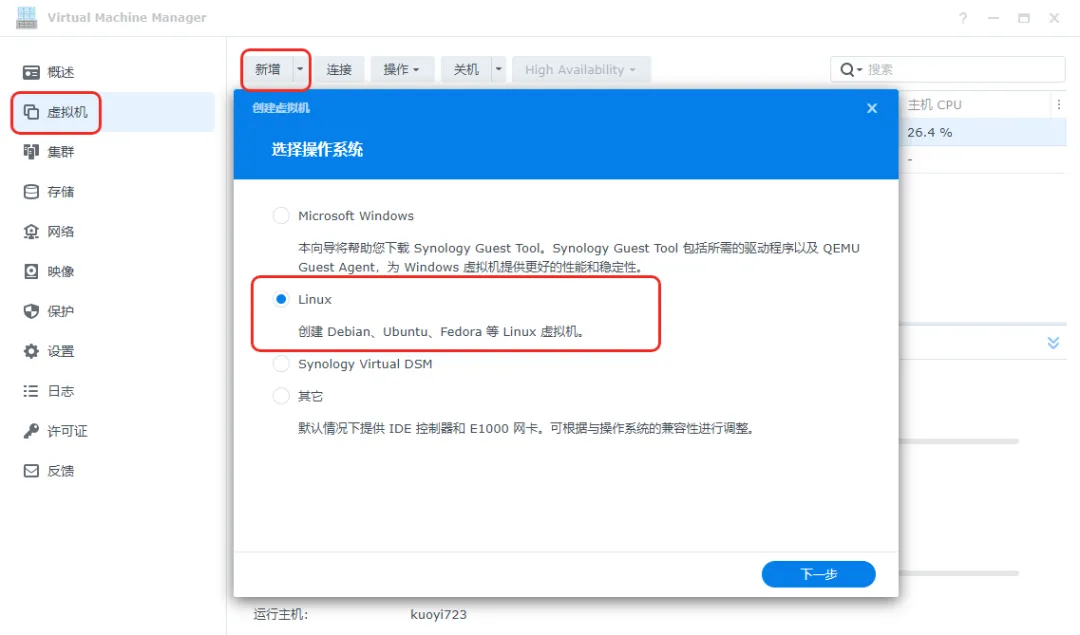
3.虚拟机-新增-Linux。
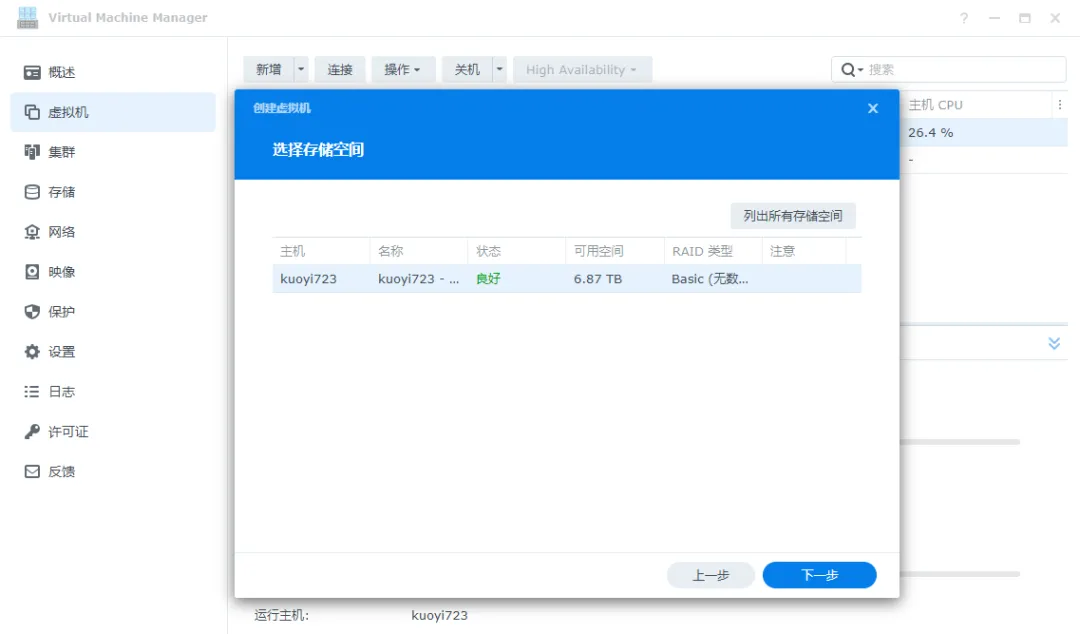
4.选择安装虚拟机的存储空间(仅支持安装到btrfs文件系统存储空间)。
5.配置常用规格,内存建议选择4G以上。
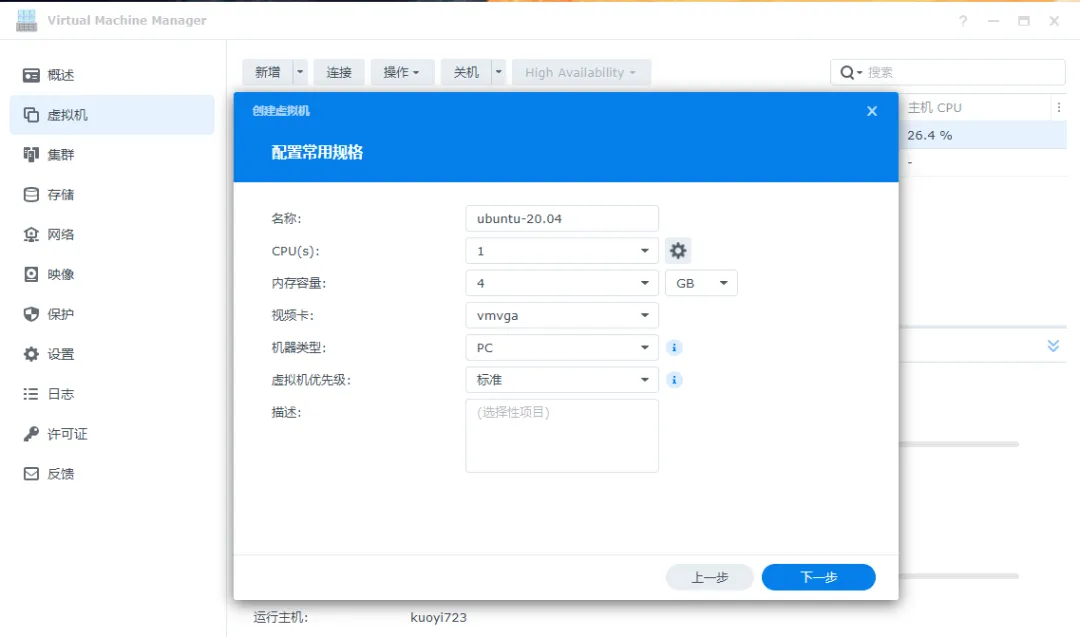
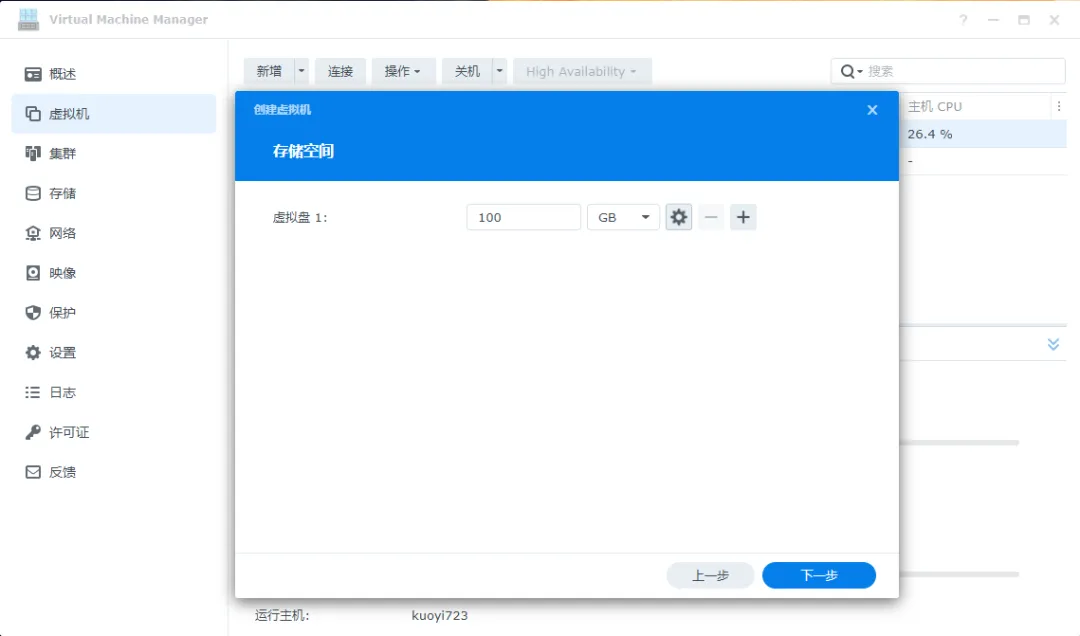
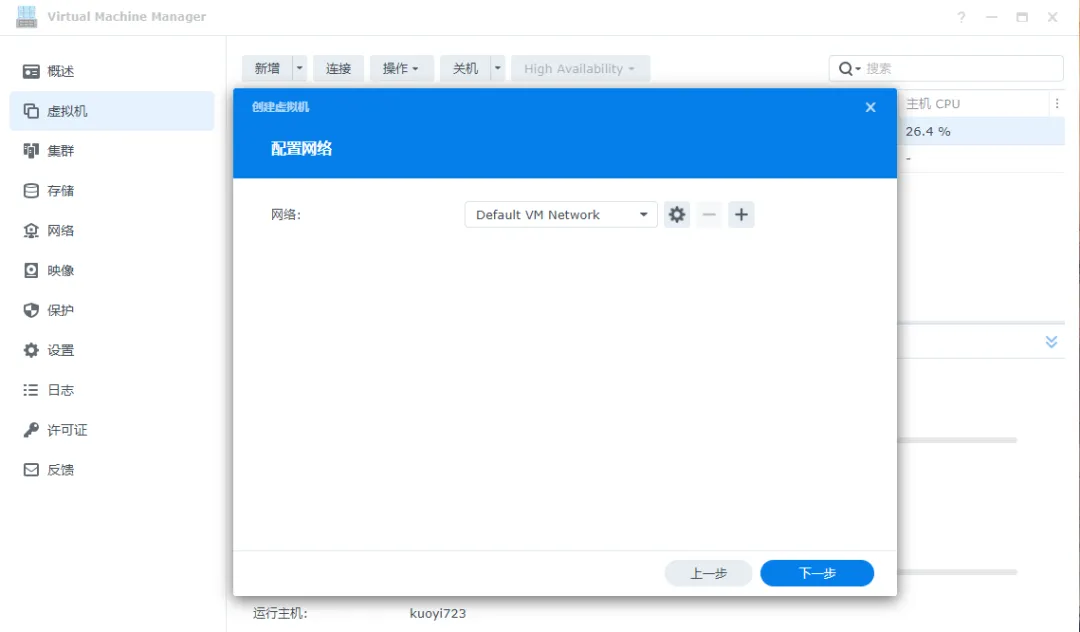
6.配置虚拟机硬盘大小和网络。
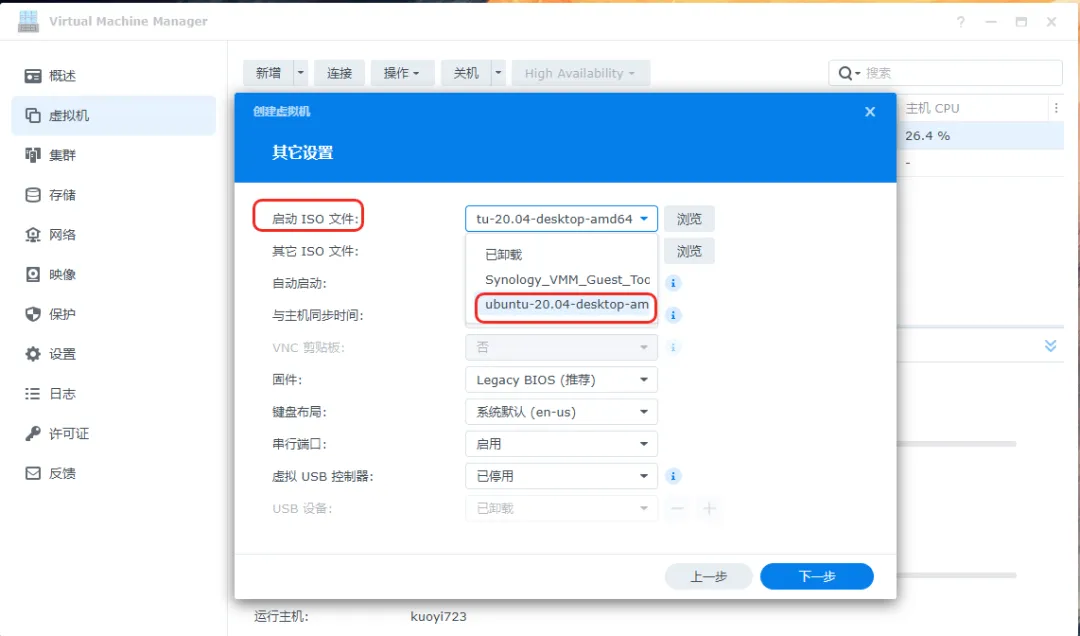
7.配置启用镜像,选择前面上传的ISO镜像。
8.如果需要其他用户管理虚拟机可以按需求调整。
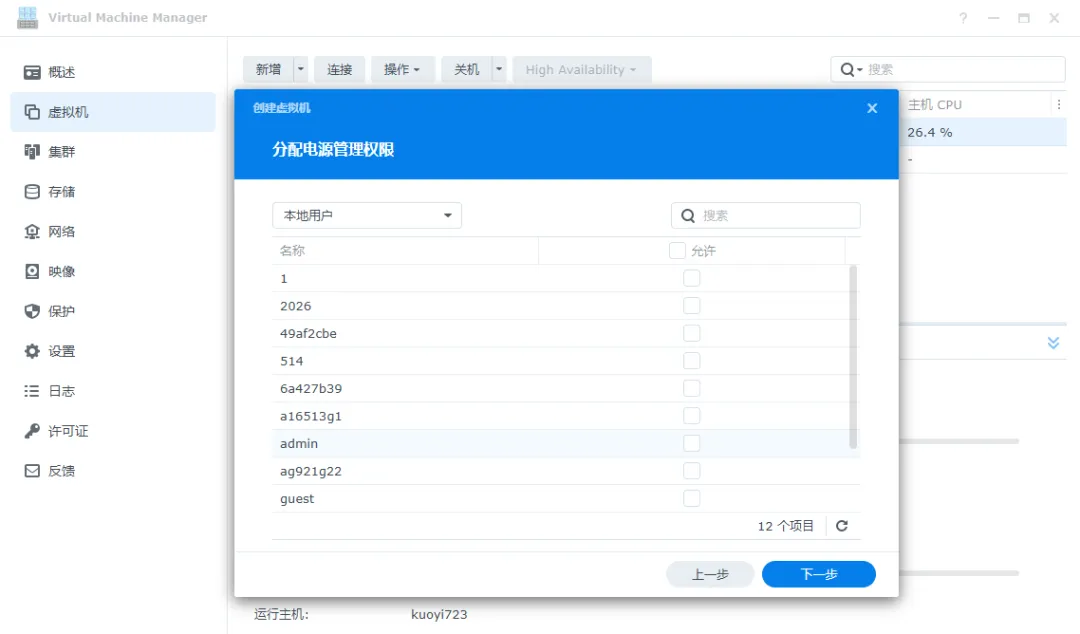
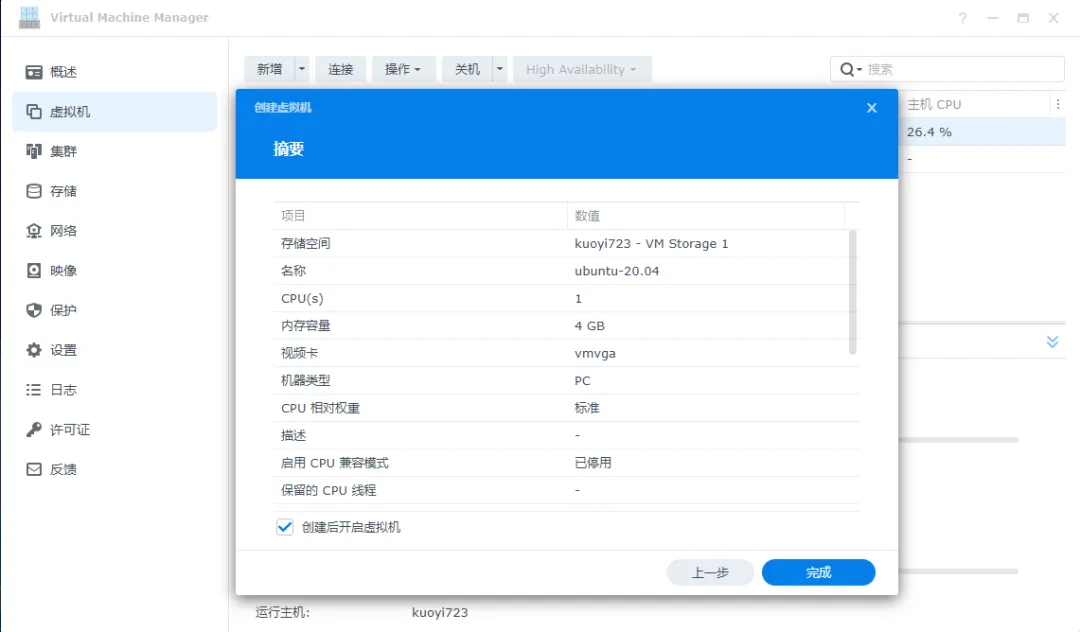
9.检查对应信息启动虚拟机。
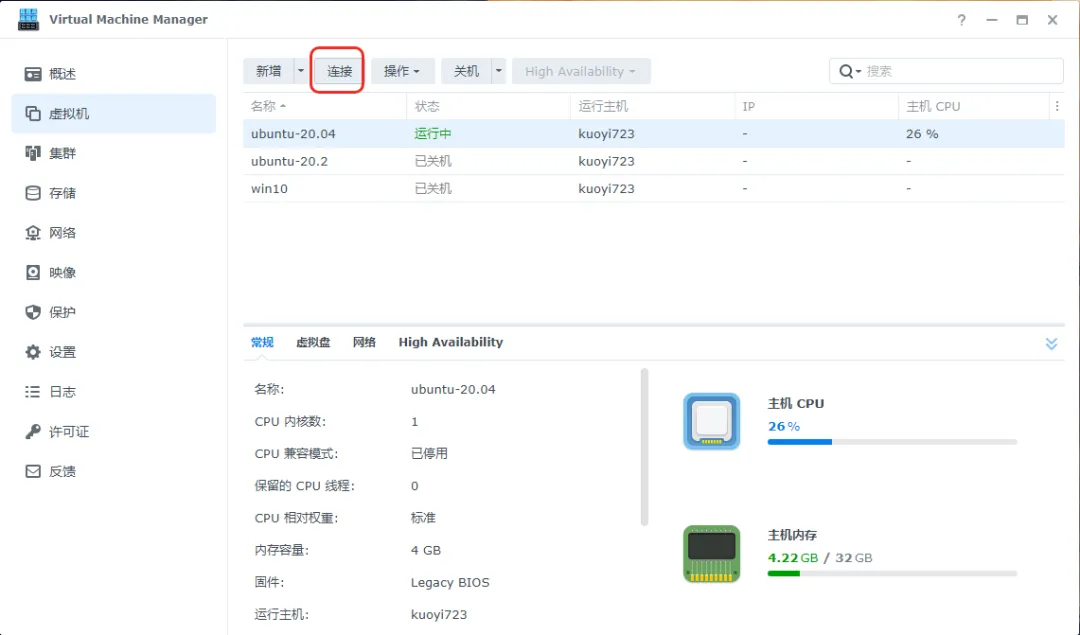
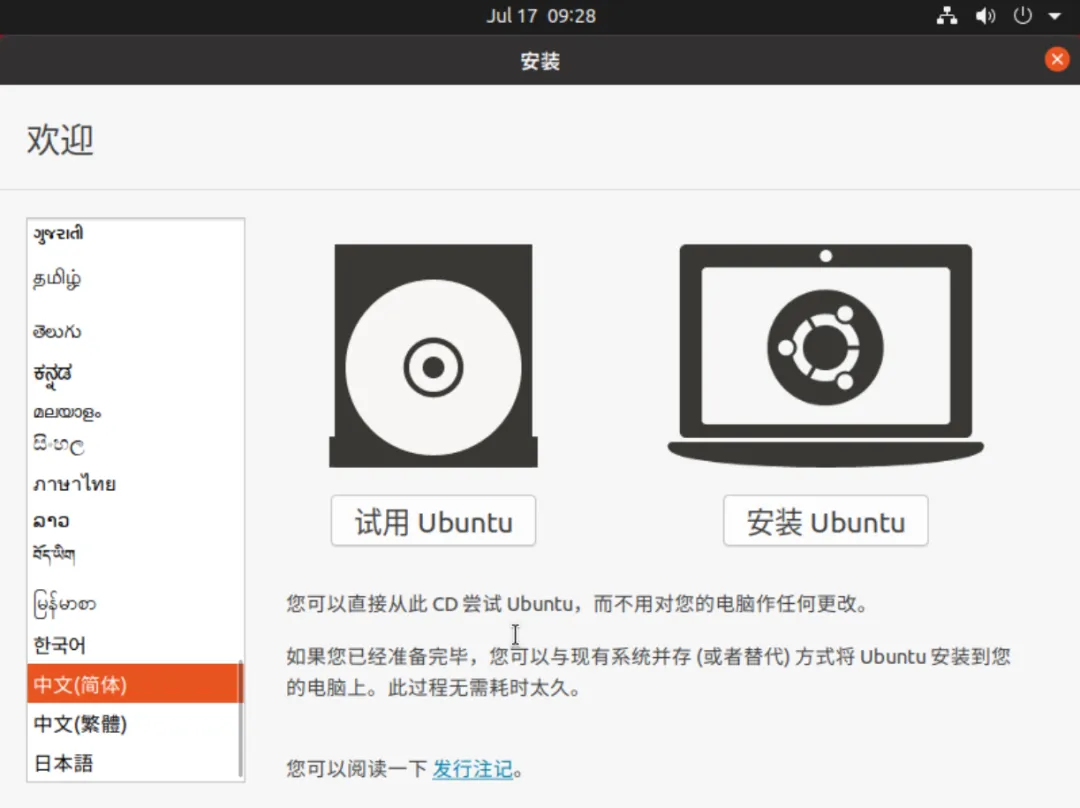
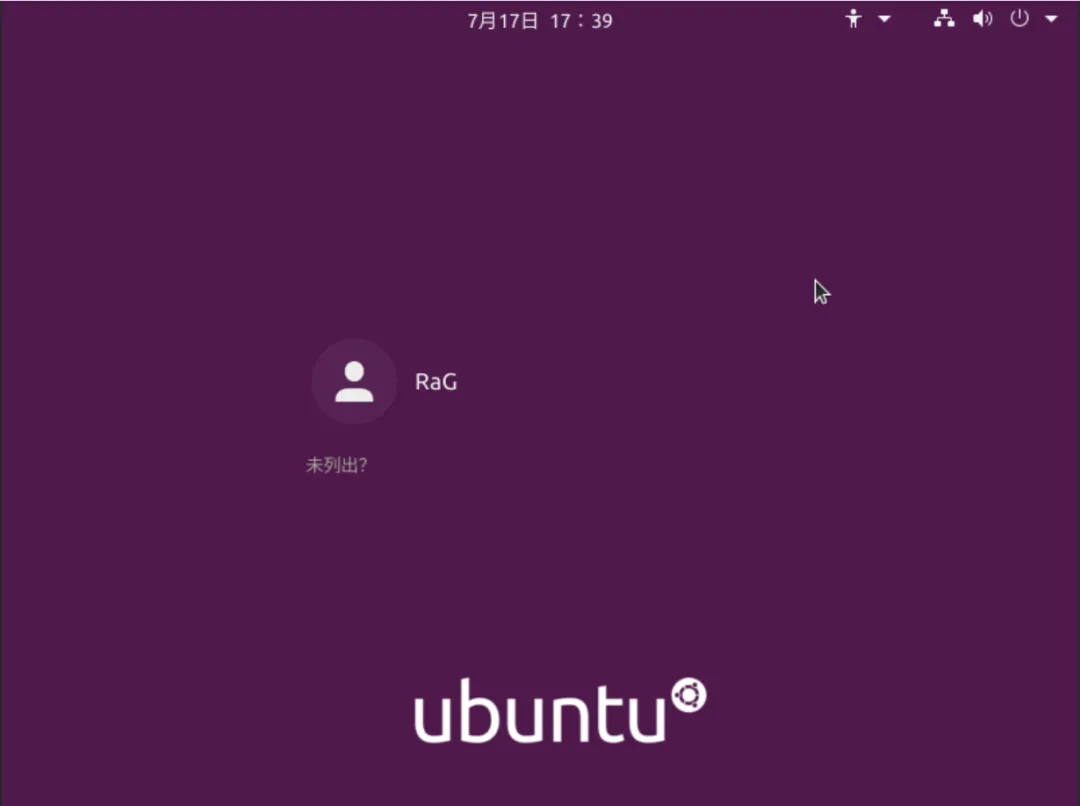
10.点击连接会调整到另一个网页引导安装系统。
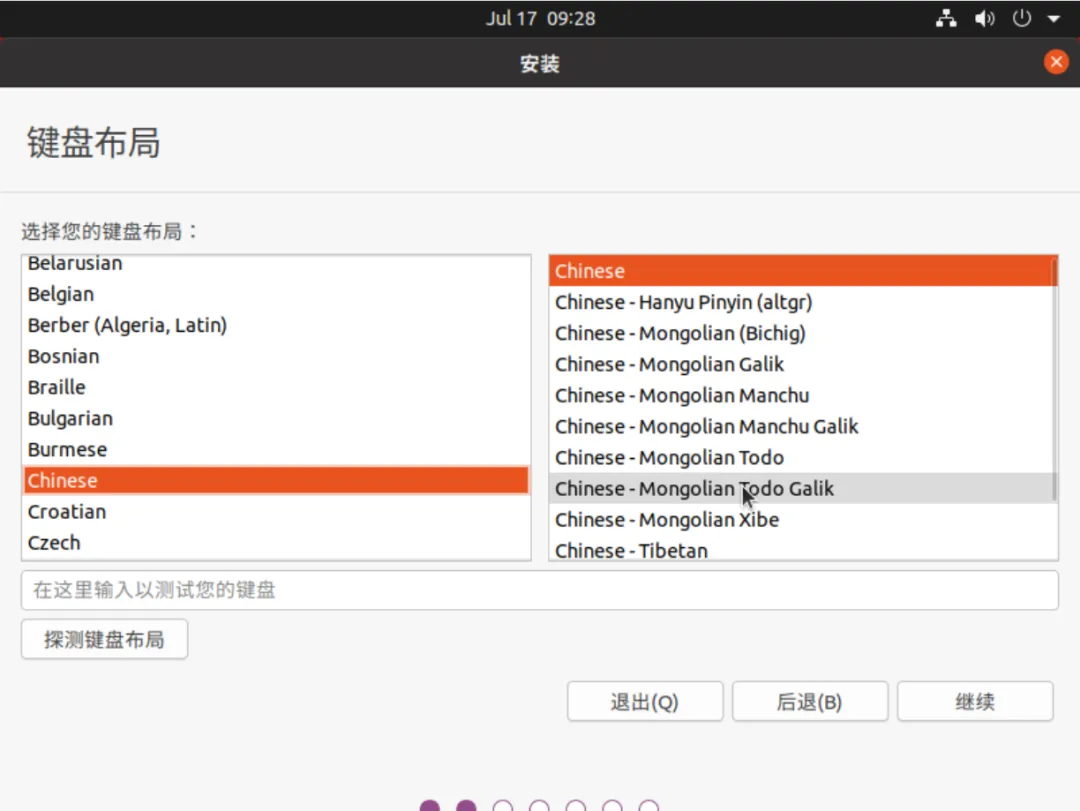
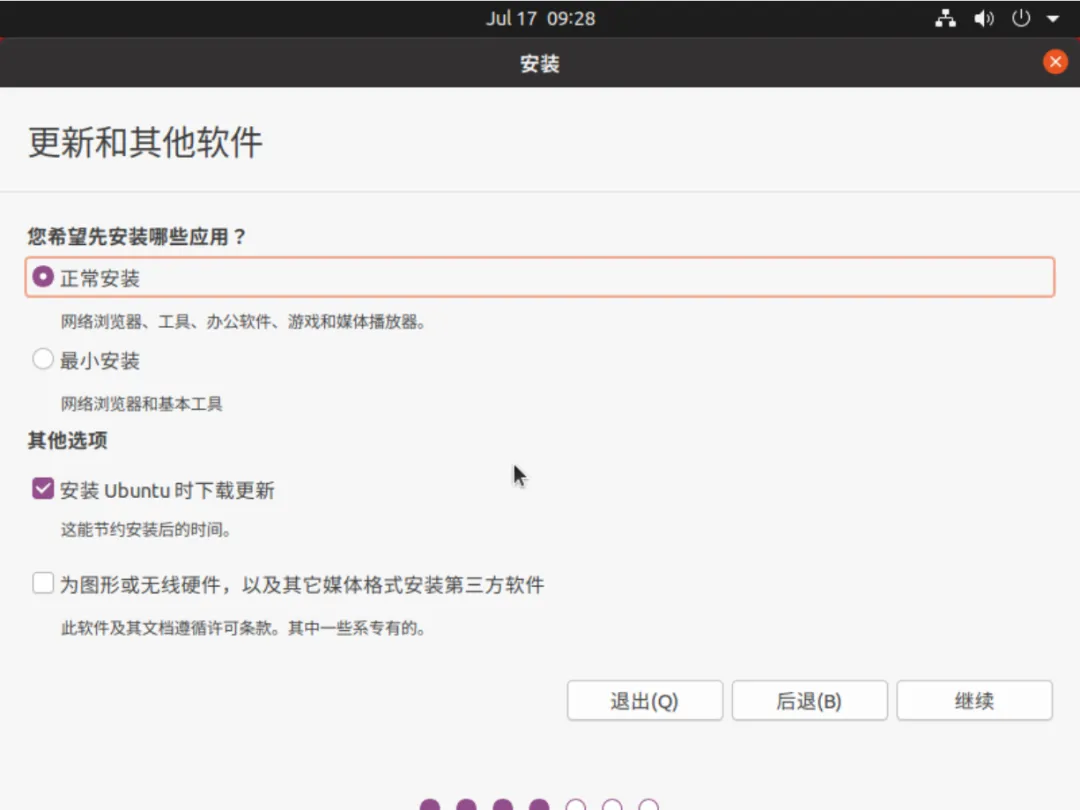
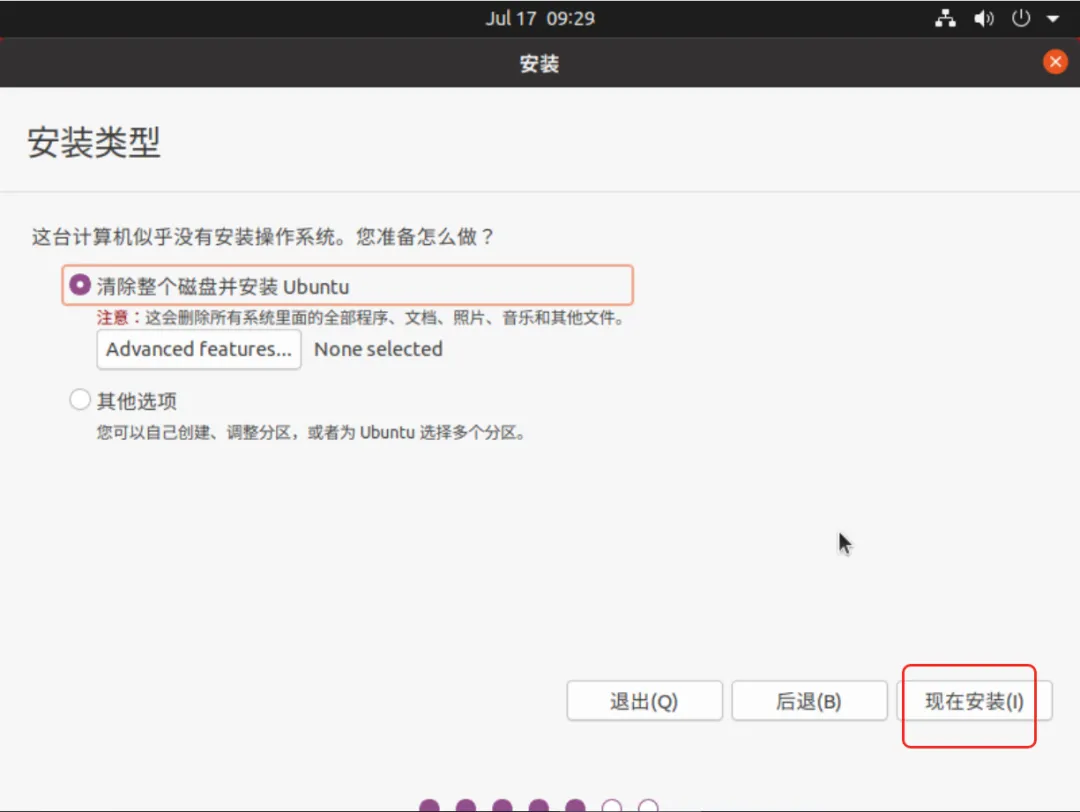
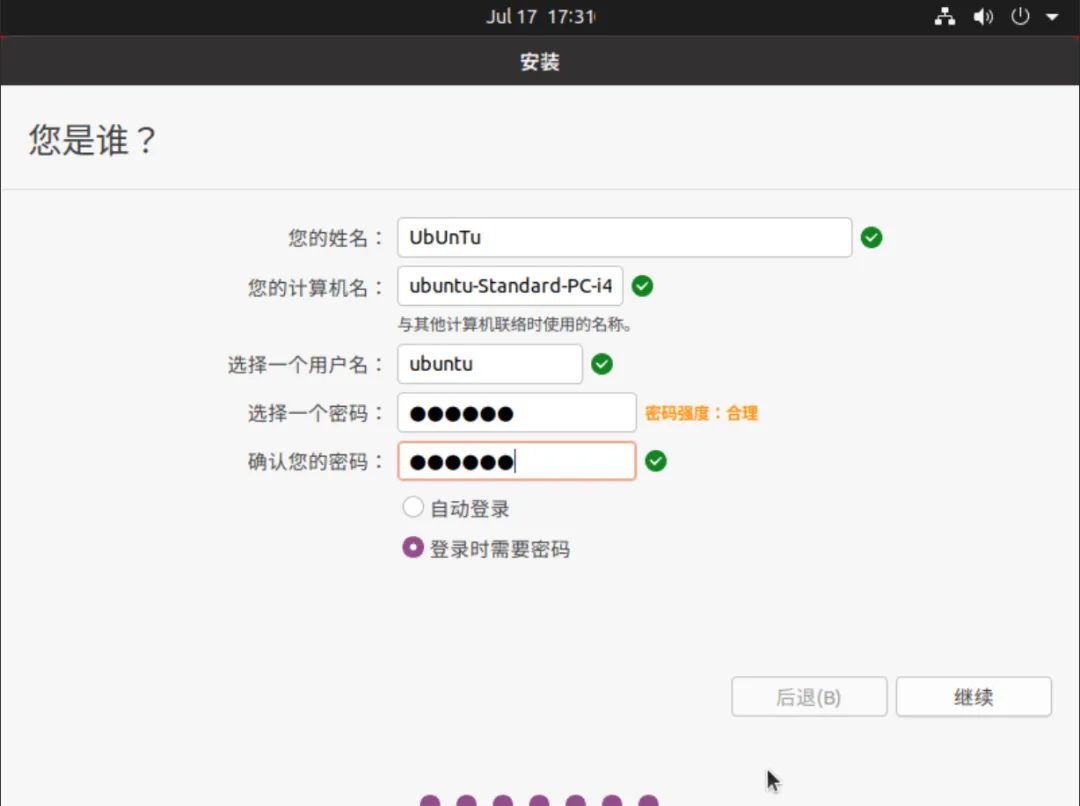
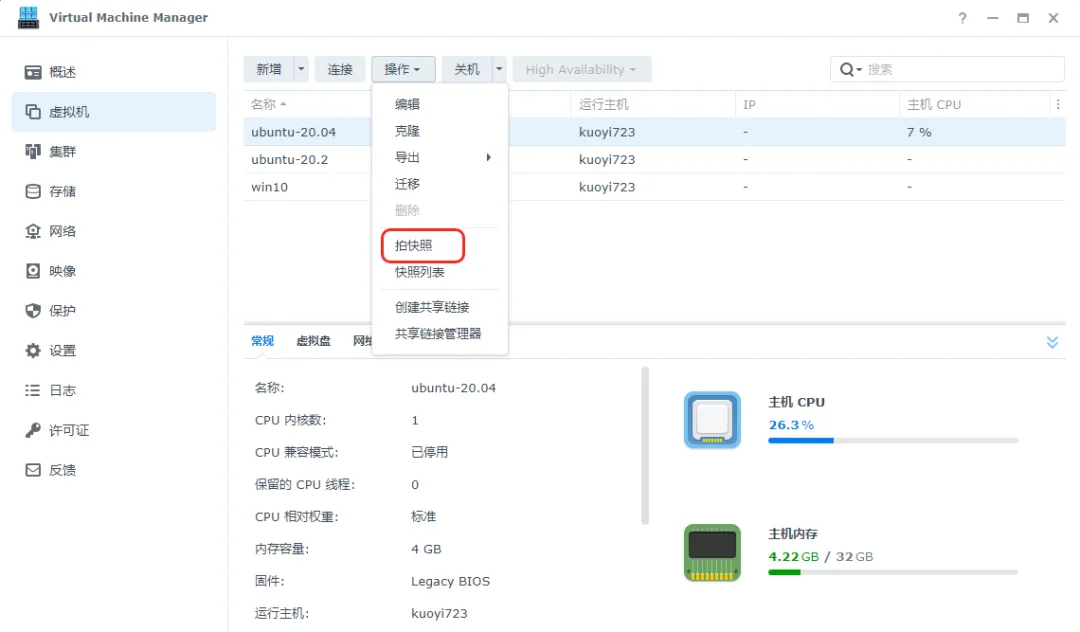
最后可以按需求对虚拟机拍摄拍照。
四、总结
通过VMM套件在群晖NAS上安装虚拟机,可以充分挖掘NAS的硬件潜力,在一台设备上运行多个操作系统和应用,实现资源的高效利用。从套件安装到虚拟机创建,整个流程在VMM直观的图形界面下操作并不复杂,即使是新手也能按步骤顺利完成。无论是搭建各种测试环境,部署各种企业服务。VMM都是群晖用户值得掌握的核心技能。