 夜雨聆风
夜雨聆风一、自定义工具栏与功能区,适配个人办公习惯
核心目的:删减无用按钮、置顶高频功能,减少点击步骤,贴合个人办公操作习惯,Word和WPS操作逻辑基本一致。
通用快速入口
打开任意空白文档 → 右键点击顶部空白功能区/工具栏位置 → 选择【自定义功能区】/【自定义工具栏】,直接进入设置界面。
1. 自定义快速访问工具栏(顶部最上方快捷栏)
快速访问工具栏是高频操作核心区,可添加保存、撤销、替换、格式刷、打印、居中对齐等常用功能,移除系统默认冗余按钮。
操作步骤:在自定义界面左侧命令列表中,选中高频功能,点击【添加】置顶到顶部工具栏;选中无用功能点击【删除】,最后点击确定保存。
推荐必备功能:保存、另存为、格式刷、查找替换、撤销、恢复、打印预览、插入页码。
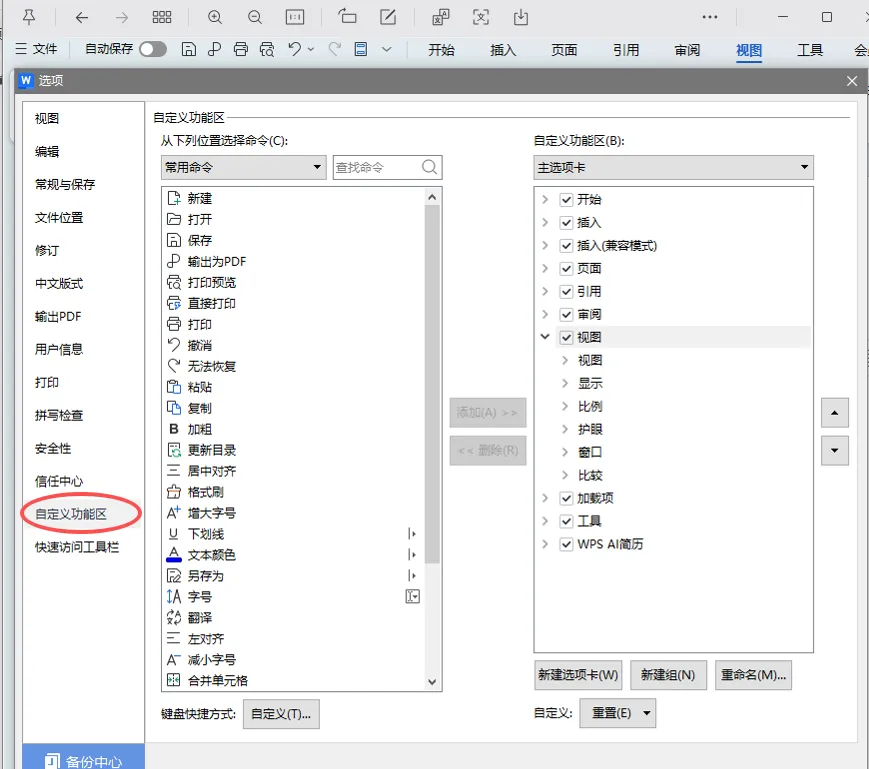
2. 自定义主功能区(顶部菜单栏)
可隐藏不常用的菜单选项(如邮件、审阅、开发工具、特色插件等),精简界面,避免视觉杂乱。
操作步骤:自定义界面右侧主功能区列表,取消不需要的选项勾选,也可新建自定义分组,将同类高频功能整合到专属菜单,适配个人办公逻辑。
补充:设置完成后可导出自定义配置,后续换电脑可直接导入,无需重复设置。
二、修改保存规则+自动保存,彻底杜绝文档丢失
优化默认保存格式、本地保存路径、自动保存间隔、备份机制,解决忘记保存、闪退丢文件、格式不兼容等问题,Word/WPS通用。
通用设置入口
Word:文件 → 选项 → 保存;WPS:首页设置 → 常规与保存(工具→选项→常规和保存)。
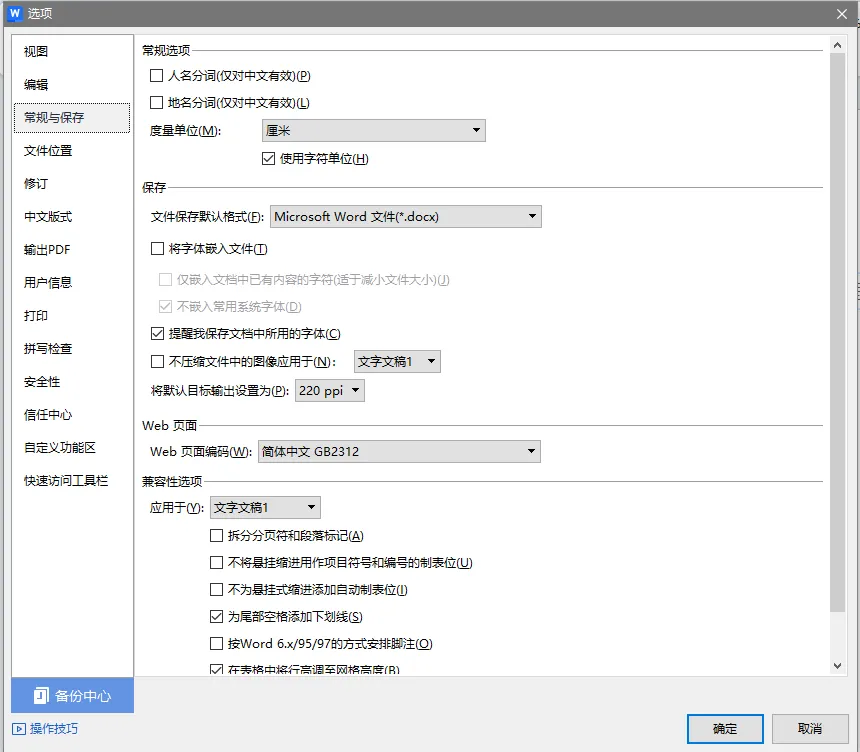
1. 固定默认保存格式(解决兼容问题)
取消软件专属格式,统一通用办公格式,避免他人无法打开文档。
设置:默认保存格式选择【.docx】通用Word格式,关闭WPS专属.wps格式、自动转为云端格式等选项,适配所有办公设备。
2. 修改默认保存路径(告别桌面杂乱)
系统默认保存路径多为C盘,易占用系统空间、重装电脑丢失文件,可自定义专属文件夹。
设置:修改【默认文件保存位置】为D盘专属办公文件夹,所有新建文档自动保存至指定路径,方便统一管理、备份文件。
3. 优化自动保存/备份时间(防丢失核心)
兼顾文件实时留存与软件运行流畅度,避免频繁自动保存卡顿。
最优设置:开启自动保存/定时备份,将保存间隔设置为3-5分钟(默认10分钟间隔过长,易丢失大量内容);开启【保留自动恢复文件】【本地备份副本】,关闭仅云端保存。
补充:WPS需额外开启【本地定时备份】,关闭云端自动备份,避免网络异常导致备份失效。
三、关闭冗余弹窗,优化软件运行速度(通用提速)
Word、WPS默认开启资讯推送、模板推荐、更新提醒、关联提示等冗余功能,占用后台资源、导致软件卡顿、弹窗干扰办公,以下为全套关闭方案。
1. 关闭资讯、广告、模板推荐弹窗
WPS专项设置:设置 → 隐私与设置 → 关闭【热点资讯推送】【首页模板推荐】【活动弹窗提醒】【文档推荐广告】;右键首页多余推荐模块,选择【不再显示】。
Word专项设置:文件 → 选项 → 常规,关闭【启动时显示开始屏幕】【联机内容推荐】【产品更新提醒弹窗】,直接启动空白文档,减少加载耗时。
2. 关闭冗余提示弹窗
统一关闭各类无用提醒:关闭【文件格式兼容提醒】【版本更新弹窗】【云同步提示】【权限申请弹窗】【右键菜单推荐功能】,避免办公中途被打断。
3. 精简后台进程,提升运行速度
WPS:设置 → 功能定制,关闭【在线资源加载】【自动上传备份】【稻壳插件推送】,减少后台常驻进程。
Word:选项 → 加载项,禁用所有非必要插件、第三方加载项,仅保留基础办公功能,大幅降低软件内存占用,解决启动慢、操作卡顿问题。
四、最终优化效果总结
1. 界面个性化:功能区简洁无冗余,高频功能一键直达,办公操作效率大幅提升;
2. 文档零丢失:3-5分钟自动本地备份+固定保存路径+通用格式,彻底杜绝闪退、忘保存导致的文件丢失;
3. 软件更流畅:无广告弹窗、无后台冗余进程,启动速度更快,操作无卡顿,办公体验更清爽。