夜雨聆风
夜雨聆风今天,小爱同学在做半年度的业绩报表,看到小爱同学熟练的使用着柱状图,不由得心生感慨,我们的小爱同学,excel水平已经是越来越厉害了,当然啦,学海无涯,在excel的知识海洋,还是有很多等待着我们去发现的新知识。
小爱呀,你这柱状图是不错,哥问你,你知道怎么才能让这柱状图动起来么?
小爱同学睁着求知的大眼睛望着我,图表还能动起来,我之前是有见过,可是我不会呀,猪爸爸,你这么说,肯定是会才对,要不,你教教我?
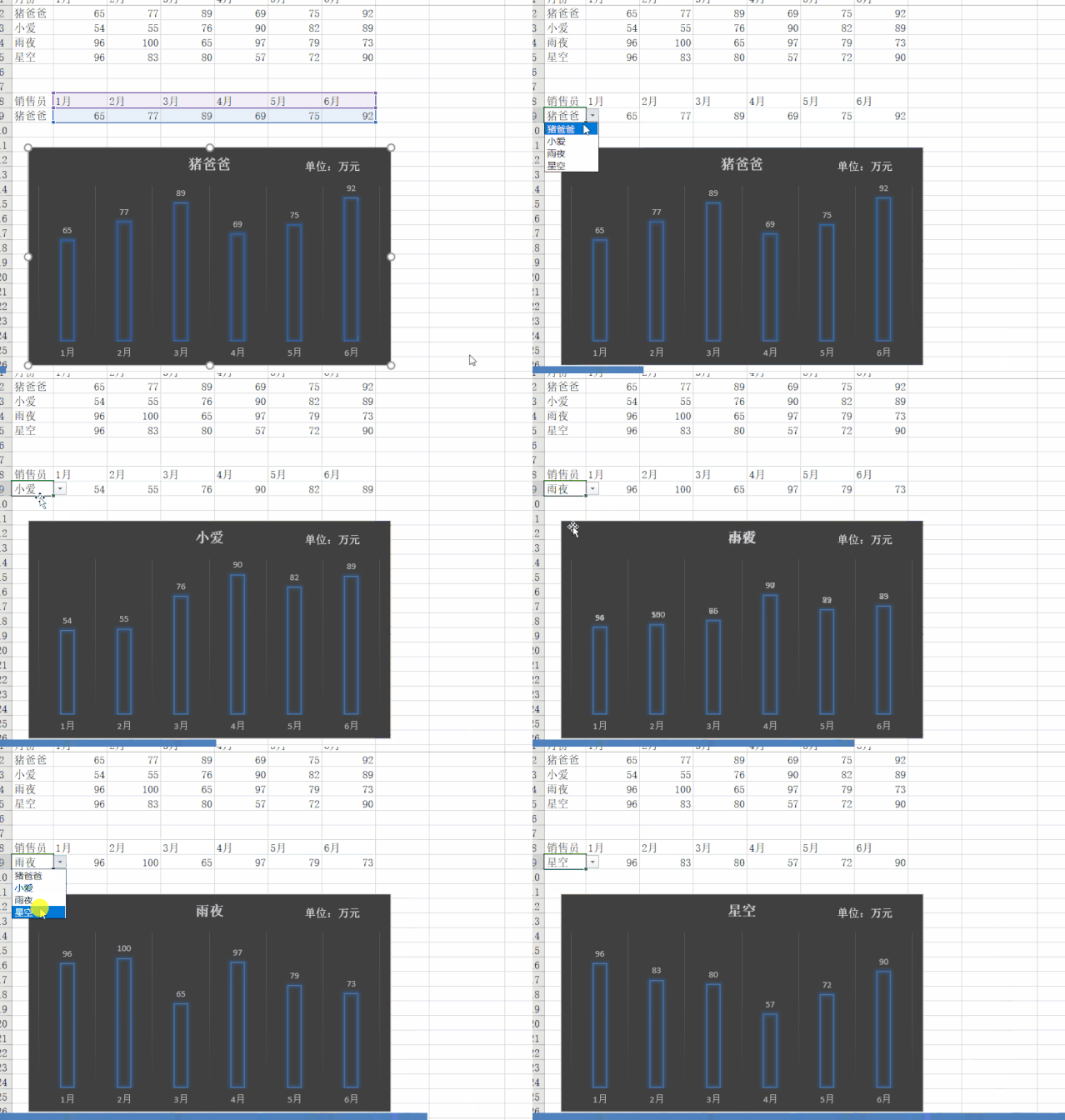
那是当然,不然哥哪敢问你呀,来,今天,我就给你讲讲,怎么样让图表动起来。我们先看看效果。
1、制作下拉菜单
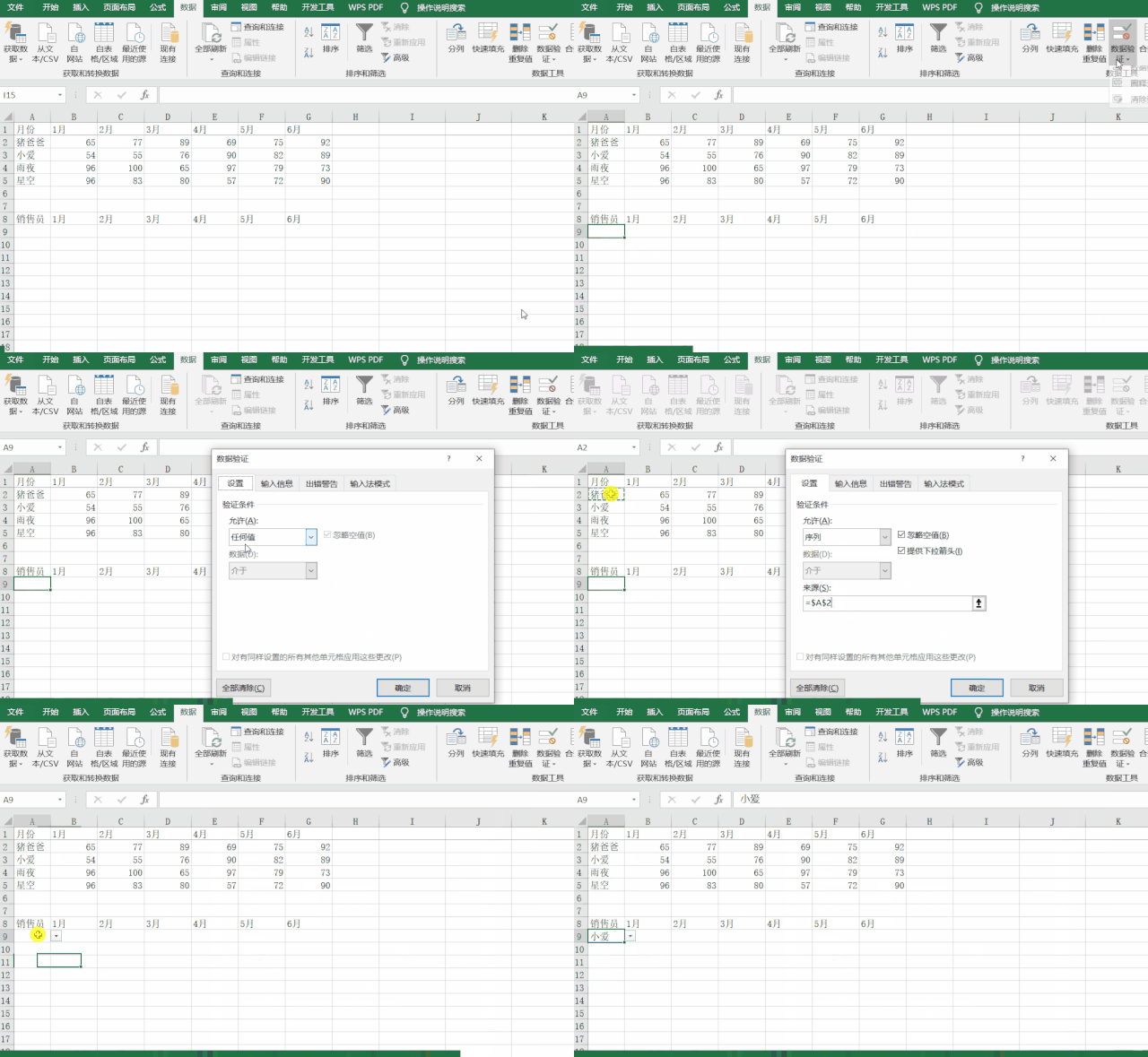
如图,鼠标选择A9单元格,然后【数据】-【数据验证】-【允许】-【序列】,来源选择A2:A5区域。这样,销售员的下拉菜单就制作完成了。
2、构建动态数据源
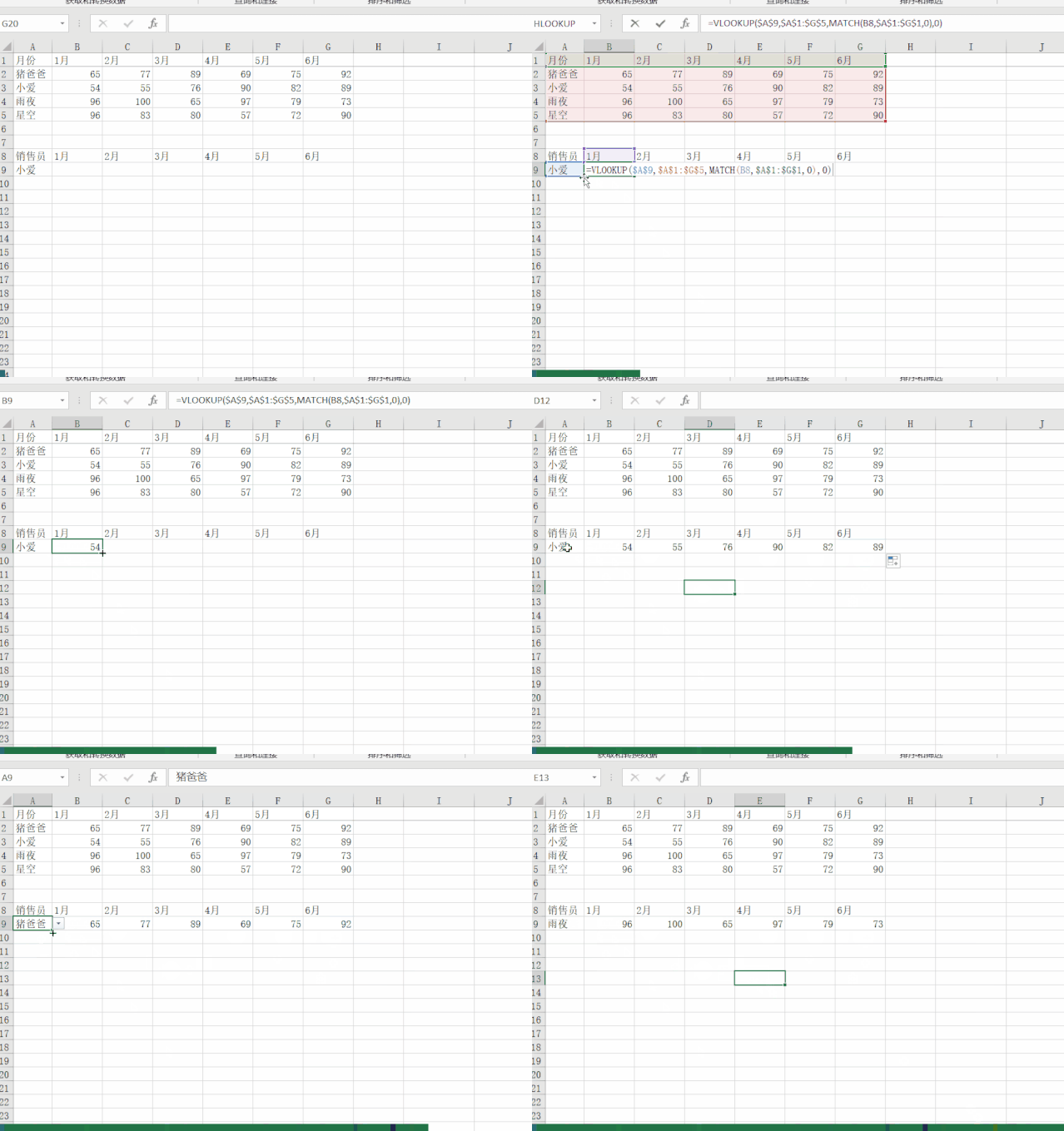
这里,我们使用vlookup+match这对查找的好朋友,来构建一个动态的数据源,如图,在B9单元格输入公式=VLOOKUP($A$9,$A$1:$G$5,MATCH(B8,$A$1:$G$1,0),0),注意公式里的相对引用与绝对引用,避免公式复制时,查找值与查找区域变化而导致公式出错。
3、插入柱状图
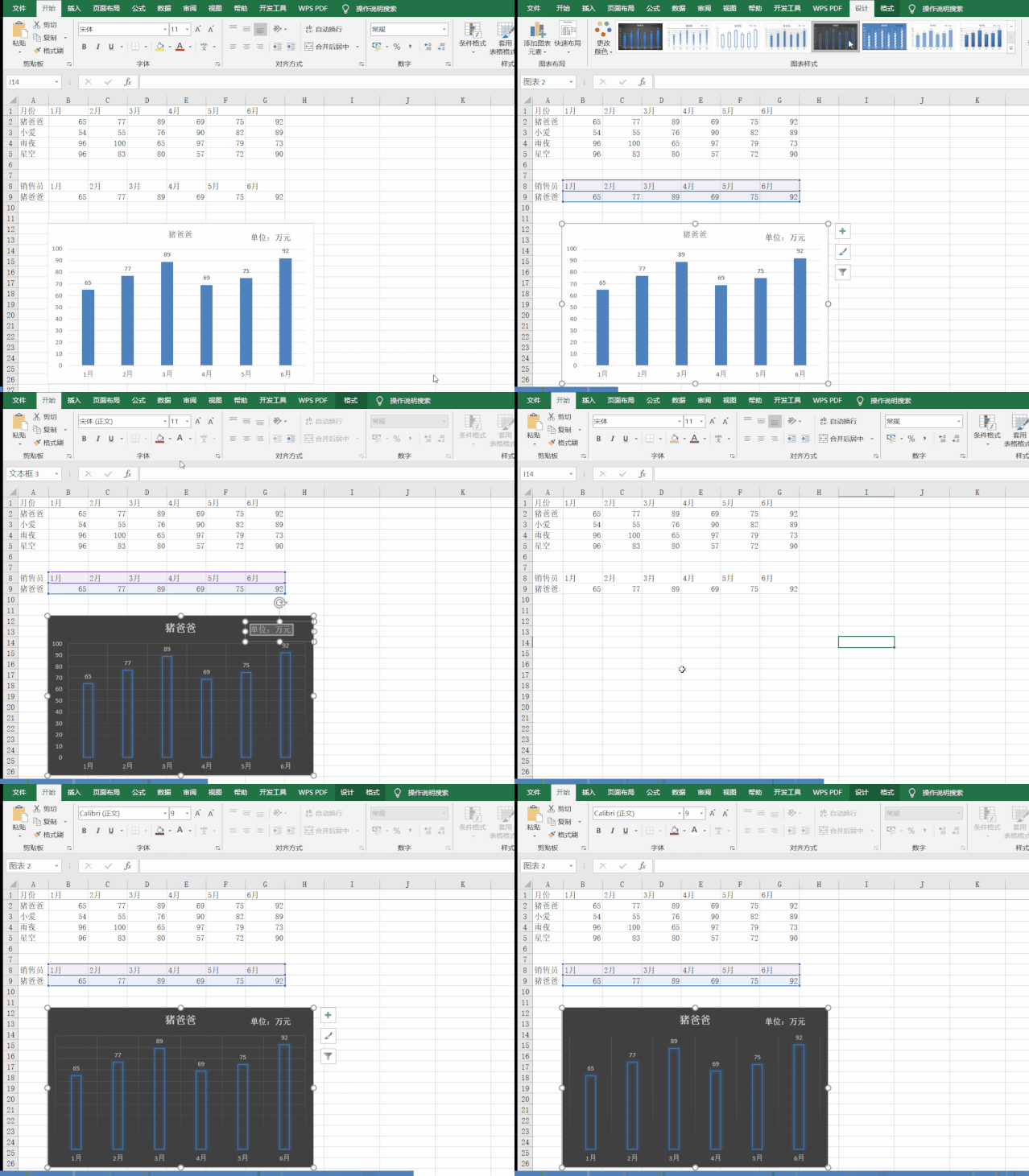
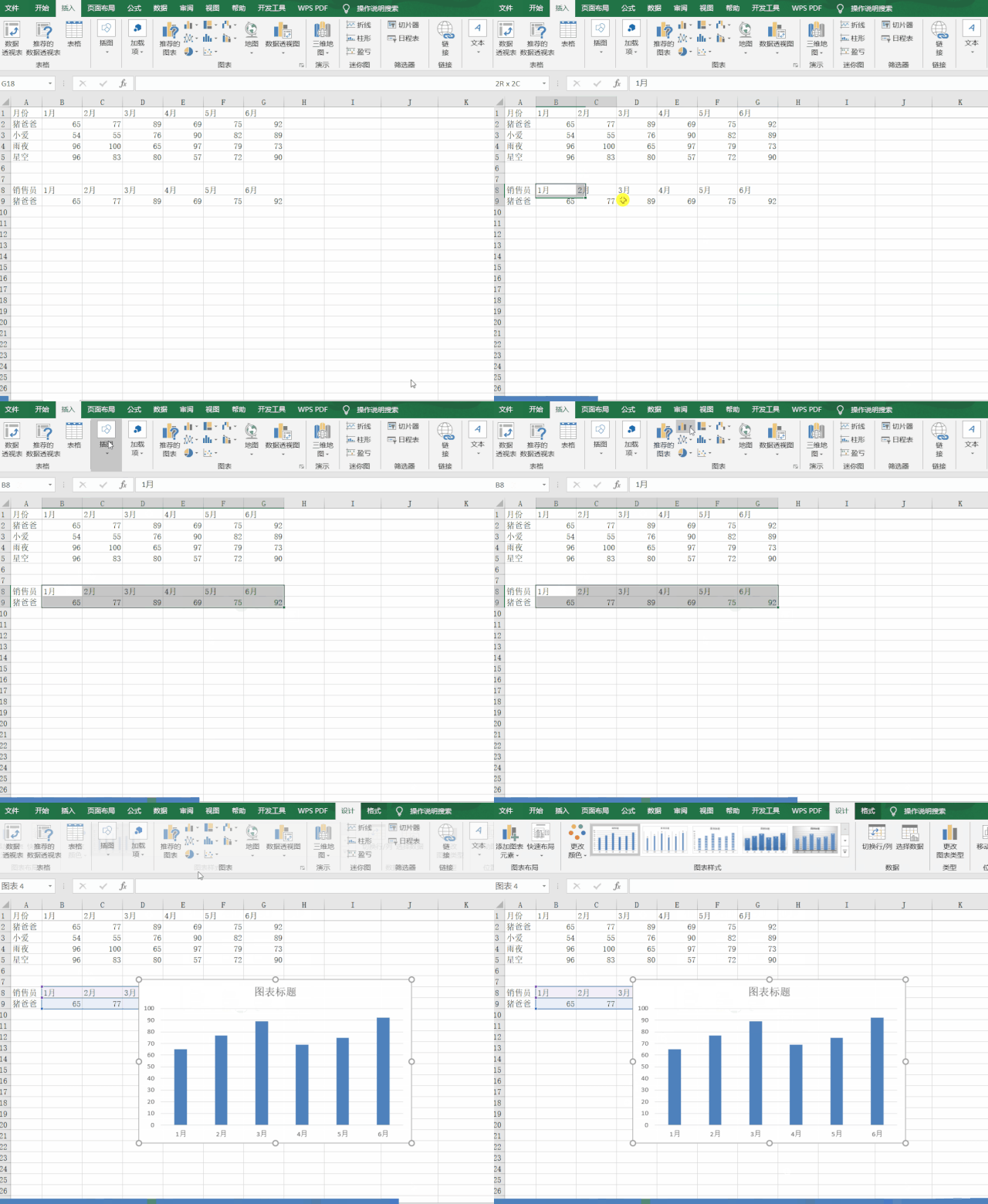
选择B8:G9区域,【插入】-【柱状图】,这个很简单了,直接看图
4、增加动态标题
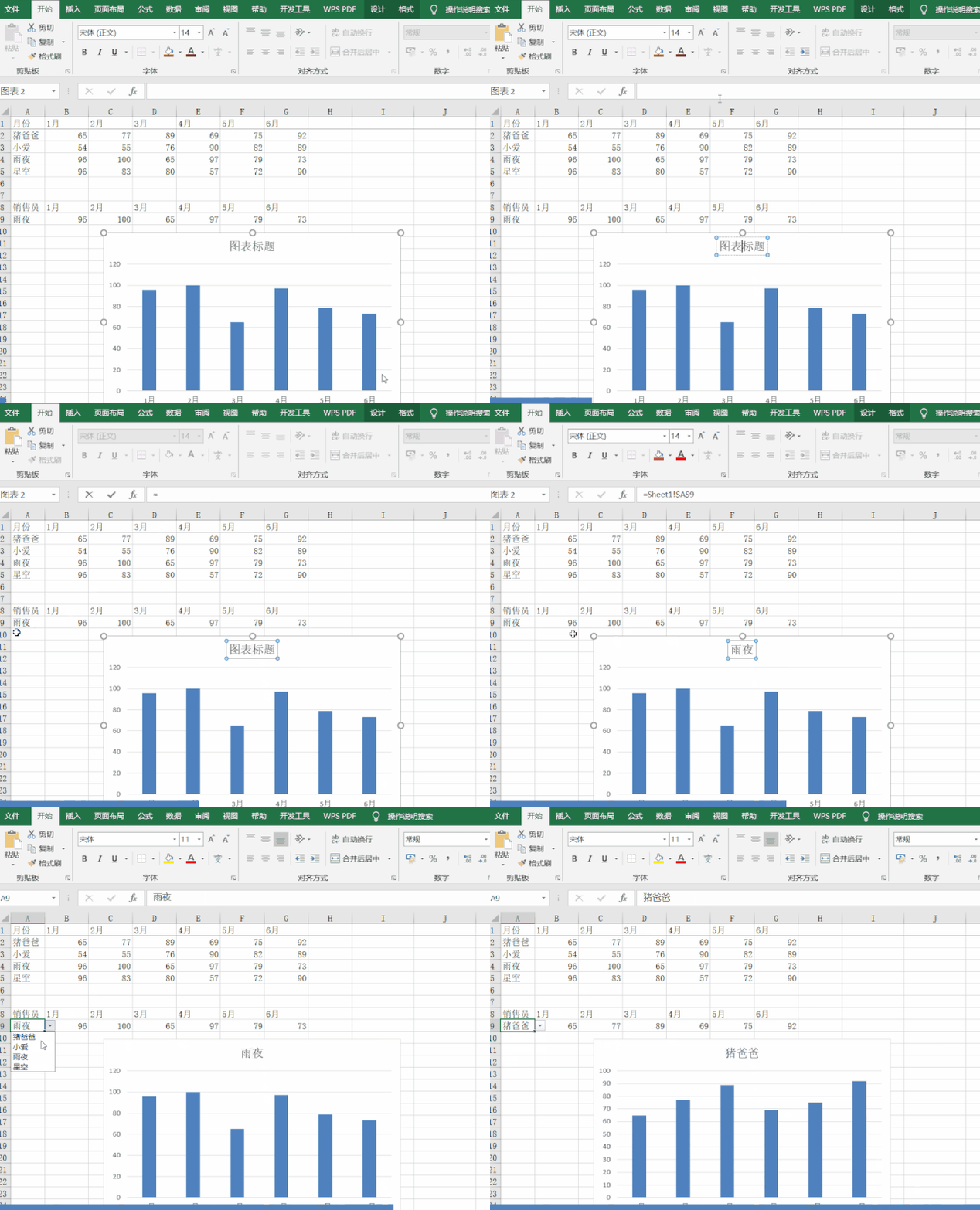
鼠标选择“图表标题”,然后点击【编辑栏】,输入=A9,引用A9单元格的内容。
5、添加数据标签及单位
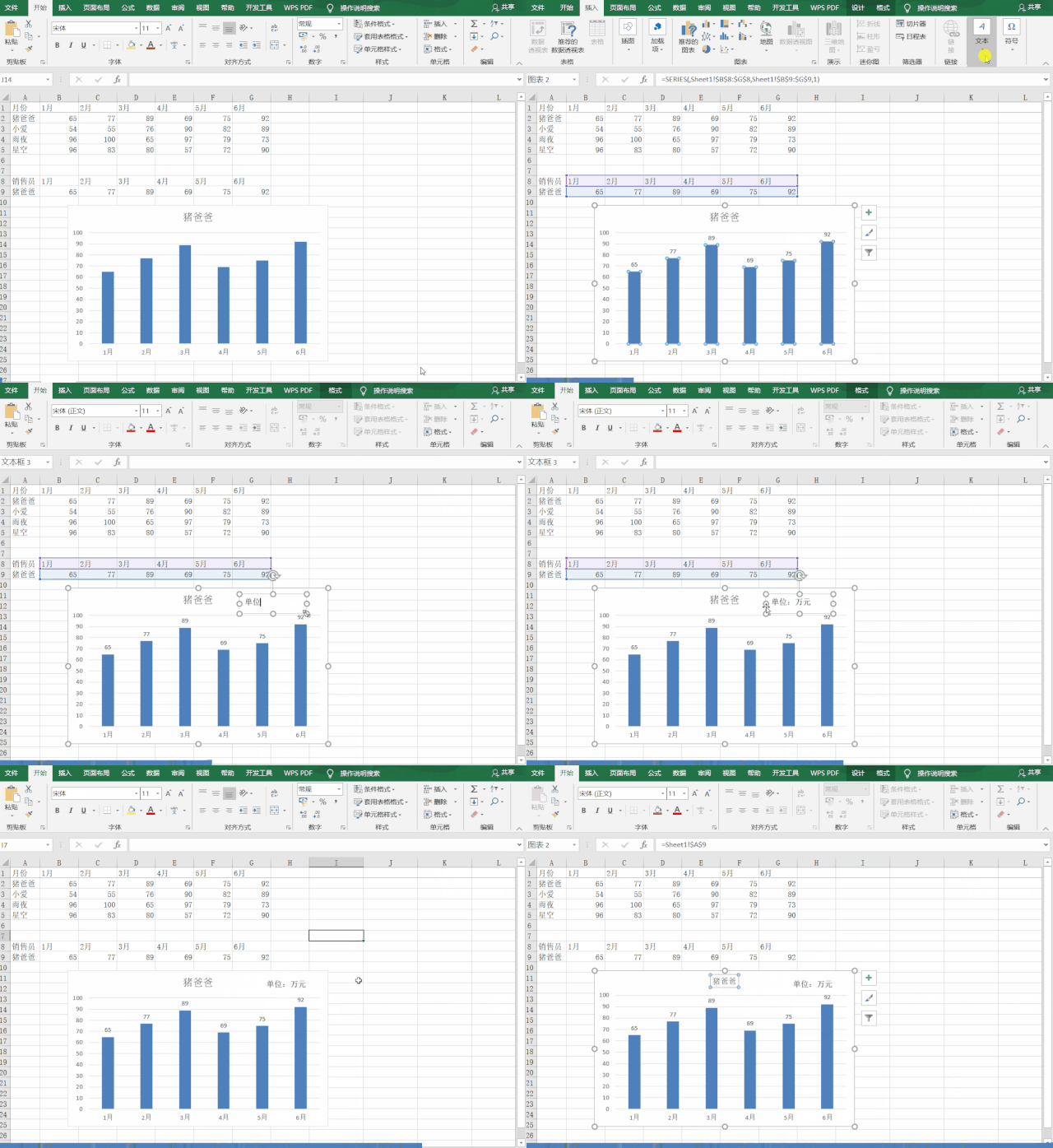
我们这里,添加数据标签,咦,业绩怎么会那么少呢?原来,我们的单位是万元来的,我们再来插入一个文本框,注明下单位。
6、美化图表
到这时,就差不多了,可是图表看起来不怎么好看,怎么办呢?鼠标点选下图表,,在【设计】那里,选择一个感觉比较好看的图表样式,再将不要的元素删除,搞定