 夜雨聆风
夜雨聆风点击蓝字

关注我们
大家好,我是风哥。
每天分享一款实用的办公软件,期待你的关注!

之前有小伙伴问我,电脑上有没有那种不复杂的录屏工具?
说真的,录屏这个需求挺尴尬的。
偶尔录个教程、录个操作过程、录个软件问题反馈,真没必要上来就折腾一堆专业设置。但工具太简陋吧,又容易录出来格式不对、声音不对,最后还得重新转格式。
言归正传,今天给大家分享一款电脑录屏软件:oCam。
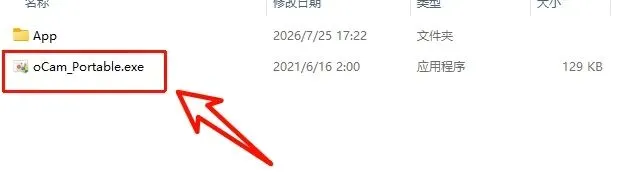
这款软件我觉得比较适合小白,因为它不是那种一打开满屏参数的工具。
打开后,屏幕上会有一个录制区域框,大家可以直接拖动调整大小。没开始录制时,方框是绿色的;点了录制后,方框会变成红色。
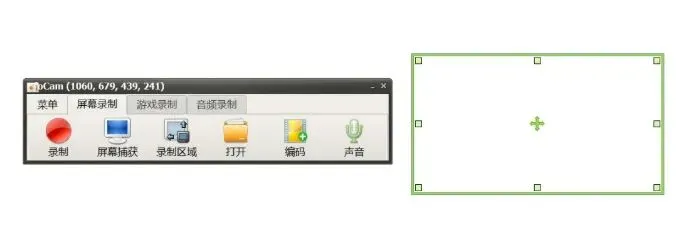
这个设计挺直观的,最起码你一眼就知道现在到底有没有在录,避免那种录了半天发现没开始的尴尬。
oCam 不只是能录屏,也能截图。
比如你只想截整个屏幕,可以用全屏模式;如果只想截某一块内容,也可以自己框选区域。平时做教程、发问题截图、保存某个页面内容,都比较方便。
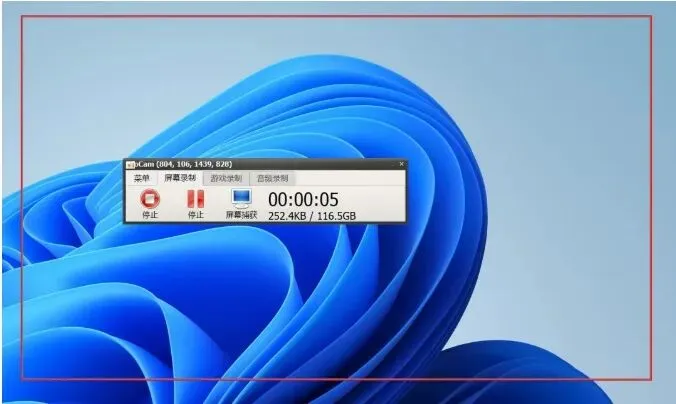
我比较喜欢它的一点是:录屏和截图放在一个工具里。
有时候咱们只是想保存一个画面,不用非得开录屏;有时候又要把操作过程录下来,也不用另外找软件。一个小工具就能把这两个需求顺手解决掉。
格式方面,oCam 支持的也比较全。
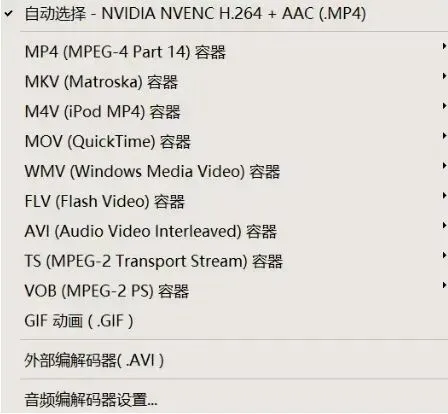
视频可以录成 AVI、MP4、FLV、MOV、TS、VOB 这些常见格式,音频方面支持 MP3。对普通用户来说,MP4 基本就够用了,后面发给别人、上传平台、自己保存都比较省事。
它适合谁呢?
如果你平时要录电脑操作、录软件教程、录网页演示,或者只是偶尔给别人反馈一个电脑问题,那这类工具就挺实用。
尤其是小白,不用研究太多专业参数,先把录制区域框好,再点录制,基本就能开干。
当然,如果你是专业做课程、剪辑、直播的,那可能还会需要更复杂的功能。
但如果只是日常录屏,我觉得 oCam 这种直观、小巧、上手快的工具反而更舒服。毕竟很多时候,我们要的不是功能堆满,而是打开就能用。
有需要电脑录屏、电脑截图的小伙伴,可以把 oCam 收藏一下。
聊一聊
最近暑期档还挺热闹的,身边不少朋友周末都在纠结要不要去看电影。
我有个朋友更离谱,电影还没选好,爆米花套餐已经研究半天了。
他说看什么不重要,主要是想找个地方吹空调坐两个小时。
大家周末一般会去电影院,还是更愿意在家躺着追剧?
今天就聊到这,拜里个拜拜拜~

软件获取

点击下方名片 关注【办公软件箱】
回复关键词【888】免费获取

免责声明:以上资源来源于网络,本处免费测试分享,仅供用户交流学习与研究使用,版权归属原版权方所有,若有侵权请联系我们删除。
往
期
回
顾
1
2
3
4
5