 夜雨聆风
夜雨聆风告别反复切换IDE!这款开源插件,让VS Code直接变成单片机调试神器
做单片机开发时,最让人崩溃的往往不是写代码,而是调试。
程序明明编译通过,下载到开发板后却毫无反应;串口没有输出,中断不进,变量莫名其妙被修改。为了找到问题,我们只能在代码编辑器、烧录工具、调试软件和芯片手册之间反复切换。
其实,只要安装一款插件,就能让 VS Code 直接拥有专业的单片机调试能力。
它就是——Cortex-Debug。
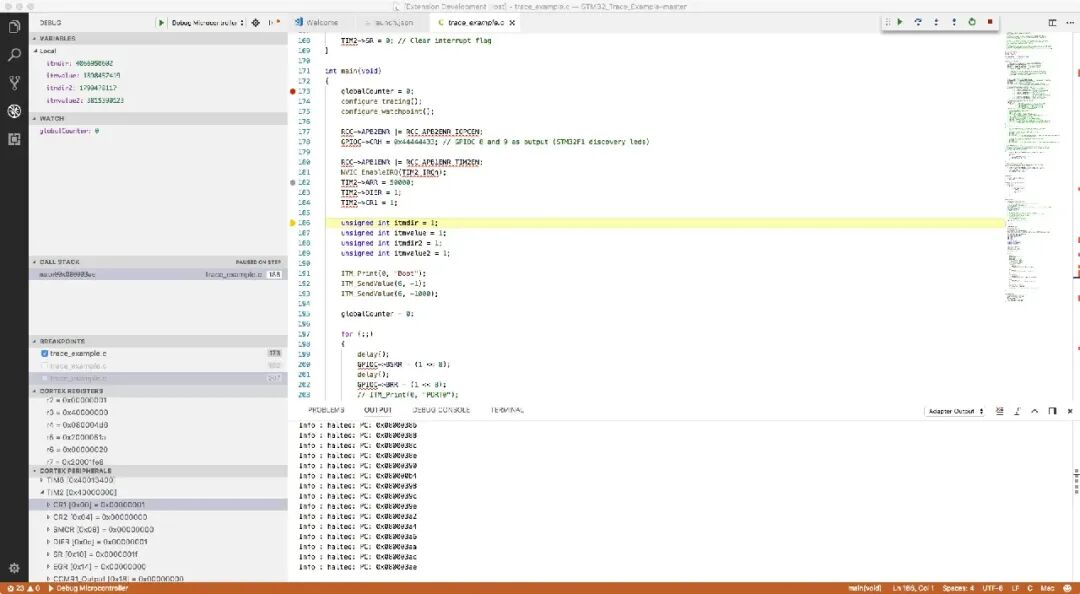
一款专为 Cortex-M 打造的开源调试插件
Cortex-Debug 是一款面向 ARM Cortex-M 微控制器的 VS Code 调试扩展。
它可以把 GDB、调试服务器和 VS Code 的图形化调试界面连接起来,让开发者直接在 VS Code 中完成程序烧录、断点调试、单步运行、变量观察和寄存器分析。
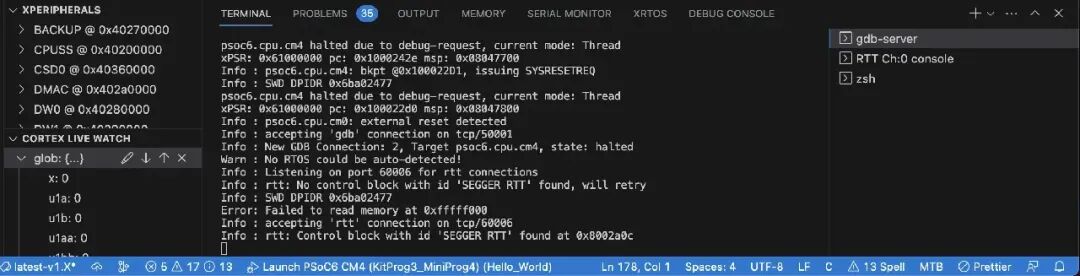
对于 STM32、nRF52、RP2040、NXP 等 Cortex-M 项目来说,它可以让 VS Code 从单纯的代码编辑器,升级为完整的嵌入式开发工作台。
支持多种常用调试工具
Cortex-Debug 并不绑定某一种开发板或调试器,它可以配合多种常见工具使用,包括:
OpenOCD J-Link ST-LINK GDB Server pyOCD Black Magic Probe
只需要配置好编译工具链、GDB 路径和 launch.json,以后按下 F5,就可以直接启动调试。
这意味着,无论你使用的是 STM32、Nordic,还是其他 Cortex-M 芯片,都可以尽量保持统一的开发和调试流程。
它不仅仅能“打断点”
很多人对调试工具的理解,还停留在设置断点和查看变量。
实际上,Cortex-Debug 提供的功能远不止这些。
程序暂停后,可以直接查看:
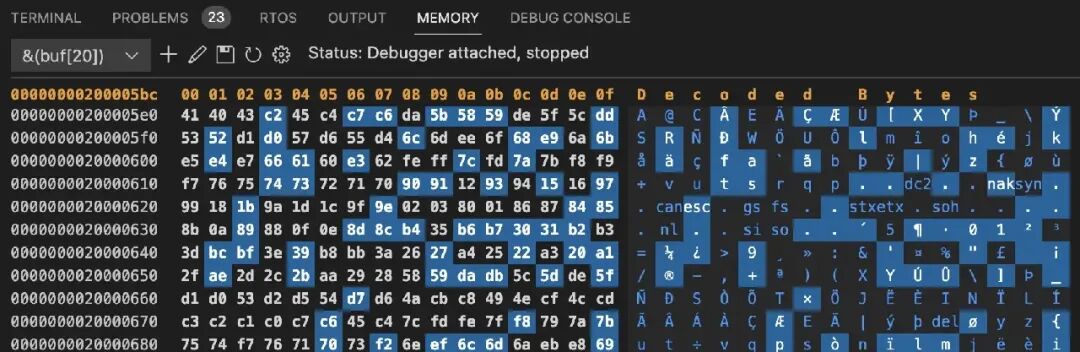
局部变量和全局变量 函数调用栈 CPU 核心寄存器 内存数据 汇编与反汇编代码 当前程序执行位置
当程序出现 HardFault、跑飞、栈溢出或者异常跳转时,这些功能可以帮助开发者快速还原程序出错前的运行状态。
外设寄存器也能直接查看
调试单片机时,很多问题都来自外设配置。
例如 GPIO 模式配置错误、定时器没有启动、串口状态位异常、中断标志没有清除,或者时钟没有正确开启。
Cortex-Debug 支持加载芯片厂商提供的 SVD 文件,并在调试界面中显示外设寄存器。
GPIO、UART、SPI、ADC、定时器和中断控制器的状态,都可以直接在 VS Code 中查看,不需要再手动计算寄存器地址,也不用频繁翻阅数据手册。
对于排查底层驱动问题,这项功能非常实用。
支持实时变量、RTOS和高速日志
在部分调试服务器支持下,Cortex-Debug 可以使用 Live Watch 持续观察变量变化,减少频繁暂停程序对实时系统的影响。
对于使用 FreeRTOS 等实时操作系统的项目,还可以查看任务和线程状态,帮助分析任务阻塞、优先级配置和调度问题。
此外,它还支持 SWO、ITM 和 SEGGER RTT。
这些功能不仅可以输出高速调试日志,还能将部分实时数据绘制成曲线,特别适合观察传感器数据、电机控制参数、滤波结果和任务运行周期。
为什么值得嵌入式开发者使用?
Cortex-Debug 最大的价值,不是把传统 IDE 简单搬进 VS Code,而是把代码编辑、程序下载、断点调试、寄存器查看和实时数据分析集中在同一个工作区。
虽然第一次配置时需要了解 GDB、调试服务器和 launch.json,存在一定学习成本,但配置完成后,就可以在不同项目中重复使用。
如果你已经习惯使用 VS Code,又不想被某一家芯片厂商的开发环境限制,那么 Cortex-Debug 是一款非常值得长期使用的开源工具。
开源项目地址
项目名称:Cortex-Debug
GitHub 开源地址:
https://github.com/Marus/cortex-debug
建议先收藏,需要搭建 VS Code 单片机开发环境时再拿出来配置。
也欢迎把这篇文章转发给正在使用 STM32、nRF52 或 RP2040 的朋友。也许这款插件,正好可以帮他少熬几个调试的夜晚。