 夜雨聆风
夜雨聆风我一直在 Obsidian 里写公众号。
真正麻烦的不是写,而是写完以后:复制正文、重新调格式、上传图片、补封面,再去公众号后台检查一遍。
最近我测试了一个 Obsidian 插件:Wechat Converter。它能把 Markdown 转成适合微信公众号的格式,并把文章同步到公众号草稿箱。还支持飞书云文档,以及知乎、小红书、今日头条等多平台草稿。
先看结论
如果你已经用 Obsidian 写作,而且需要发公众号或多个平台,这个插件值得装。
GitHub 上 267 Stars、518 次提交,最近提交是 2 天前,项目还在维护。
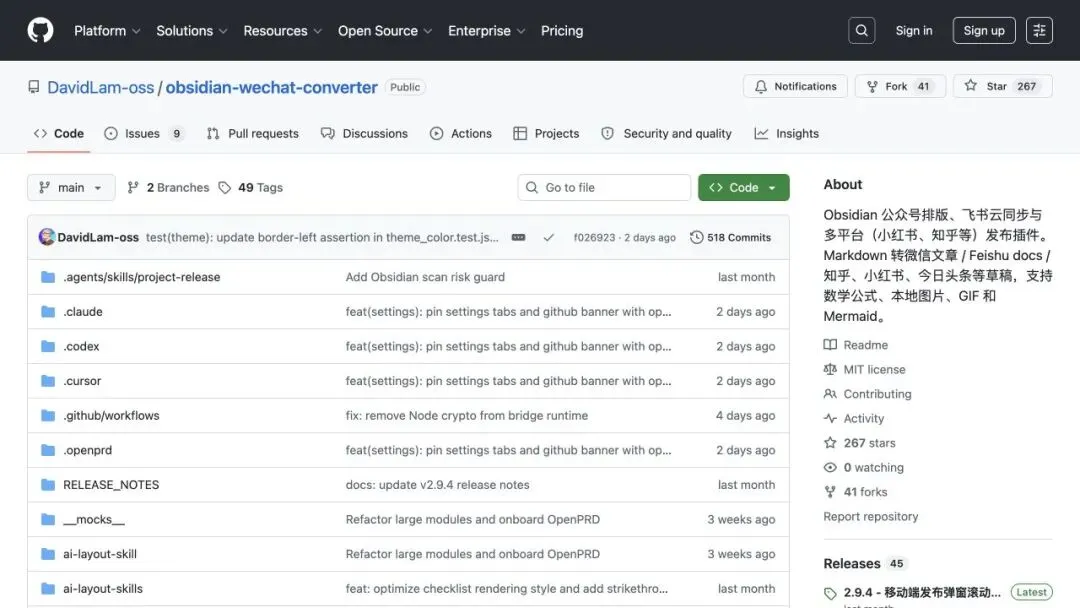
安装
安装方式有三种,优先推荐社区插件市场。
社区插件市场安装(推荐):在 Obsidian 设置 → 第三方插件 → 浏览,搜索 Wechat Converter,直接安装。
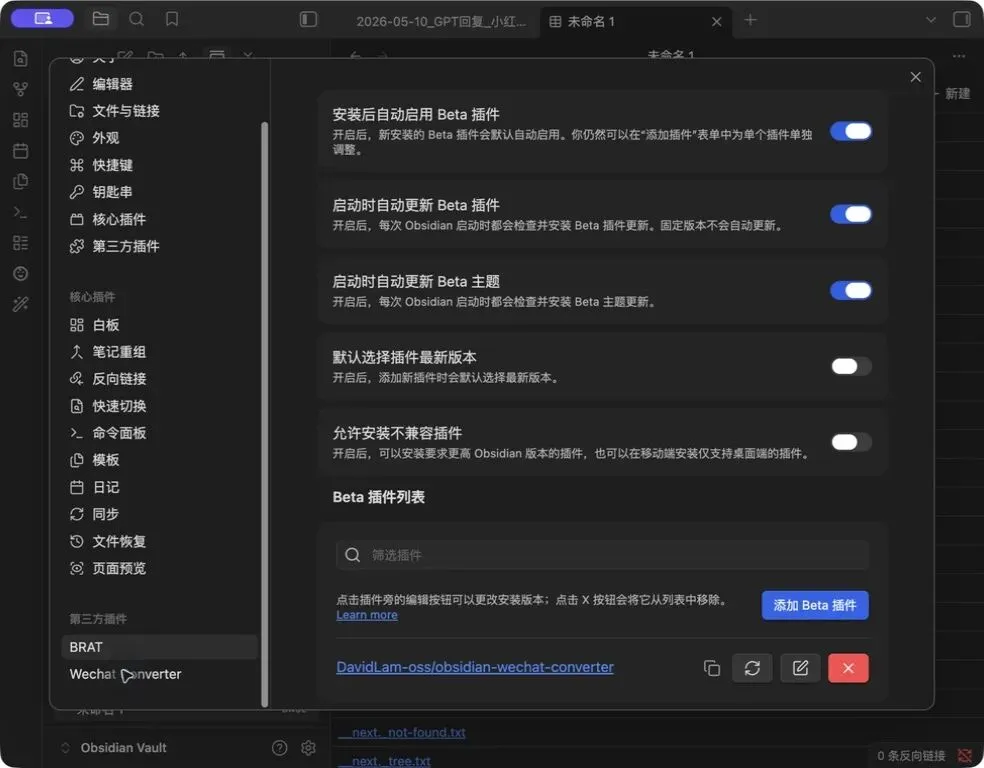
BRAT 安装:如果搜不到,先装 BRAT,然后在 BRAT 设置中添加 GitHub 地址。
https://github.com/DavidLam-oss/obsidian-wechat-converter
手动安装:去 GitHub 仓库下载最新 Release,解压到 Obsidian 插件目录。
配置
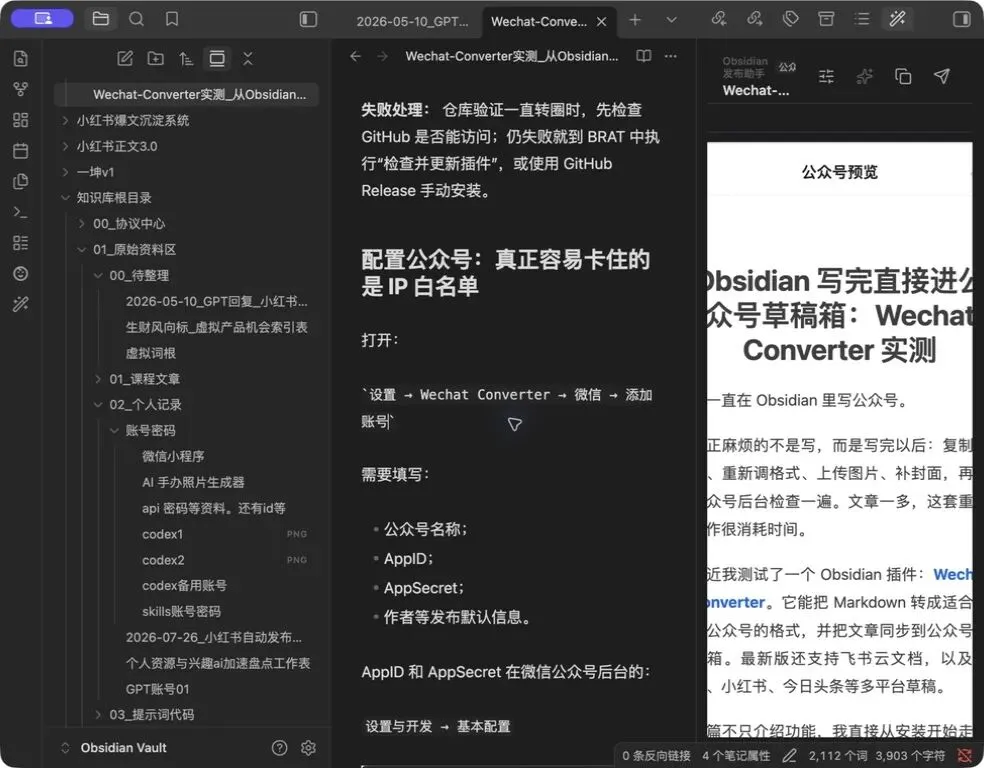
在插件设置中填写公众号信息:AppID、AppSecret、公众号名称。AppID 和 AppSecret 在微信公众号后台的设置与开发 → 基本配置里。
IP 白名单
这是最容易卡住的一步。插件调用微信 API 时,微信会检查请求的公网出口 IP。如果不在白名单里,测试连接会提示 40164。
把当前电脑的公网 IP 加到公众号后台的 IP 白名单里即可。如果家庭宽带 IP 经常变,可以用插件提供的 API 代理地址,或配置固定公网 IP 的中转服务。
发布流程
在 Obsidian 打开文章 → 点击插件图标 → 检查预览 → 选择公众号账号 → 同步到草稿箱 → 去公众号后台检查。发布到的是草稿箱,不是直接群发。
适合谁
适合:已经在 Obsidian 写公众号、同一篇内容要发多个平台、不想每次调格式。
不一定适合:只偶尔发一篇、不愿配置公众号信息、无法接受发布前复查。
说两句
Wechat Converter 不是替你写文章,是把写完以后的重复操作缩短。让 Obsidian 成为内容生产的起点:写作、排版、分发放在一条链路里。
#Obsidian #效率工具 #公众号 #笔记插件