 夜雨聆风
夜雨聆风手把手教你用金山文档搭建教师请假/报名系统——表单+表格联动,零代码搞定
一、微信里的请假信息,真能逼疯年级主任
如果你是年级主任或班主任,你一定经历过这样的场景——
手机微信连续响:
孙老师:「主任,明天上午家里有点事,请个假。」李老师:「领导,下周一二不舒服,想请两天病假。」赵老师:「我周三下午有个事,能不能调一下课?」
然后你的微信对话框就变成了这样:
1 2 3 4 5 6 9月12日 张三 事假 半天9月15日 李四 病假 1天(发烧)9月19日 王五 事假 1天10月8日 赵六 事假 半天10月15日 …11月… 更崩溃的是什么?
你要把这些零散的微信消息,一条一条复制到Excel里统计。漏一条、少一条,月底考核的时候就说不清楚。调不调课?你得翻聊天记录自己推算。
我当了多年年级主任,深受其苦。后来我用金山文档 搭了一个请假系统——
老师扫个码→填表→请假自动写入表格→天数自动算好→课表自动标记调不调。
前后花了不到半小时,零代码,一分钱没花。
今天手把手教你怎么搭建一个。学会了这个,你还能用来做家长会报名、学生信息收集、图书借阅登记……一切需要填表+汇总的事情。
二、先看看效果
先看看做出来长什么样。
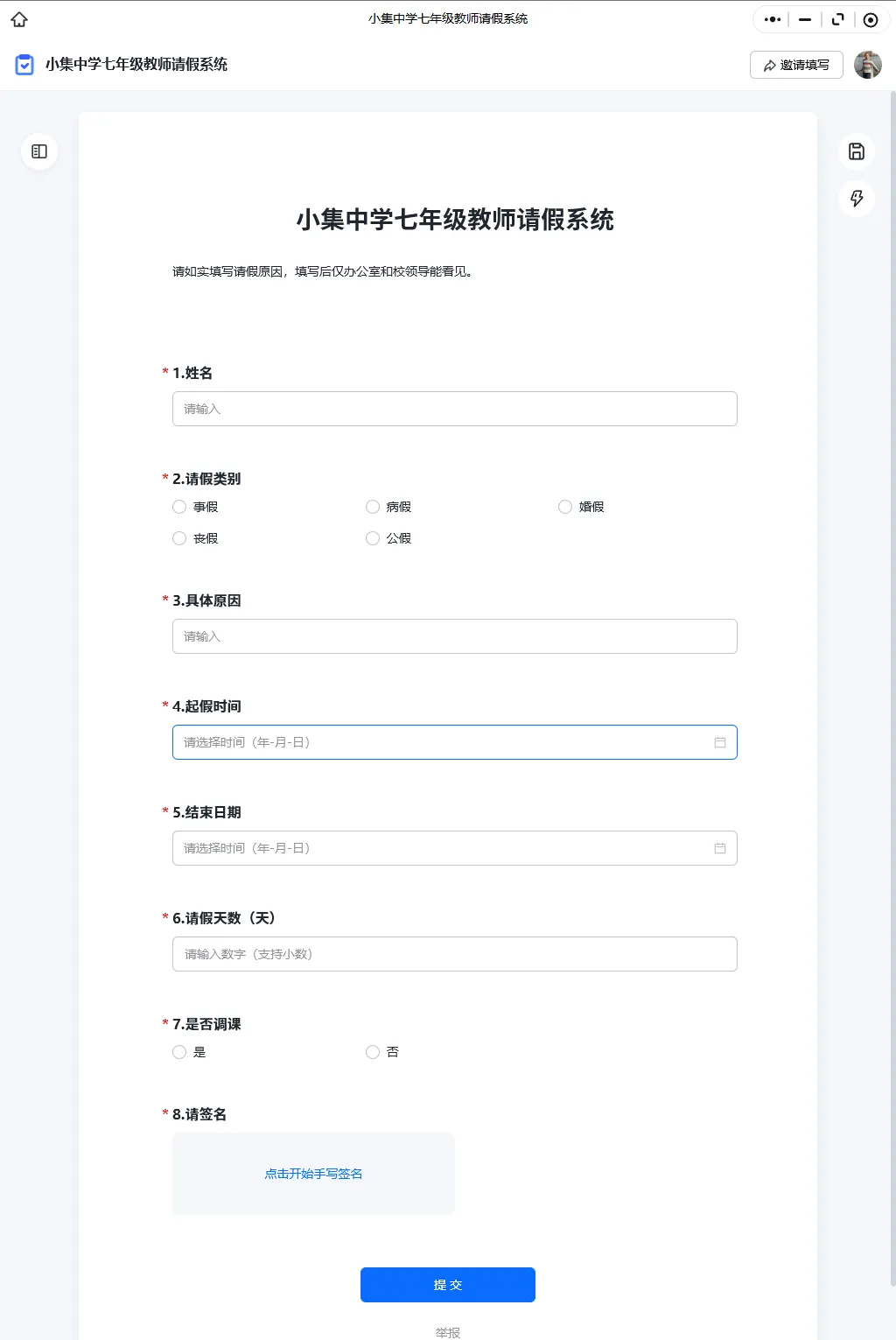
老师端看到的是这样的【表单】:
1 2 3 4 5 6 7 8 姓名:[输入框]请假类别:[事假 / 病假 / 公出]具体原因:[输入框]起假时间:[日期选择]结束日期:[日期选择]请假天数:[自动计算]是否调课:[是 / 否]签名:[手写签名区域] 老师微信扫码或点开链接,1分钟填完,提交就行。
管理端(就是你)看到的是一张【表格】:
提交后,数据自动写进金山文档表格里,你打开就能看到所有请假的流水账。还能自动算出每个人的请假总天数、各种统计。
做到这种效果,不需要会写代码,不需要懂数据库,就靠金山文档表格 + 金山表单两个功能联动起来。
下面开始搭建。
三、搭建步骤
第1步:新建金山文档表格
打开金山文档(docs.kdocs.cn),新建一个空白表格,命名为**「七年级教师请假系统」**。
第2步:设置表头字段
在第一行依次输入以下列名(刚好12列):
💡 别担心列数多,大多数列是自动填的,老师只需要填5~6个空。
第3步:设置请假天数自动计算
这是最加分的一步——老师填了起止日期,天数自动算出来,不用手动算。
在F2单元格(请假天数列)输入公式:
1 =IF(D2="","",IF(E2="",0.5,E2-D2+1)) 公式说明:
如果结束日期没填(比如只请半天),自动算为 0.5天 如果填了结束日期,自动计算 结束日期 − 起假时间 + 1 结果是整数天或半天
把公式向下拖拽填充,后面新来的记录也会自动计算。
第4步:创建金山表单
回到金山文档首页,点击 「新建」→「表单」。
系统会创建一个空白表单,我们要把它和刚才的表格关联起来。
第5步:设置表单字段
表单的字段要和表格的列对应。依次添加以下题目:
🔑 关键设置: 每个字段的「标题」要和表格的列名完全一致(包括标点),这样联动才会自动匹配。
第6步:表单→表格联动
这是最核心的一步——让表单提交的数据自动写入表格。
在表单编辑页面,点击「数据收集」→ 选择「发送到表格」 选择你刚创建的**「七年级教师请假系统」** 确认字段匹配:系统会自动识别列名,检查是否一一对应
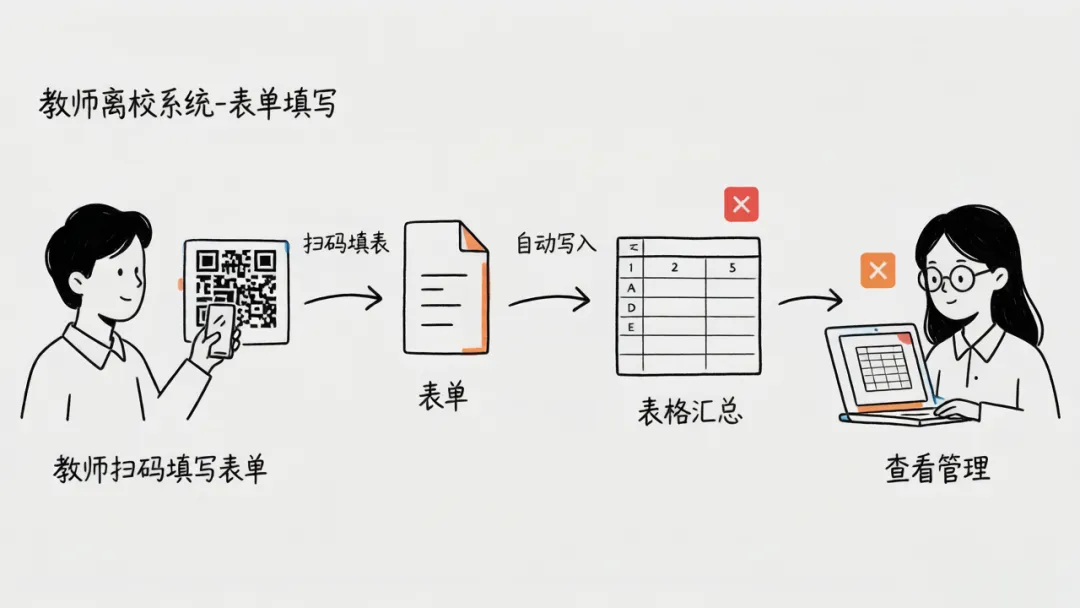
验证一下: 用手机扫表单二维码,填一条测试记录提交。然后打开表格——数据已经自动出现在了表格里,一行一条记录。
第7步:开启「提交后可查询」
在表单设置中开启 「提交后允许查询」 功能。这样老师提交后可以看到自己的请假记录,不会重复提交,也能核对信息。
第8步:设置手写签名
金山表单支持手写签名,这很关键——请假是需要留底确认的。
在表单编辑中,把签名题目的类型设为 「手写签名」。老师用手指在手机上签个名,提交后签名图片就自动存进表格里。
第9步:发布和分享
点击「发布」,你会得到两个东西:
- 二维码: 贴到年级组群里,老师扫码请假
- 链接: 发送到群聊或公众号菜单
建议同时保留微信请假通道,慢慢引导到系统里来。
第10步:管理后台
以后你打开这张表格,就能看到:
所有请假记录的完整流水 请假天数的自动汇总 用排序功能看哪些老师请假多 用筛选功能只看「未调课」的记录
四、还能用来做什么?
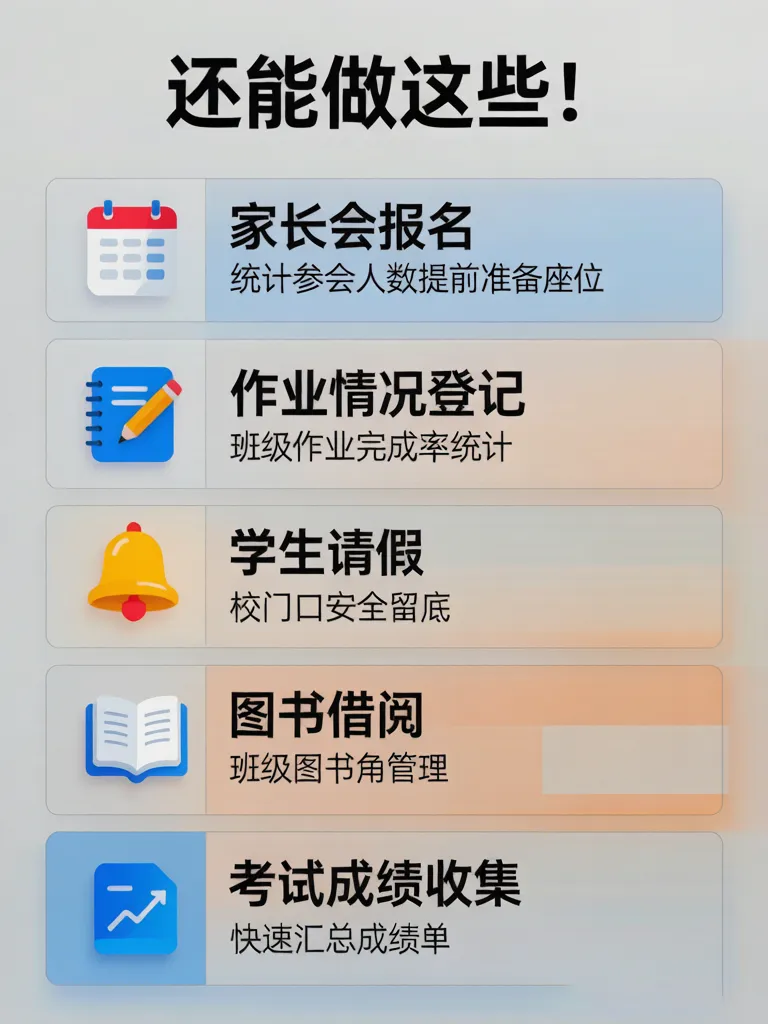
掌握了表单+表格联动这个能力,你其实解锁了很多实用场景:
核心思路就是: 用「表单」收集数据,用「表格」汇总分析。不需要写代码,不需要花钱,零基础都能搭。
五、常见问题
Q:这个系统要收费吗?
A:金山文档个人版完全免费。表格+表单联动功能是基础功能,不需要付费。
Q:老师能修改自己提交的记录吗?
A:默认不能。但表单开启「提交后可查询」功能后,老师可以查看已提交的记录,但不能修改。如果需要修改,可以重填一条。
Q:数据安全吗?
A:金山文档的表格只有创建者和被分享的管理员能看到完整数据。每个老师提交时只能看到自己的表单页面,看不到别人的数据。
Q:表格里的签名能导出来吗?
A:可以的。表格里的签名以图片形式保存,可以右键另存为图片,也可以完整导出整个表格为Excel文件。
Q:我想做报名统计,字段不一样怎么办?
A:方法完全一样。新建表格→改表头列名→新建表单→字段匹配→联动。就是把第一个步骤的12列换成你需要的。
六、最后的建议
用了这个系统一个学期,我的感受是:老师们反馈很好。不用在微信里打字了,扫码填表就行;我这边也不需要翻聊天记录统计了,打开表格一目了然。
一个年级组十几位老师,半年下来请假的记录清清楚楚,考核的时候直接导出表格,就是一份完整台账。
如果你也想试试,扫码就能看到上面的完整模板(脱敏版)——

或者直接复制这个表格模板到自己的金山文档,改改字段名字就能用。
对了,如果你觉得有用,转给身边的年级主任、教研组长、班主任。帮他们省点时间,少操点心。
—— 小强老师,初中数学教师兼年级主任一个喜欢用技术工具解决学校实际问题的老师
📌 小技巧: 收藏本文到微信,下次想搭类似系统时直接照着做。