 夜雨聆风
夜雨聆风每次打开 CAD,首页、左上角菜单都会自动留存你近期打开过的图纸路径。
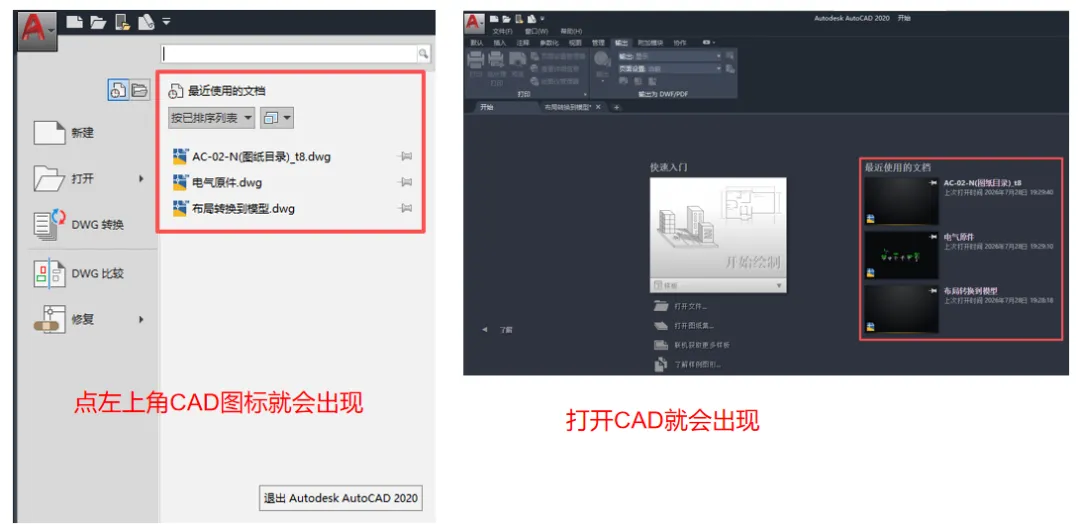
如果是公司公用电脑、借同事电脑画图,图纸项目信息、文件存放路径会全部暴露,很容易泄露图纸资料。今天分享1 套清理方案,从临时隐藏、一键清空到彻底抹除底层记录,AutoCAD、中望 CAD 全部通用,零基础也能跟着操作。
方法:设置永久隐藏(日常首选,最简单)
适合绝大多数人,操作一次,重启 CAD 后不再显示任何最近图纸。
1、打开 CAD,底部命令行输入快捷键OP,回车调出【选项】面板(或者空白处点右键)
2、切换到上方【打开和保存】选项卡,“文件打开”下面“最近使用的文件数”改为0。
3、点击【确定】,完全关闭 CAD 软件重新打开 重启后首页、文件菜单的最近图纸列表全部清空,不会再自动记录。
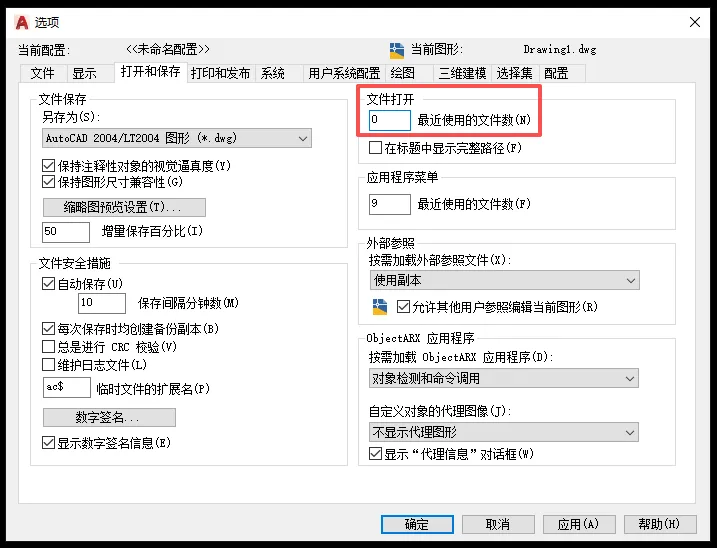
恢复记录小技巧:后续想恢复最近文件,重新把“选项→打开和保存→文件打开”下面数字改成9 即可。
常见踩坑答疑
1、改 0 后还有记录? 只点确定没用,必须完全退出 CAD重新启动,最小化软件不生效。
2、CAD 首页依旧显示图纸缩略图? 优先用方法一设置数值为 0,重启软件首页空白。
3、Windows 开始菜单还能看到 CAD 图纸? Windows 设置→个性化→开始,关闭「显示最近打开的项目」即可。(Windows11)
你平时用公用电脑画图,会不会担心图纸记录泄露?收藏本文,下次借电脑画图直接一键清空,保护项目图纸隐私!
北大青鸟电脑教育中心 电话:15348188977(微信同号) 余老师
手机导航: