 夜雨聆风
夜雨聆风说到Excel的SUM函数,相信经常做表格的小伙伴都不陌生。作为Excel中使用频率最高的函数,日常工作中可以说,打开Excel就一定能用到它。
SUM(A2:B5,C8:C11,E9:E12)
二、SUM函数隐藏神仙用法:多工作表批量汇总
例如,在月度、季度数据统计中,我们经常需要汇总几张内容结构相同的工作数据。如下表,1月、2月、3月业绩表
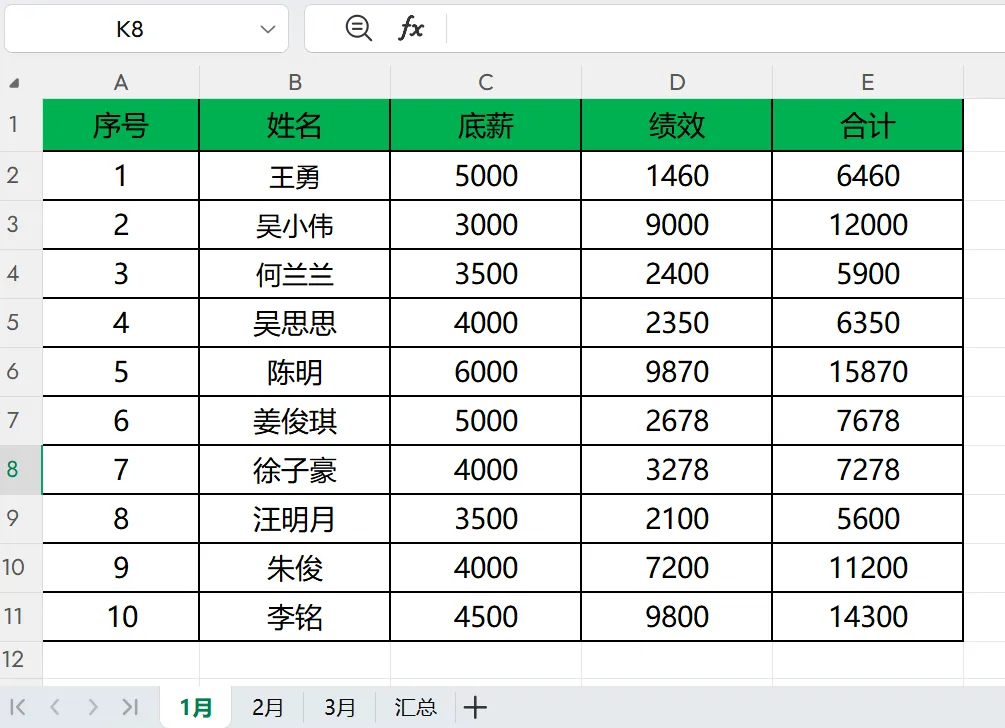
传统做法要在汇总表格中输入:
需要逐个引用每张工作表的单元格,月份越多,公式越长、输入越繁琐,还容易出错:
=SUM('1月'!C2,'2月'!C2,'3月'!C2)
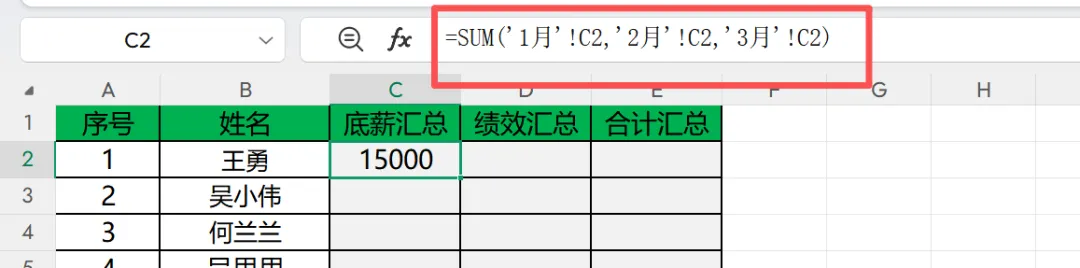
进阶做法SUM跨表求和:
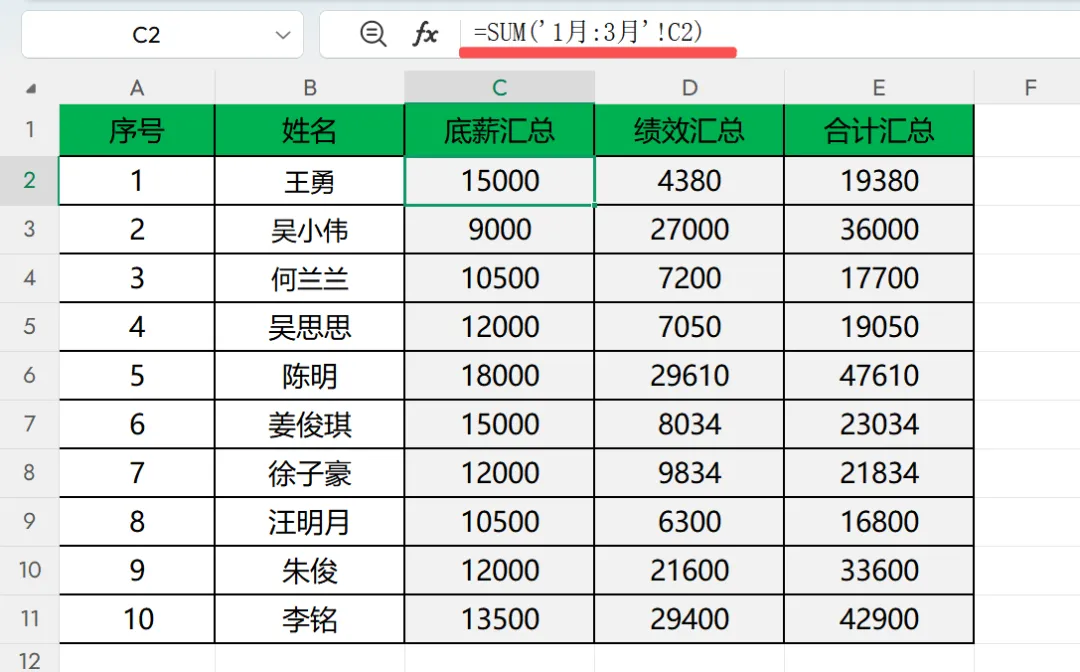
无需每个表的逐个引用,还是用SUM,公式可以简写,就能批量汇总相邻工作表的数据:
=SUM('1月:3月'!C2)
然后向下、向右拉填充即可。
公式会自动把 1 月、2 月、3 月三张表区域全部加总,新增月份只需把工作表放到3月后面,公式直接改成=SUM('1月:4月'!C2)即可。
三、使用跨表求和的注意事项
想要公式精准生效,出来的结果数据准确不出错,以下两个事项不能忽视:
1.工作表必须是相邻
所有参与汇总的工作表必须是相邻的、连续的,中间不能穿插其他无关的工作表,否则会出现数据统计错误。