 夜雨聆风
夜雨聆风从下载安装到建立自己的知识库,每一步都手把手教你
适合:从没用过 AI 工具的普通人
目录
第一章:WorkBuddy 是什么?用大白话说清楚 第二章:下载与安装(5分钟搞定) 第三章:注册登录与初始设置 第四章:认识界面——三个区域就够了 第五章:建立你的知识库工作空间 第六章:手把手完成第一个任务 第七章:用 WorkBuddy 管理知识库的5个实用场景 第八章:每日使用流程(照着做就行) 第九章:积分怎么省着用 第十章:常见问题与解决办法 第十一章:辅助工具推荐(非必须,想用了再说)
一句话解释
WorkBuddy 是腾讯出的一个电脑软件,你用打字的方式告诉它你要干什么,它就能真的帮你干活——不只是跟你聊天,而是直接在你的电脑上操作文件、写文档、整理资料,把做好的东西交给你。
跟普通 AI 聊天有什么区别?
打个比方
普通 AI 聊天就像一个顾问——你问他怎么做菜,他告诉你步骤,但菜还是得你自己炒。
WorkBuddy 更像一个助手——你说"帮我炒个西红柿炒蛋",他直接去厨房帮你炒好了端上来。
第二章:下载与安装(5分钟搞定)
2.1 下载前检查你的电脑
⚠️ 注意:如果你的电脑是 Windows 7 或更老的系统,需要先升级到 Windows 10。Mac 电脑也支持,但本教程以 Windows 为主来讲解。
2.2 下载安装包
步骤1:打开浏览器,进入官网
打开你常用的浏览器(Edge、Chrome、360浏览器都行),在地址栏输入:
https://www.codebuddy.cn/work按回车键,就能打开 WorkBuddy 的官方下载页面。
步骤2:点击"下载 WorkBuddy"
在页面上找到下载按钮,选择 "Windows 版"(如果你是 Mac 电脑就选 macOS 版)。
安装包大约 150-180MB,跟下载一个普通软件差不多大小。
步骤3:等待下载完成
下载速度取决于你的网速,一般 2-5 分钟就能下完。
下载完成后,安装包会出现在浏览器的下载文件夹里,文件名类似 WorkBuddySetup.exe。
💡 小提示:如果找不到下载的文件,按键盘上的 Ctrl + J(同时按住 Ctrl 键和 J 键),浏览器会打开下载记录,点击"在文件夹中显示"就能找到。
2.3 安装 WorkBuddy
步骤1:双击安装包
找到刚才下载的 WorkBuddySetup.exe 文件,鼠标左键双击它。
如果弹出"是否允许此应用对设备进行更改"的提示,点击 "是"。
步骤2:跟着向导走
安装向导会弹出来,你只需要一路点 "下一步":
选择安装位置:默认装在 C 盘就行,不用改 选择开始菜单文件夹:默认就行,不用改 点击 "安装",等待安装完成
整个过程大约 1-2 分钟,全自动的,你不用做别的。
步骤3:安装完成,自动启动
安装完成后,勾选"启动 WorkBuddy",点击 "完成"。
软件会自动打开,你会看到一个登录界面。
桌面上也会多一个 WorkBuddy 的快捷方式图标,以后双击它就能打开。
⚠️ Mac 用户注意:Mac 电脑下载的是 .dmg 文件,双击打开后,把 WorkBuddy 图标拖到"应用程序"文件夹里就行了。如果提示"无法打开",去"系统设置 → 隐私与安全性",点"仍要打开"。
第三章:注册登录与初始设置
3.1 登录账号
WorkBuddy 用的是腾讯的账号系统,你有以下几种方式登录:
步骤1:选择登录方式
推荐用 微信扫码 登录,最方便。
打开手机微信 → 点右上角的"+" → "扫一扫" → 对准电脑屏幕上的二维码 → 手机上点"确认登录"。
步骤2:完成登录
登录成功后,你会看到 WorkBuddy 的主界面。第一次打开可能会有一个简短的引导提示,跟着看完就行。
💡 关于积分(重要!):新用户注册后会获得 5000 积分 的一次性赠送。每月还有 500 积分 的免费额度。日常使用基本够用,先别花钱买。1积分大约能处理3万字的内容,省着点用能撑很久。领取地址:https://www.codebuddy.cn/profile/usage
3.2 授权文件访问权限
WorkBuddy 需要访问你电脑上的文件才能帮你干活。第一次使用时,会弹出一个授权提示。
步骤1:看到授权提示时,点击"允许"
它会问你能不能访问某些文件夹。建议授权你常用的文件夹,比如:
- 桌面
— 方便处理桌面上的文件 - 文档
— 方便处理文档文件夹里的文件 - 下载
— 方便处理下载的文件
步骤2:不用担心安全问题
WorkBuddy 的安全机制:
只能访问你 主动授权 的文件夹,不会乱翻你的电脑 文件处理在 本地完成,原始数据不会上传云端 系统敏感目录会 自动拦截,不会碰系统文件 高危操作(比如删除文件)需要 二次确认
3.3 选择工作模式
WorkBuddy 有三种工作模式,在输入框附近可以切换。对小白来说,记住一个就够了:
| 选这个! | ||
💡 就选"日常办公"模式:默认就是日常办公模式,你什么都不用动。以后需要了再了解其他模式也不迟。
第四章:认识界面——三个区域就够了
WorkBuddy 打开后,屏幕上分成三个区域。别被界面吓到,你只需要认识三个地方:
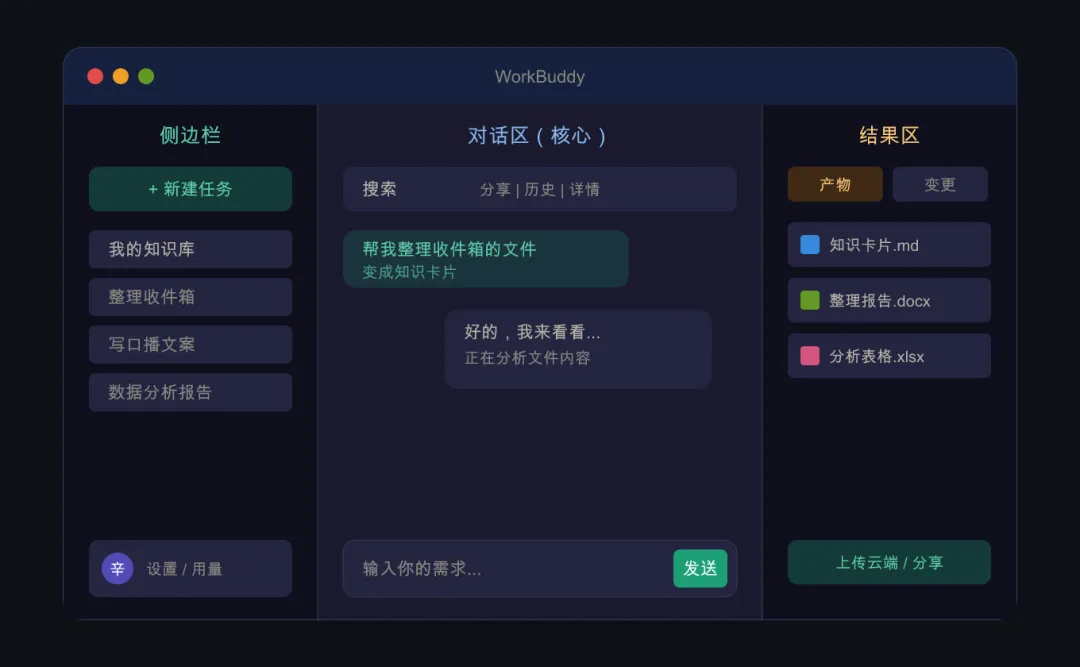
图1:WorkBuddy 界面三大区域示意图
区域一:左侧——侧边栏(你的任务列表)
这里就像你的"工作清单"。你创建过的所有任务都列在这里,方便随时找回来继续。
最上面有 "新建任务" 按钮,点它就能开始一个新任务 下面是任务列表,按文件夹分组,显示每个任务的标题和状态 最下面是你的头像,点击可以进入 设置 和查看 用量
区域二:中间——对话区(你跟 AI 说话的地方)
这是你用得最多的地方。就像发微信一样,在底部的输入框打字,说你要干什么,然后点"发送"。
上方有搜索、分享、历史记录等按钮 中间显示你跟 AI 的对话过程 底部是输入框——这是你唯一需要关注的地方
区域三:右侧——结果区(看 AI 做出来的东西)
AI 帮你做完的东西会显示在这里。点"产物"能看到生成的文件,点"变更"能看到改了哪些文件。
💡 记住这个口诀:左边看任务列表,中间打字下指令,右边看做出来的东西。 就这么简单。
第五章:建立你的知识库工作空间
WorkBuddy 的"工作空间"就是它帮你干活的那个文件夹。你让它在这个文件夹里读写文件、生成文档。对于想建知识库的你来说,这一步非常重要。
5.1 创建一个知识库文件夹
步骤1:在电脑上建一个文件夹
找个好找的位置(比如 D 盘或桌面),新建一个文件夹,起个名字,比如:
我的知识库这就是你以后所有知识资料的大本营。
步骤2:在里面建6个子文件夹
在"我的知识库"文件夹里,再新建6个文件夹,名字照着写:
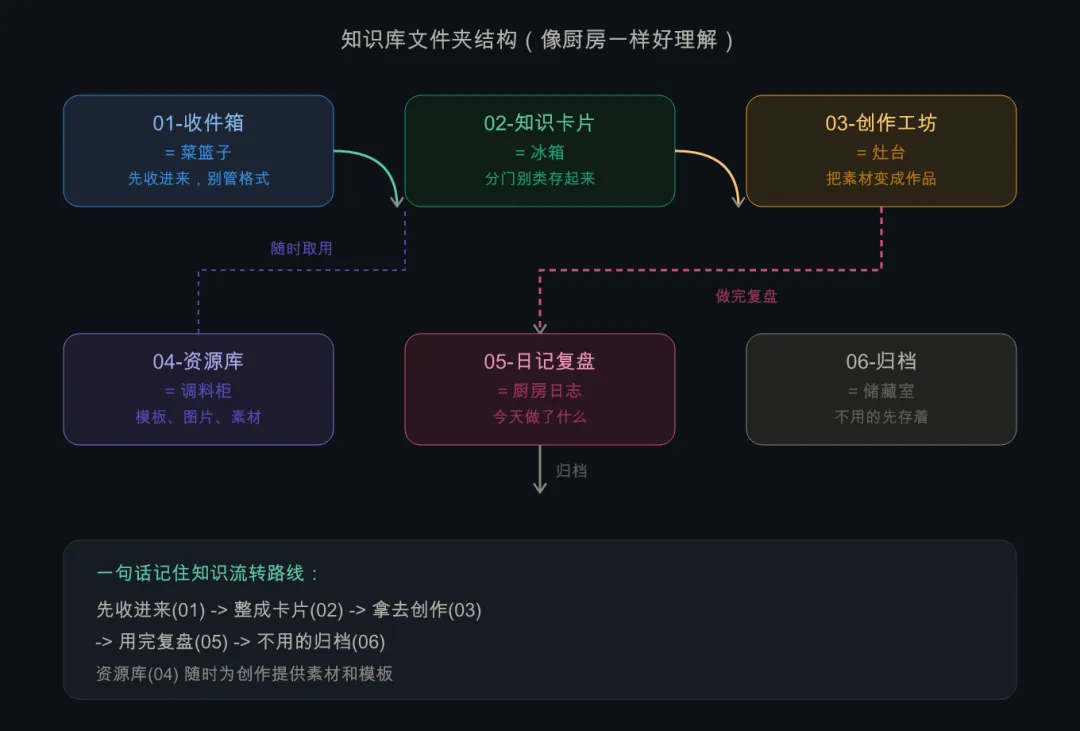
图2:知识库文件夹结构与知识流转路线
5.2 在 WorkBuddy 中选择这个工作空间
步骤1:点"新建任务"
在左侧边栏点"新建任务",中间会出现输入框。
步骤2:选择工作空间
在输入框左下角,找到 "选择工作空间" 按钮,点击它。
在弹出的窗口中,找到你刚才建的"我的知识库"文件夹,选中它,点确定。
从此以后,WorkBuddy 就知道在这个文件夹里帮你干活了。
💡 为什么要选工作空间?选了工作空间后,WorkBuddy 就能读取你知识库里的文件,也能把做好的东西直接存到这个文件夹里。不选也行,它会用默认目录,但选了更方便管理。
5.3 知识卡片的分类建议
在"02-知识卡片"文件夹里,可以再建几个子文件夹来分类。刚开始不用太复杂,5个够了:
💡 重要原则:一张卡片只说一件事。 不要在一个文件里塞十几个知识点,那样找的时候不好找。卡片越小,越容易组合出好内容。
第六章:手把手完成第一个任务
现在跟着我做一遍。我们让 WorkBuddy 帮你整理一个文件,你就知道怎么用了。
任务:让 AI 帮你写一张知识卡片
步骤1:准备一个素材文件
先在"01-收件箱"文件夹里放一个文件。可以是:
一段你复制粘贴的文字(保存成 .txt 或 .docx) 一篇你觉得不错的文章 一段学习笔记
比如,你复制了一段关于"如何提升表达能力"的文字,保存为"表达能力素材.txt"。
步骤2:在 WorkBuddy 中输入指令
在对话区底部的输入框里,打上这段话(可以直接复制修改):
帮我看一下 01-收件箱 里的"表达能力素材.txt",提炼成一个知识卡片,格式如下:1. 知识点名称2. 核心概念(一两句话说清楚)3. 怎么用(具体操作步骤)4. 举个例子(真实场景)5. 我的感悟(留空,我自己写)保存到 02-知识卡片/口才表达 文件夹里。步骤3:点"发送",等它干活
点击输入框旁边的 "发送" 按钮(或者按键盘回车键)。
然后你就能看到 WorkBuddy 开始工作了——它会在对话区显示正在做什么,比如"正在读取文件"、"正在分析内容"、"正在生成知识卡片"。
这个过程一般 30秒到2分钟,取决于内容长短。你不用做任何事,等它就行。
步骤4:查看结果
等它做完后,看屏幕右侧的 "结果区":
点 "产物" 标签——能看到它生成的知识卡片文件 点击文件名,可以预览内容 点 "变更" 标签——能看到它往哪个文件夹存了文件
同时,你去电脑上打开"02-知识卡片/口才表达"文件夹,也能看到新生成的文件。
步骤5:不满意就追问
如果觉得做得不够好,直接在输入框里说就行,比如:
"核心概念写得太长了,帮我缩短到两句话"或者:
"例子不够接地气,换一个工厂里常见的场景"它会接着上次的上下文继续改,不需要你重新描述一遍。这就是 WorkBuddy 最方便的地方——可以一直对话,反复修改,直到满意为止。
💡 这就是 WorkBuddy 的核心用法:说需求 → 等结果 → 看产物 → 不满意就追问。记住这四步,你就已经会用 WorkBuddy 了。
第七章:用 WorkBuddy 管理知识库的5个实用场景
场景一:整理收件箱(每周做一次)
📋 你只需要说:
帮我把 01-收件箱 里的所有文件读一遍, 每个文件提炼成一个知识卡片(一个文件说一个知识点), 按照内容分类放到 02-知识卡片 对应的子文件夹里。 卡片格式:知识点名称 + 核心概念 + 怎么用 + 举个例子。
然后等它干完,你的收件箱就清空了,知识卡片就整理好了。
场景二:写口播文案(想做视频的时候)
📋 你只需要说:
根据 02-知识卡片/口才表达 里的内容, 帮我写一个抖音口播文案,主题是"5个万能话术"。 要求:开头3秒有钩子,中间有干货,结尾有互动引导。 字数500字左右,保存到 03-创作工坊/脚本草稿。
场景三:复盘这周的收获(每周末做)
📋 你只需要说:
帮我看一下 05-日记复盘 这周的日记, 总结一下我这周学到了什么、做了什么、哪些地方可以改进。 写一份周复盘报告,保存到 05-日记复盘 文件夹。
场景四:找素材找灵感(创作卡壳的时候)
📋 你只需要说:
我要写一个关于"职场沟通"的文案, 帮我从知识库里找相关的内容(02-知识卡片 里的), 然后基于这些内容,帮我想10个选题方向。
场景五:批量整理文件(文件太乱的时候)
📋 你只需要说:
帮我把 04-资源库 里的图片文件按日期重命名, 格式:年月日-描述.jpg,然后列一个清单告诉我改了哪些。💡 关键秘诀:你不需要记住什么复杂操作。只要 把你的需求用大白话说清楚 ——要干什么、用什么素材、存到哪里、什么格式——WorkBuddy 就能帮你做。说不清楚也没关系,它做完你看了不满意,直接说"改一下XXX"就行。
第八章:每日使用流程(照着做就行)
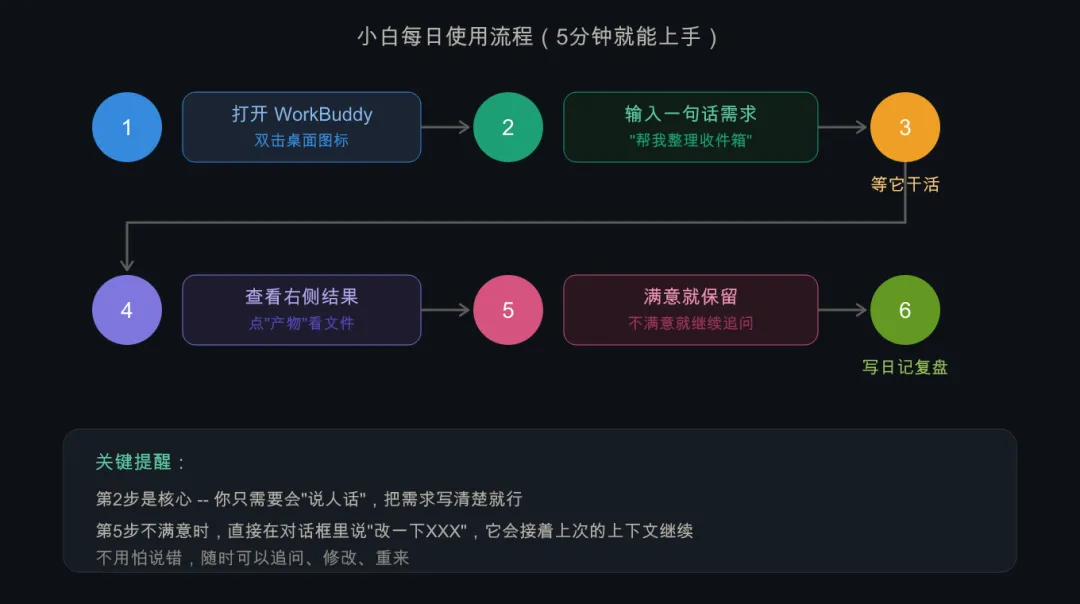
图3:每日使用流程(6步循环)
建议的每周节奏
第九章:积分怎么省着用
WorkBuddy 的使用消耗"积分"。虽然新用户有5000积分赠送,每月还有500免费积分,但省着点用更长久。
积分消耗规则
省钱小技巧
💡 技巧一:一次说清楚需求。 不要分好几次说,一次把目标、输入、输出格式都说清楚,减少来回对话的次数。
💡 技巧二:先做小事再做大事。 先让它整理一个小文件试试,满意了再让它批量处理。避免一次性处理太多内容浪费积分。
💡 技巧三:每天签到领积分。 每天打开 WorkBuddy 签到,可以领100积分。
💡 技巧四:不要让它做无用功。 如果你只需要一段文字,就不要让它生成PPT或图片。简单的任务用简单的指令。
第十章:常见问题与解决办法
Q1:安装时提示"无法打开"或"已被拦截"怎么办?
Windows 可能拦截了未知来源的安装包。右键点击安装包 → "属性" → 底部勾选"解除锁定" → 确定 → 再双击安装。或者暂时关闭杀毒软件再安装。
Q2:微信扫码登录扫不上怎么办?
可能是手机微信版本太旧,先更新微信到最新版。如果还是扫不上,改用"手机号登录",输入手机号收验证码就行。
Q3:上传文件失败怎么办?
检查文件格式是否支持(Word、Excel、PPT、PDF、TXT、图片都行)。如果是大文件,先压缩或拆分。如果还是不行,检查网络连接。
Q4:AI 做出来的东西不满意怎么办?
直接在对话框里说哪里不满意,比如"太长了""换个例子""语气正式一点"。它会接着上次的上下文继续改。不用从头说一遍。
Q5:积分用完了怎么办?
每月1号会恢复500免费积分。也可以去"设置 → 用量管理"里查看积分余额和充值。新用户记得去领取5000积分新人礼包:https://www.codebuddy.cn/profile/usage
Q6:任务做到一半想停怎么办?
输入框旁边有停止按钮(一个方块图标),点它就能中断。中断后可以继续补充说明重新发送,也可以改天再回来继续(任务列表里能看到)。
Q7:之前的任务找不到了怎么办?
左侧边栏的搜索框里输入关键词就能找到。也可以用筛选功能按状态(进行中、已完成)或日期来筛选。
Q8:电脑关机了,之前的对话还在吗?
在的。所有任务和对话都保存在左侧任务列表里,重新打开 WorkBuddy 就能看到,点进去就能接着聊。
Q9:怎么把做好的文件分享给别人?
在右侧结果区,点"产物"标签 → 找到要分享的文件 → 点右上角的分享图标 → 可以上传到腾讯文档、我的云端网盘等,然后分享链接给别人。
Q10:数据安全吗?我的文件会不会泄露?
安全。文件处理在本地完成,原始数据不上传云端。服务端只处理必要的数据片段,用后即弃,不保存也不用于训练。只能访问你主动授权的文件夹,系统敏感目录自动拦截。
第十一章:辅助工具推荐(非必须,想用了再说)
以下工具不是必须的,而是当你用 WorkBuddy 用熟了之后,可能会用得上的配套工具。刚开始完全可以忽略这一章。
1. 微信(你已经有)
用来扫码登录 WorkBuddy,也可以接收 WorkBuddy 的远程指令。如果你开启了"Claw 远程控制"功能,可以在微信里给电脑上的 WorkBuddy 发消息,让它远程干活。
什么时候用: 出差或不在电脑前时,想远程让 AI 帮你处理文件。
2. 腾讯文档(可选)
WorkBuddy 生成的文件可以直接上传到腾讯文档,这样你在手机上也能查看和编辑。
什么时候用: 想在手机上看 AI 帮你做的文档,或者想分享给别人协作编辑。
3. 截图工具(你电脑自带)
Windows 自带截图功能:按 Win + Shift + S(同时按住这三个键),可以截取屏幕上任意区域。截完图后,在 WorkBuddy 的输入框里按 Ctrl + V 粘贴,AI 就能看到你的截图了。
什么时候用: 想让 AI 看你电脑屏幕上的内容时(比如一个表格、一段网页内容)。
4. 压缩工具(可选)
如果你要处理的文件太大(比如几十张图片),可以先压缩成 ZIP 文件再上传给 WorkBuddy。Windows 10/11 自带压缩功能:右键文件夹 → "发送到" → "压缩(zipped)文件夹"。
什么时候用: 上传大文件或多文件时。
💡 再说一遍:这些工具都是 可选的。刚开始用 WorkBuddy,你只需要会打字、会点鼠标就够了。等用熟了,自然会知道什么时候需要这些辅助工具。
最后说几句
这套教程的核心就一句话:
打开 WorkBuddy → 在输入框打字说你要干什么 → 等它做完 → 看结果 → 不满意就追问。
不要被界面上那么多按钮吓到。你90%的时间只用到一件事:在中间的输入框打字。剩下的它会帮你搞定。
知识库也是一样——先建起来6个文件夹,然后往里面丢东西就行。不用追求完美,写得不完美的卡片比没写的卡片强一百倍。坚持用,你会看到自己的成长。
本教程基于 WorkBuddy 2026年公测版本编写
官方文档地址:https://www.codebuddy.cn/docs/workbuddy/
官方下载地址:https://www.codebuddy.cn/work
如果教程里有跟实际软件不一样的地方,以软件实际界面为准。