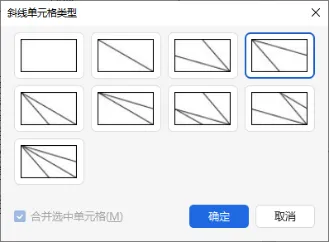
选中单元格 → 点击"表格样式" → 选择"绘制斜线表头" → 选择类型 → 确定
但评论区最高的提问是:"我的WPS根本没有'表格样式'这个菜单啊!"今天这篇,不讲那些"正确的废话",直接解决99%的人真正卡住的那一步。
🔍 第一部分:为什么你按教程找不到入口?
不是你操作错了,也不是你电脑坏了。真实原因是这三个:这是最常见的"乌龙"。WPS文字里确实有"表格样式→绘制斜线表头" ;但WPS表格的路径完全不同,要走"设置单元格格式→边框" 。很多人搜到的是文字教程,自己却在用表格,当然找不到。WPS个人版多次改版,"绘制斜线表头"这个按钮在某些版本里不再直接显示在功能区。需要手动调出来(方法见第三部分)。根据WPS社区2026年4月的官方讨论:WPS表格里的"插入斜线表头"功能只能插入2个标题的斜线,3个及以上功能缺失,且属于会员功能 。
🛠️ 第二部分:WPS文字——标准路径(个人版可用)
如果你用的是WPS文字,且能看到"表格样式"菜单,直接这样做 :在弹出的"斜线单元格类型"对话框中,选择合适的斜线类型在单元格内输入内容,如果键入内容过多导致折行被遮住,只需拉高行高即可💡 提示:如果插入后的斜线不能满足需求,可根据需要手工绘制斜线或调整斜线的位置。
🛠️ 第三部分:WPS表格——两条路径
在边框预览的四周有一些小按钮可以快速添加边框,选中斜线,点击确定输入第一个标题(如"日期"),按Alt+Enter强制换行路径B:插入斜线表头(会员功能,适合双栏快速生成)依次点击"特色功能"→"智能工具箱"→"单元格处理"→"插入斜线表头"⚠️ 注意:此方式只能插入2个标题的表格,3个及以上不行,且需要WPS会员
如果需要在一个单元格中放三个或更多字段名,可以采用画线加文本框的组合方式 :点击"插入"选项卡,选择"形状"中的"直线"工具,在单元格内手动画出所需斜线再次点击"插入",选择"文本框",在每个斜线分隔的区域内各放一个文本框将文本框的填充色设为"无填充颜色",轮廓设为"无轮廓"分别输入日期、数量、姓名等表头,每个表头用Alt+Enter换行,使用空格键分别调整位置
第四部分:终极方案——升级WPS专业版
如果你频繁做表头,或者需要制作三栏及以上的复杂斜线表头,最省事的方案是直接用WPS专业版。菜单完整:"表格样式→绘制斜线表头"是显式功能,无需像个人版那样去自定义功能区调出。类型丰富:弹出的对话框中有多种斜线形式可选(单斜线/双斜线/三斜线),单击确定即可,无需手绘。稳定性强:彻底告别因为版本迭代导致的菜单消失问题。
🎁 文末福利
✅ 《WPS效率包》:inkwell排版工具及效率插件,PopSheet常用字段整理录入超级助手,Pagepin 自动索引表增强工具标书 夜雨聆风
夜雨聆风