夜雨聆风
夜雨聆风
# WorkBuddy 安装使用保姆级教程
从零开始,手把手教你装好、用好AI智能体。零基础也能跟着做。
—
一、WorkBuddy是什么?
简单说:你说一句话,它帮你干活。
不是聊天机器人,是你电脑上的AI员工。你告诉它要做什么,它自己拆解步骤、执行任务、给你结果。
写文案、整理文件、做表格、生成PPT、搜资料、复盘——这些日常活儿,它全能干。
—
二、安装前先确认
你的电脑能不能装:
项目 | 最低要求 | 推荐
Windows | Win10(1909及以上) | Win11
Mac | macOS 10.15及以上 | macOS 13+
内存 | 8GB | 16GB
存储 | 200MB剩余空间 | 500MB
网络 | 首次安装需联网 | 稳定宽带
绝大多数办公电脑都能装,不用担心。
—
三、下载
官网地址:
https://www.workbuddy.cn/events/invite?inviteCode=zzqlzwjbi8zt6sh
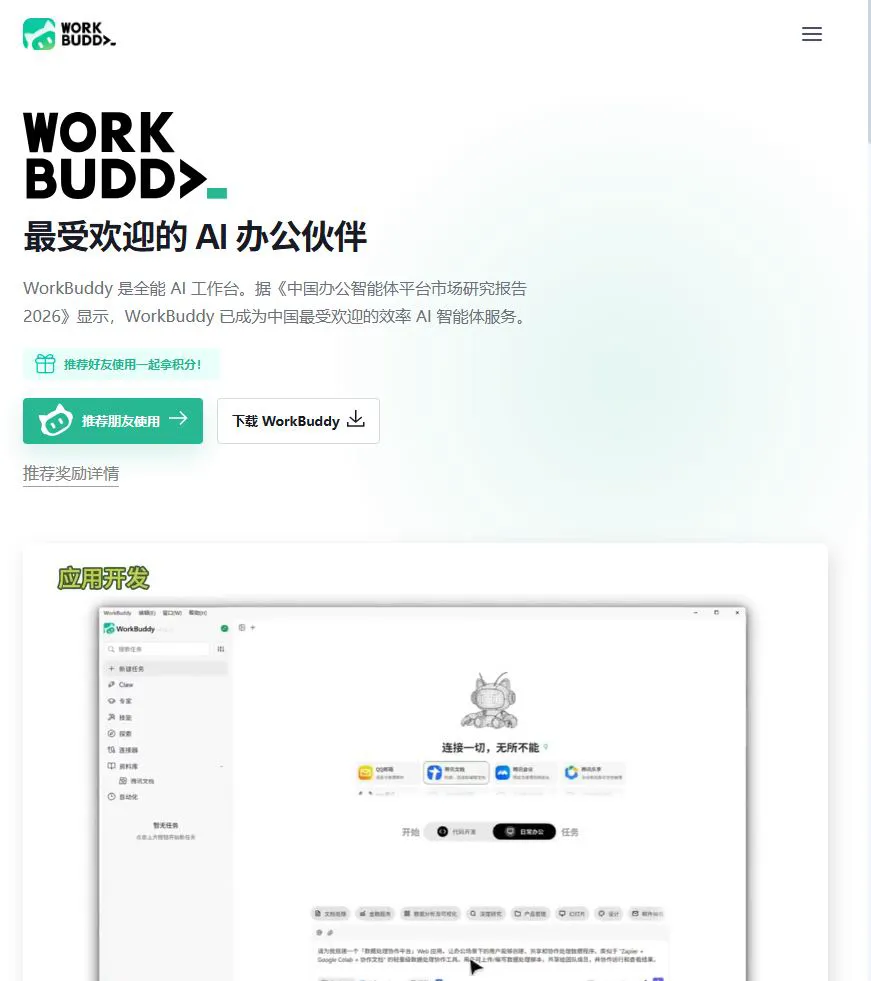
打开官网,页面会自动识别你的系统,点击"下载WorkBuddy"。
Windows用户:下载 WorkBuddySetup.exe(约150-180MB)
Mac用户:
M芯片(Apple Silicon)选 ARM64 版
Intel芯片选 x64 版
不知道Mac是什么芯片?点左上角苹果图标→"关于本机"→看"芯片"那一栏,写Apple Silicon就是M芯片,写Intel就选x64。
—
四、Windows安装步骤
第1步:启动安装
双击下载好的 WorkBuddySetup.exe。
如果弹出"Windows已保护你的电脑"提示,点击"更多信息"→"仍要运行"。
如果弹出用户账户控制提示,点击"是"。
第2步:选择安装路径
安装向导打开后,建议把安装路径从C盘改到D盘(C盘空间够用的可以不改)。
操作方法:把路径中的 C:\ 改成 D:\ 即可。
勾选"创建桌面快捷方式"和"添加到开始菜单"。勾选"同意用户许可协议"。
第3步:等待安装
点击"立即安装",等待进度条走完(约1-3分钟)。
安装完成后勾选"立即启动WorkBuddy",点击"完成"。
第4步:防火墙授权
首次启动时,Windows防火墙可能弹窗,勾选"专用网络"和"公用网络",点击"允许访问"。
如果被杀毒软件拦截,把WorkBuddy添加为信任程序即可。
—
五、Mac安装步骤
第1步:打开安装包
双击下载的 .dmg 文件。
第2步:拖拽安装
在弹出的窗口中,把WorkBuddy图标拖到右侧"应用程序"文件夹里。
第3步:安全授权(重要!这步最容易卡住)
Mac首次打开会提示"无法验证开发者",按以下步骤处理:
1. 在启动台找到WorkBuddy,右键点击选择"打开"(不要直接双击)
2. 弹出提示后点"取消"
3. 进入"系统设置→隐私与安全性→安全性"
4. 找到WorkBuddy被阻止的提示,点击"仍要打开"
5. 再点"打开"完成授权
第4步:辅助功能授权
首次启动后,WorkBuddy会请求辅助功能权限(用于操作本地文件):
1. 点击"打开系统设置"
2. 进入"隐私与安全性→辅助功能"
3. 解锁设置(点左下角锁头输入密码)
4. 勾选WorkBuddy
—
六、登录
打开WorkBuddy,进入登录界面,支持三种登录方式:
微信扫码(推荐):直接扫码,最方便
手机号:输入手机号+验证码
企业微信:适合团队使用
没有账号不用管,微信扫码后会自动注册,不需要额外操作。
—
七、初始设置(3步搞定)
设置1:修改工作目录
登录后,点左下角头像→"设置"→"系统设置",找到存储路径。
建议改成非系统盘的专门文件夹,比如 D:/WorkBuddy文件。
这样WorkBuddy生成的所有文件都存在这里,方便查找和备份。
设置2:领取免费积分
新用户注册即送5000积分,每天签到再领100积分,连续签到7天额外奖1000积分。
这些积分足够免费用好几个月,轻度使用基本不花钱。
设置3:认识三种工作模式
WorkBuddy有三种模式,日常使用记住两个就够:
Ask模式:问答分析,不改文件。查资料、总结文档、翻译时用。
Craft模式:全自动执行任务。写文案、整理文件、生成PPT时用。
Plan模式:先出计划再执行。复杂任务想先看看它怎么干时用。
简单记:问问题用Ask,让它干活用Craft。
—
八、来,试一个任务
装好了,马上试一下。
任务1:帮你写短视频文案
1. 打开WorkBuddy
2. 模式切换到Craft(顶部可以切换)
3. 在对话框输入:帮我写一条30秒的短视频口播文案,主题是"普通人为什么要学AI",风格口语化,前3秒要有钩子,结尾引导评论区互动。
4. 按回车,等它生成完,直接复制结果
任务2:帮你整理文件
在对话框输入:把桌面上所有的Word文档转成PDF,放到D盘的"PDF文件"文件夹里。
它会自动执行,你看着它干活就行。
—
九、手机远程控制(进阶)
出门在外,用手机微信也能操控电脑上的WorkBuddy干活。
配置步骤:
1. 打开WorkBuddy,点右上角头像→"Claw设置"
2. 找到"微信助手集成",点"配置"
3. 弹出二维码,用微信扫一扫
4. 绑定完成后,在微信给WorkBuddy发"测试连接"
5. 电脑端右下角显示"Claw已就绪"(绿色)就说明成功了
配好后用法:
在手机微信里给WorkBuddy发消息,比如"帮我写一份关于存储芯片涨价的分析报告,生成Word文档",电脑上的WorkBuddy就会自动执行,完成后把文件推送到你手机上。
—
十、常见问题
问题 | 解决办法
安装后打不开 | Windows:检查是否装了WebView2运行时;Mac:检查安全授权是否完成
登录提示网络异常 | 切换网络试试(手机热点),公司内网可能有限制
文件操作提示无权限 | Windows:右键以管理员运行;Mac:检查隐私设置中的辅助功能授权
生成内容不理想 | 指令写更具体,别说"分析文档",说"分析这份合同里对甲方不利的条款"
杀毒软件拦截 | 把WorkBuddy添加为信任程序
积分消耗快 | 简单任务用混元模型(省积分),复杂任务再用DeepSeek
—
十一、积分说明
项目 | 说明
新用户赠送 | 5000积分
每日签到 | 100积分/天
连续签到7天 | 额外1000积分
月度免费额度 | 500积分
简单任务消耗 | 约50-200积分
复杂任务消耗 | 约500-2000积分
轻度使用(写周报、整理文件、简单查询)免费额度基本够用。
—
总结
步骤 | 动作 | 时间
1 | 官网下载安装包 | 1分钟
2 | 双击安装 | 3分钟
3 | 微信扫码登录 | 30秒
4 | 改工作目录 | 1分钟
5 | 开始用 | 立刻
从下载到开始用,5分钟搞定。
AI不用,就永远学不会。先装好,再用起来。
—— 刘桂华 · AI村