 夜雨聆风
夜雨聆风周五下班前,领导突然发来一份公司内部月刊的 Word 文档,让我帮忙「美化一下,明天就要」。我打开一看——整整 4 页 A4 纸,一整段黑压压的文字从左拉到右,每一行都长得要命,眼睛从左扫到右再回下一行,脖子都酸了。同事凑过来瞄了一眼:「这不就是我大学毕业论文的排版吗?」我心里一凉,这哪是月刊,明明是论文稿。
硬着头皮改了两个小时,最后做出来的版本还是像一份加宽版的工作汇报。领导看了一眼,只说了句「再用心点」。那一刻我才意识到,自己一直把 Word 当记事本用,根本没解锁过它真正的版面能力。
后来我才明白,Word 里藏着一个被 90% 职场人忽略的功能——「分栏」。它能让一段黑压压的流水账文字,5 分钟内变成杂志、年报、产品手册那种专业感。今天就把这个压箱底的技巧整理给你,看完直接用得上。
技巧 1:两栏排版,让每行短一点,眼睛更轻松
A4 纸默认的单栏排版,每一行能塞 40 多个字,眼睛要从左扫到右再回头,阅读体验其实很差。报纸、杂志、公司内刊全都不这么做——它们用的就是两栏甚至三栏。Word 里切换只需要 3 秒:
步骤 1 鼠标点在正文任意位置(不要选中整段,留个光标就行)。
步骤 2 点击顶部菜单栏「布局」选项卡,在「页面设置」组里找到「栏」按钮。
步骤 3 点击下拉框选「两栏」,正文字段立刻自动分成左右两栏,和杂志一模一样的版面就出来了。
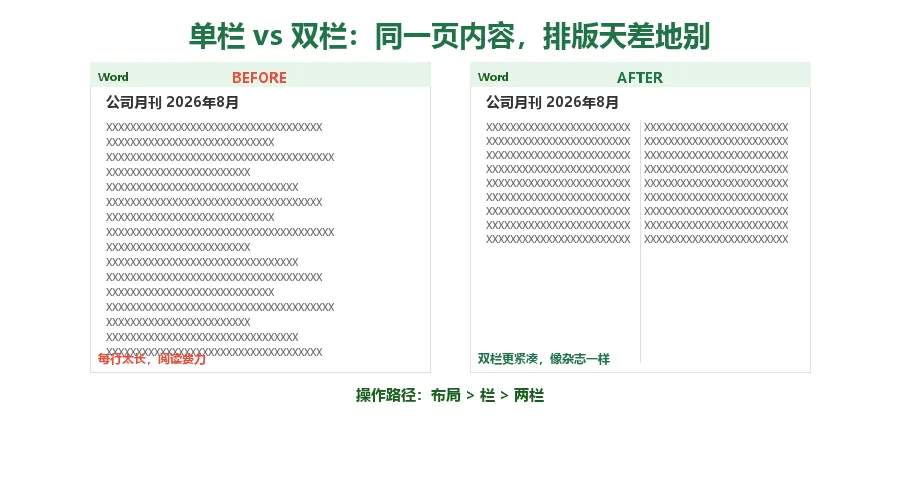
左:单栏排版,右行太长阅读累;右:两栏排版,紧凑又专业
技巧 2:混合排版,让标题跨满栏,正文自动分栏
很多教程只教了把整篇文档分两栏,但你会发现一个问题:标题也被切成了两栏,看起来很奇怪。专业的内刊是「标题居中横跨整页,正文在下面分两栏」——这种混合排版,其实也只需要一个小步骤。
步骤 1 用鼠标只选中正文字段(从标题下面的第一段开始,到文档结束全部选中;不要框选标题本身)。
步骤 2 同样进入「布局 > 栏 > 两栏」。这次只有选中区域被分栏,标题保持原样跨满栏。
步骤 3 如果标题下面还有其他不分栏的内容(比如作者署名、日期),用同样的方法:只选需要分栏的部分,再单独设置栏数。
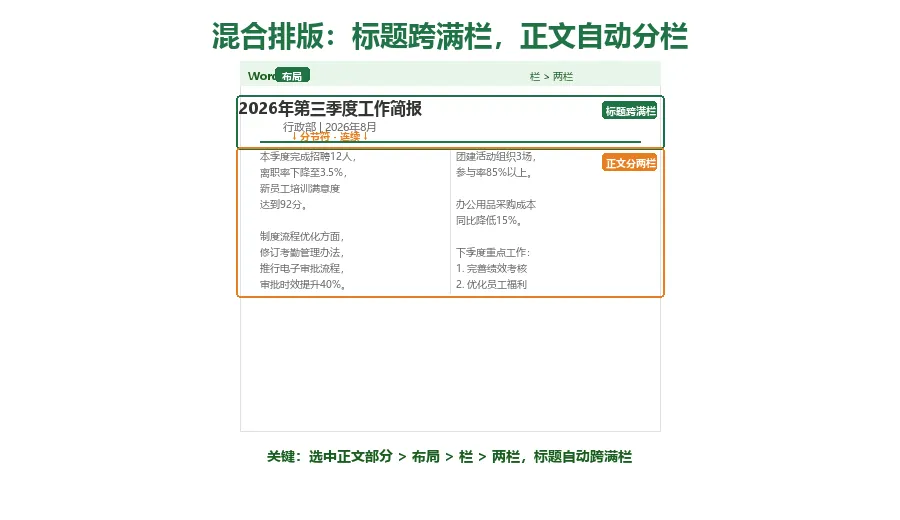
标题跨满栏,正文自动分两栏,中间加分隔线,专业感拉满
技巧 3:分栏符 + 平衡栏,控制断点告别参差不齐
分完两栏你可能会发现一个新问题:文档最后一页右栏总是空一大截,左栏满满当当,右栏只有两三行,整个版面看着头重脚轻。这是因为 Word 默认按内容长度自动分配栏位,没法自己控制断点。解决办法有两个:
方法 1:手动断栏 把光标放在「希望换到下一栏」的文字前面,按 Ctrl+Shift+Enter,文字立刻强制跳到下一栏开头。这一招在做产品介绍、人员名单时特别好用。
方法 2:自动平衡 选中最后一段,进入「布局 > 栏 > 更多栏」,勾选「栏数相等」(也叫平衡栏尾),Word 会自动把最后一段均匀分配到左右两栏,让底部对齐。这一招用于文档末尾的收尾段落,效果立竿见影。
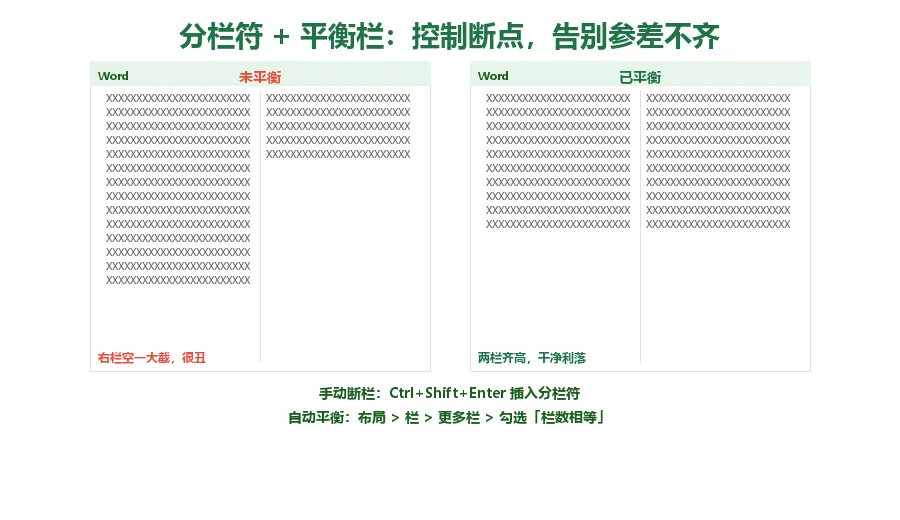
左:未平衡,右栏空一大截;右:已平衡,两栏齐高干净利落
下次再遇到「Word 排版像流水账」的情况,先别急着改字体改颜色——记住今天这三个设置:两栏变版面、混合排版显层次、平衡栏尾收整齐。三个动作 5 分钟搞定,不用请设计同事、不用套模板,Word 自己就能排出杂志级的专业版面。下一次领导再说「再用心点」,你就把这篇文章甩给他看。