 夜雨聆风
夜雨聆风Word 操作
【审阅】→「跟踪修订」右下角小斜箭头(对话框启动器),打开【修订选项】→【高级选项】 可设置: 插入文字:样式(下划线 / 加粗)、颜色; 删除文字:样式(删除线 / 隐藏)、颜色; 修订行(改动段落侧边竖线)、批注框颜色、显示方式; 颜色默认「按作者」(多人自动不同色);审稿单人修改时,固定指定颜色(如插入蓝色、删除红色),点确定。
WPS 操作
【审阅】→点击【修订】按钮旁边下拉小三角 →【修订选项】 在标记区:设置插入、删除、修订行、批注的样式与颜色;批注框可设置侧边气泡显示、宽度、连线。 建议审稿配置:插入:蓝色 + 下划线;删除:红色 + 删除线;修订行:外侧框线,适合打印审稿。
1、批量接受 / 拒绝全部修订
【审阅】选项卡 「接受」下拉:接受所有修订; 「拒绝」下拉:拒绝所有修订;
2、一键删除全部批注
Word:审阅 →【删除】下拉 →删除文档中的所有批注 WPS:审阅 →【删除批注】下拉 →删除所有批注
完整终稿处理流程:处理全部修订(接受 / 拒绝)→删除全部批注 →另存一份干净终稿。
步骤
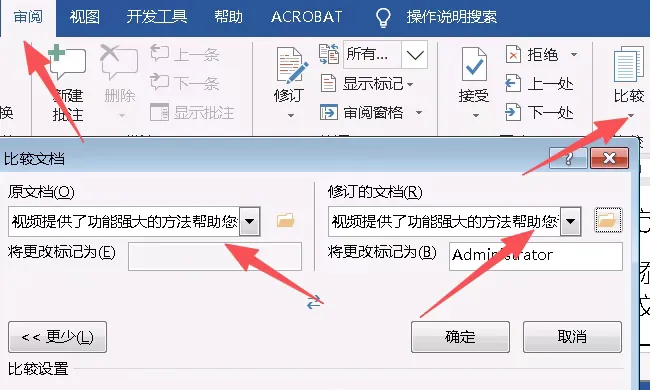
顶部菜单【审阅】→【比较】按钮WPS 弹窗: - 原文档
:旧版本(初稿) - 修订的文档
:新版本(修改稿) 点【更多】,勾选对比项:文字、格式、空格、标点、大小写;不需要的可以取消勾选。 确定,软件生成一份全新的对比文档,所有差异自动转为修订标记。 在新文档内,可以继续批量接受 / 拒绝差异,输出终稿。 提示:部分版本 “比较” 叫【文档比对】;部分高级对比为会员功能,基础文字对比免费可用
补充:并排肉眼对照(非自动标记)
【视图】→【并排比较】+【同步滚动】,两个文档窗口左右摆放,滚动同步,适合简单对照,不会自动标出差异,适合辅助,不替代上面的【比较】功能。
✨审稿推荐完整工作流
自定义修订颜色样式(插入蓝色,删除红色); 拿到两份稿件,使用【比较】生成差异文档; 逐条审阅,接受合理修改、拒绝错误修改; 一键删除全部批注; 切换视图查看终稿,另存为干净版本,避免泄露修订痕迹。
常见踩坑
设置修订颜色之后旧标记不变:该设置仅控制新建修订,已有标记不会变色; “无标记≠清除修订”,一定要执行接受 / 拒绝修订,不然痕迹保留; 文档比对时不要搞反原文档 / 修订文档,否则增删标记会颠倒。