 夜雨聆风
夜雨聆风适合人群
持续在做、或者一直想做知识管理的学生和职场人——尤其是已经在用 AI 工具、但还没让 AI 碰过自己笔记的那批人(追求自由的牛马,我们是同类)。
如果你符合下面任意一条,这篇值得看完:
· 用着 Claude Code / Codex / Cursor,但笔记还锁在某个云端软件里
· 存了几百篇笔记,检索全靠翻,翻到一半忘了要找什么
· 想过「要是 AI 能帮我整理笔记就好了」,但不知道从哪下手
为什么 AI 时代要选 Obsidian
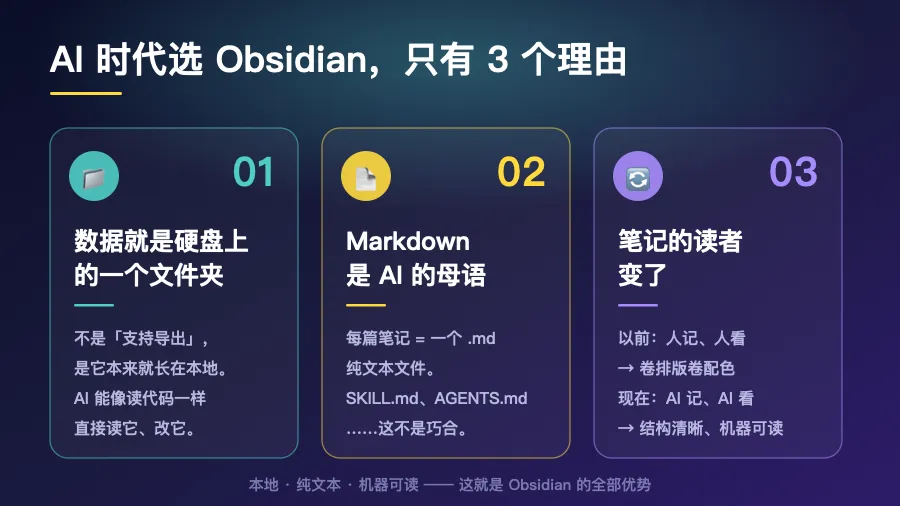
第一,你的数据就是本地的一个文件夹。
不是「支持导出」,是它本来就长在你硬盘上。这意味着 Claude Code、Codex、workbuddy 这些 Agent 可以像读代码一样直接读它、改它、分析它——不需要 API,不需要授权,不需要插件。你把文件夹路径丢给 AI,它就开工了。
这个差别有多大?在 Notion 里,你要教 AI「怎么拿到数据」;在 Obsidian 里,你直接说「帮我把这个目录整理一下」。
第二,Markdown 是 AI 的母语。
Obsidian 的每篇笔记就是一个 .md 文件,纯文本,无格式黑盒。
你在用 AI 的过程中应该已经见过一堆 md 文件了——Claude 的 SKILL.md、Agent 的 AGENTS.md、soul.md……这不是巧合。整个 AI 工具生态都在用 Markdown 当上下文格式,因为它对模型足够轻、足够准、足够可编辑。
你的笔记用什么格式存,决定了 AI 能不能顺手接住它。
第三,也是最本质的一条:笔记的读者变了。
过去的笔记是人记、人看——所以我们花大量时间做排版、配色、封面、双栏布局,让它「好看」。
AI 时代是AI 记、AI 看——AI 帮你记录、帮你归档、帮你在你需要的时候把三个月前那条线索翻出来。这时候笔记好不好看不重要了,结构清不清晰、机器能不能读才重要。
想清楚这一条,选 Obsidian 就是顺理成章的事。
你的收获
看完这篇,你会拿到两样东西:
1. 一个装好、配好、能跨设备同步的 Obsidian —— 你的 AI 时代个人知识库
2. 一套让 AI Agent 直接操作这个知识库的方法,从今天开始用
核心内容
1. 选同步方案,装 Obsidian
2. 熟悉界面、开插件,把基础配置一次做对
3. 让 AI Agent 直接操作你的 Markdown 笔记
一、确定同步方案、安装 Obsidian
先说同步。Obsidian 本身不强制联网,多设备同步要你自己选方案:
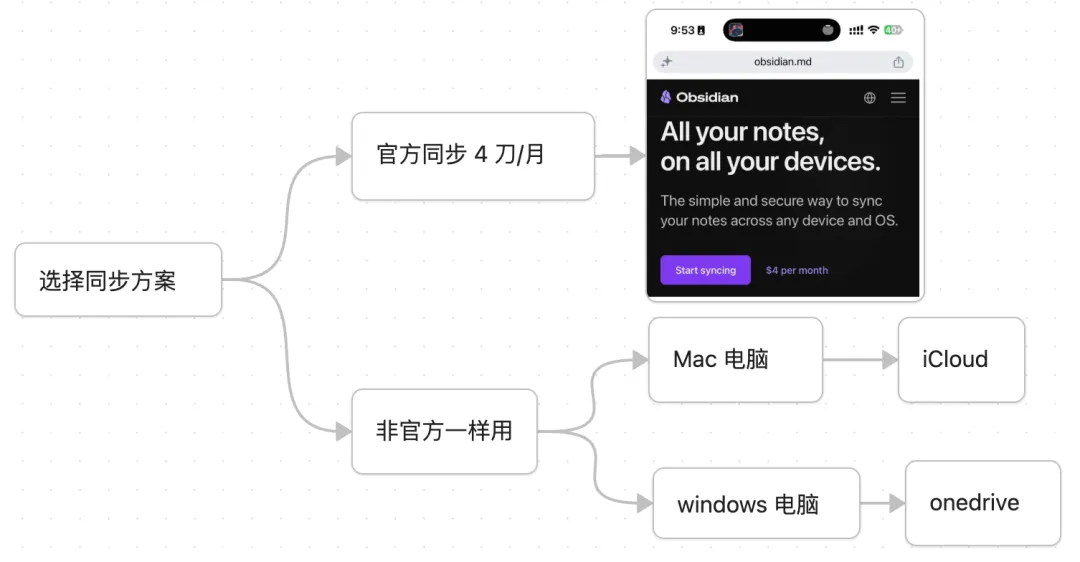
我的建议很直接:全家桶用户闭眼选 iCloud,零成本、零配置、系统级同步。跨平台(Win + 安卓)再考虑 Obsidian Sync 或者坚果云。
下面以 iCloud 为例。
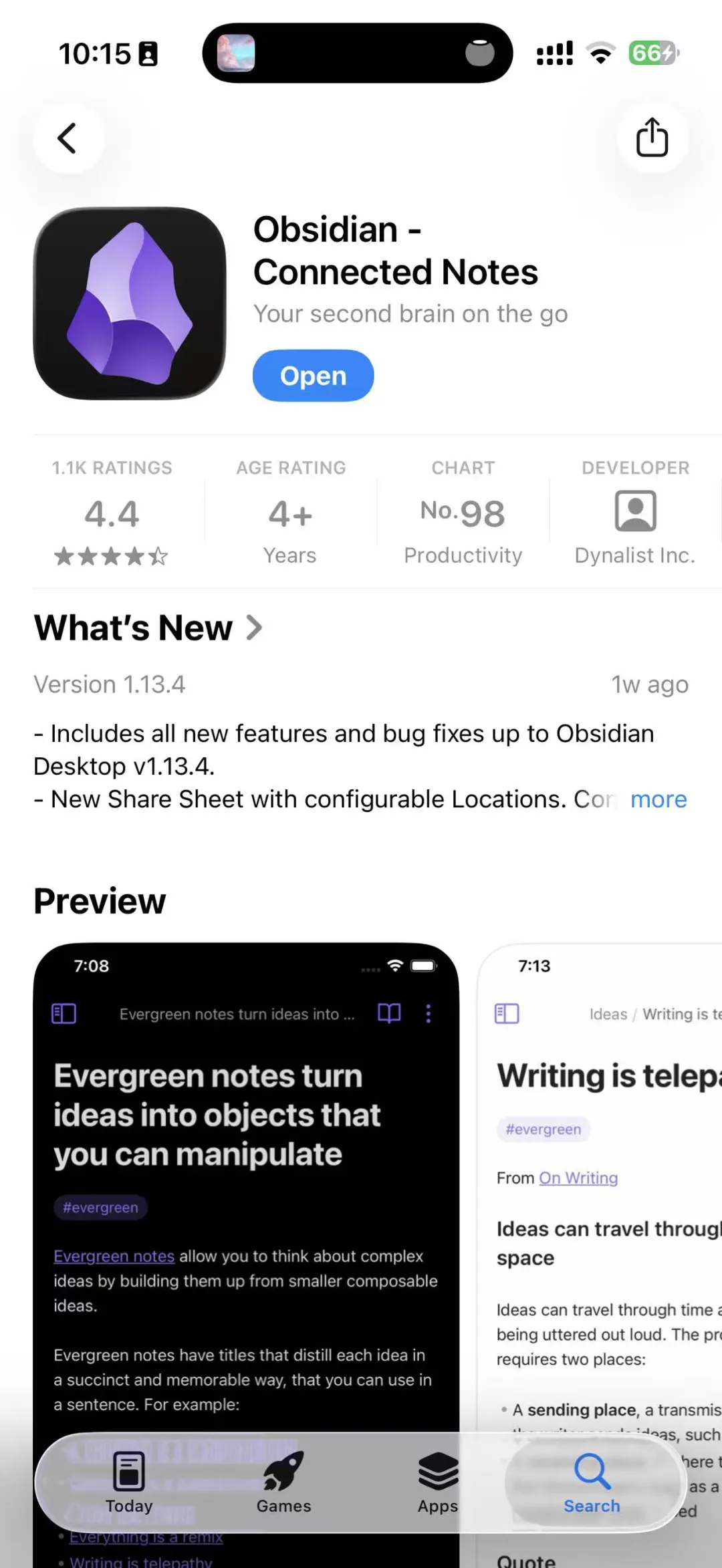
1. 在 App Store 下载 Obsidian
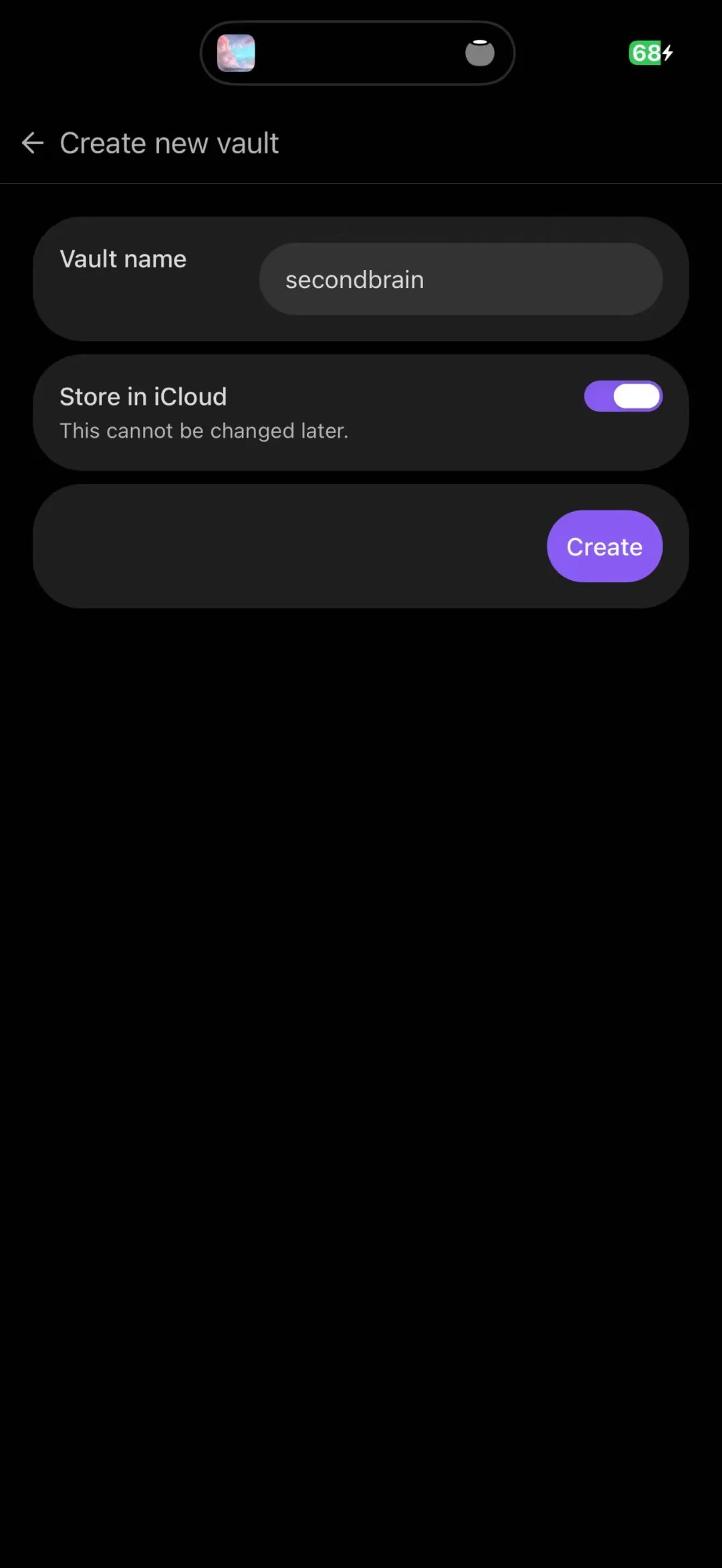
2. 创建新 vault,选择 Store in iCloud
vault 就是「仓库」,本质是一个文件夹。这一步选错了后面同步不了,注意别选成本机存储。
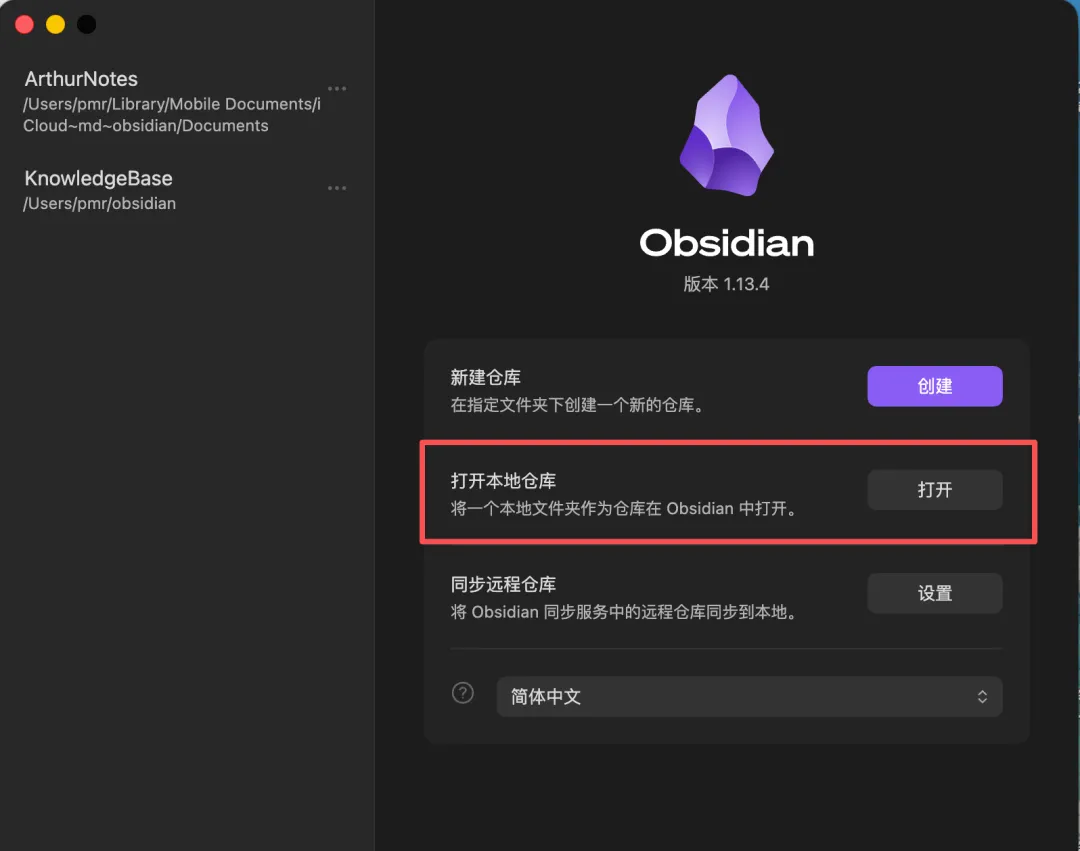
3. 在 Mac 上安装并打开 Obsidian,选择「打开本地仓库」
注意不是「创建新仓库」——手机上已经建过了,这里是打开它。
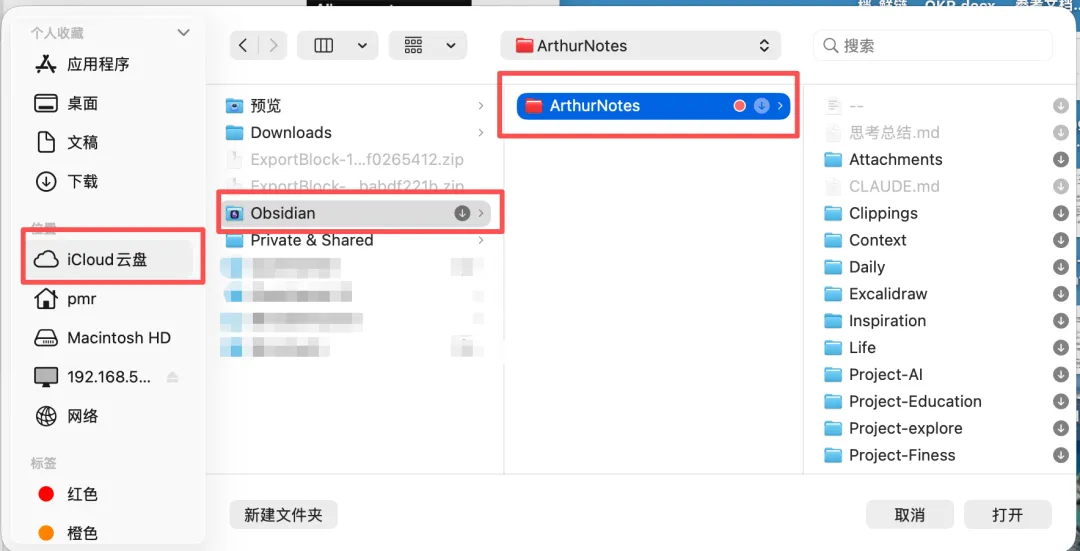
4. 定位到 iCloud 云盘里刚才创建的 Obsidian 仓库
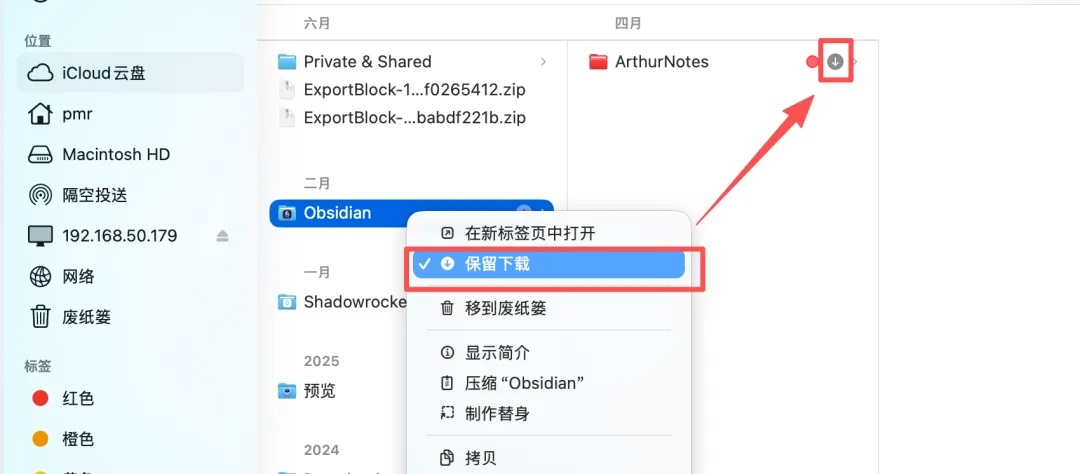
5. ⚠️ 关键一步:给仓库文件夹设置「始终保留下载」
这一步九成的人会漏,漏了迟早翻车。
macOS 的 iCloud 有个「优化存储」机制:本地空间紧张时,它会把本地文件删掉,只留云端副本。对普通文档没事,对 Obsidian 是致命的——因为 AI Agent 读的是本地文件,文件被抽走了,AI 就只能读到一堆占位符。
右键仓库文件夹 →「始终保留下载」,勾上。
做到这里,安装和同步就配好了。 现在手机上改一个字,Mac 上几秒后就能看到。
二、熟悉 Obsidian,完成基础配置
刚打开的 Obsidian 是「毛坯房」,三步精装。
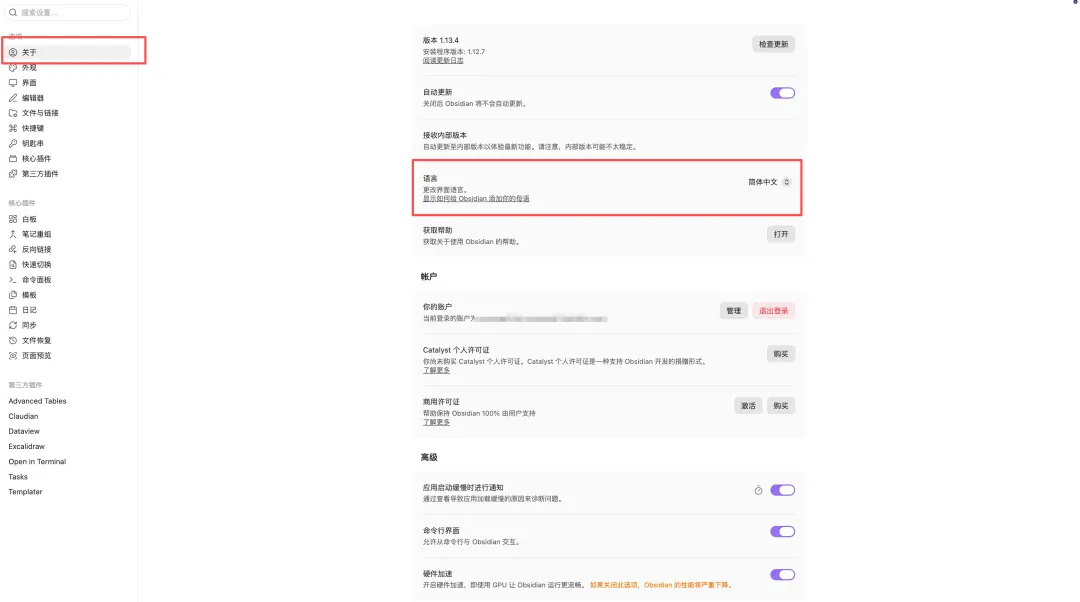
1. 切中文
左下角设置 → Language → 简体中文。改完要重启软件才生效,别以为没反应。
2. 两个必改的设置
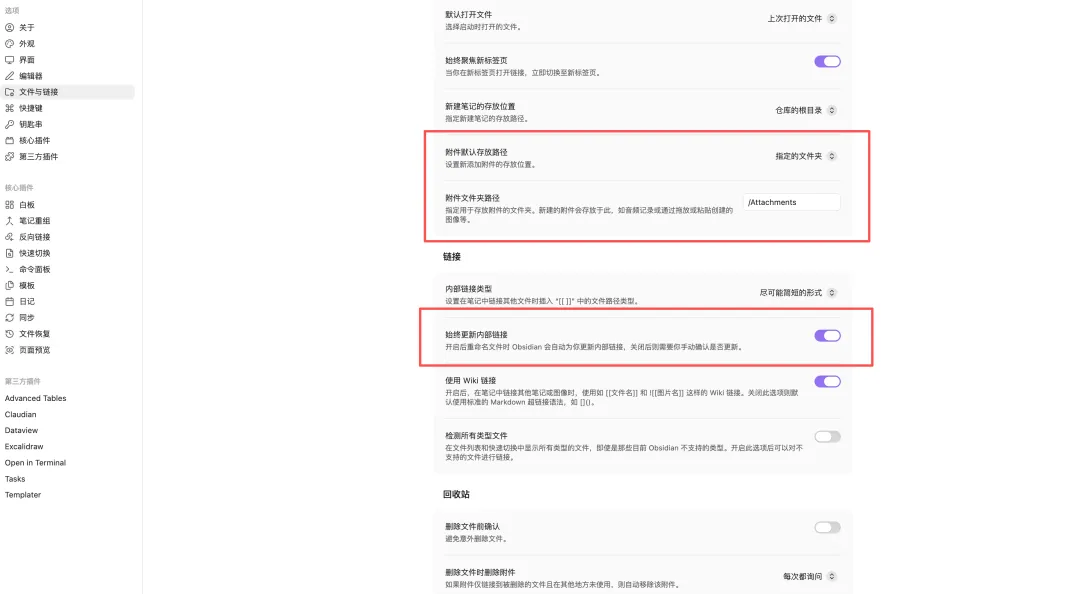
· 打开「始终更新内部链接」:以后你重命名或移动笔记,所有引用它的地方会自动跟着改。不开这个,你的双链迟早烂一片。
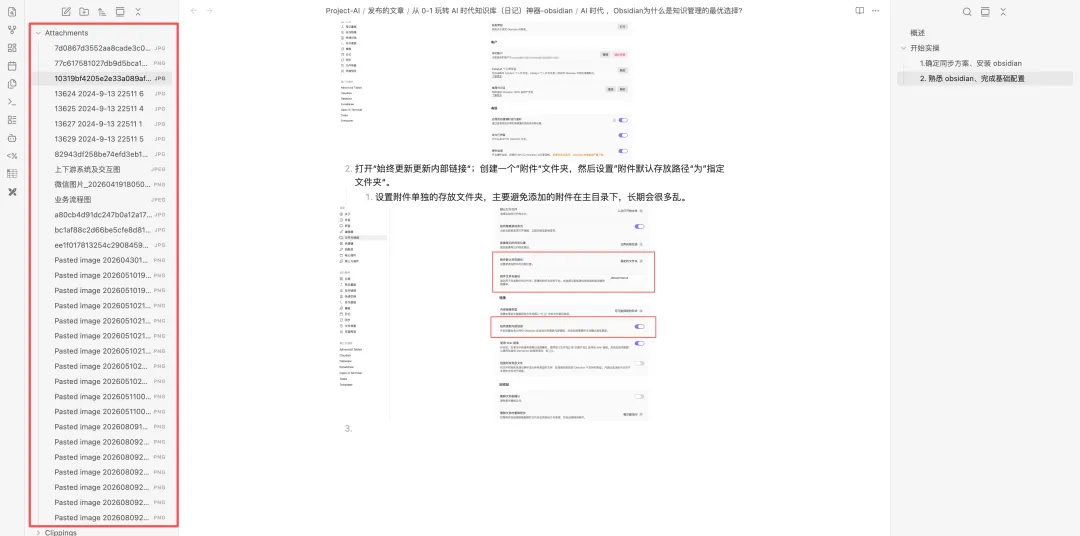
· 建一个「附件」文件夹,把「附件默认存放路径」设为「指定文件夹」,指向它。
第二条为什么重要?默认情况下,你粘贴的每一张截图都会直接扔在仓库根目录。用一个月你就会看到根目录躺着两百张 Pasted image xxxx.png,跟正经笔记混在一起,AI 读目录结构的时候也跟着遭殃。
现在花 30 秒设一下,省掉以后一整个下午的整理。
3. 开启核心插件
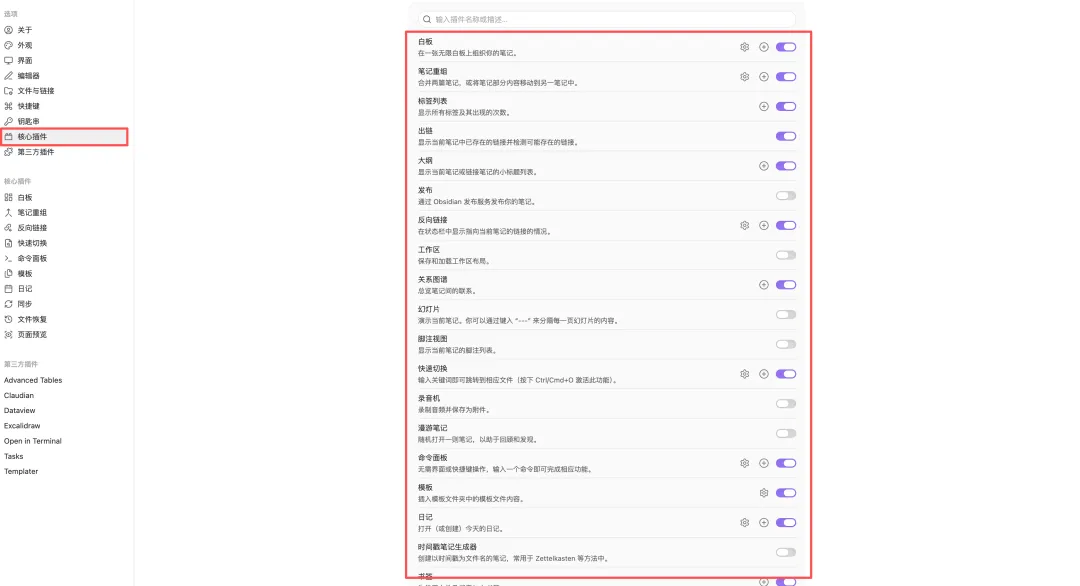
可以直接照抄我的设置,也可以先用着,用到哪个不顺手再回来开。
三、让 AI Agent 直接操作你的笔记
前面都是铺垫,这一步才是我从 Notion 搬家的真正理由。
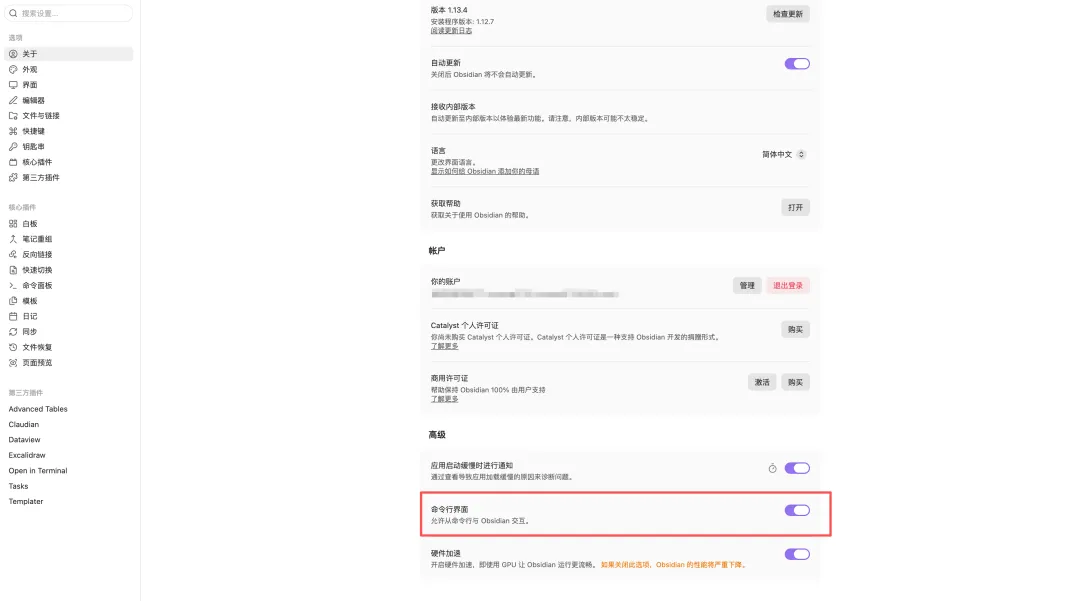
1. 开启命令行界面
设置 → 关于 → 高级 → 打开「命令行界面」。开了这个,各路 AI Agent 才能顺畅地操作 Obsidian 的笔记。
2. 把目录路径丢给 AI,就这么简单
右键你想操作的文件夹 →「复制绝对路径」→ 粘给你的 AI 工具。
比如我让 Claude Code 基于原稿生成一篇公众号风格的文章:
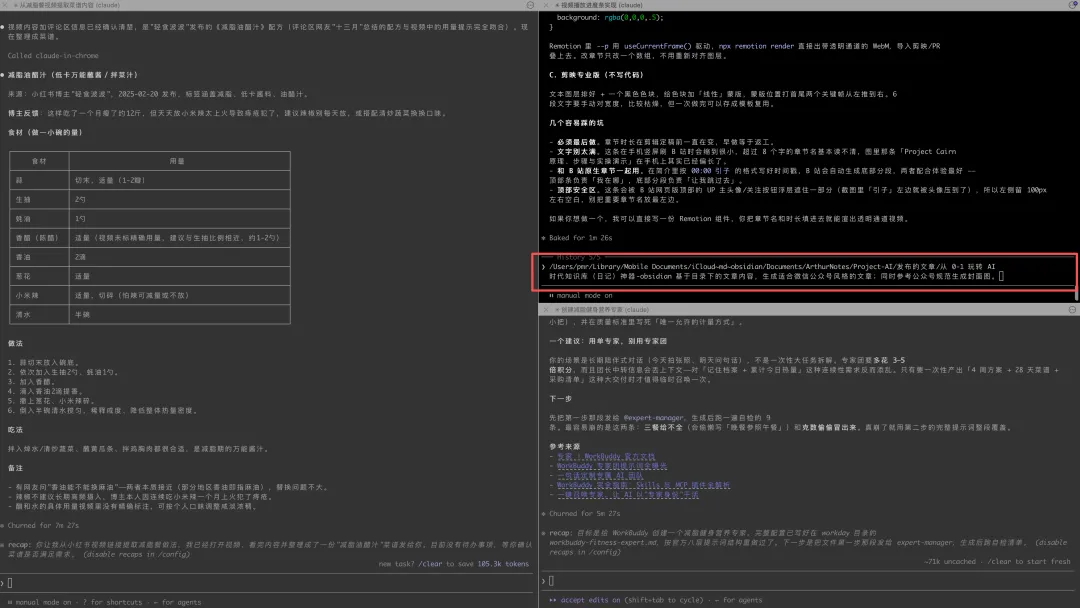
AI 生成的结果——放出来主要是给大家做个示范。
(说实话这版结果我很不满意,还得继续鞭策我的助手 😂)
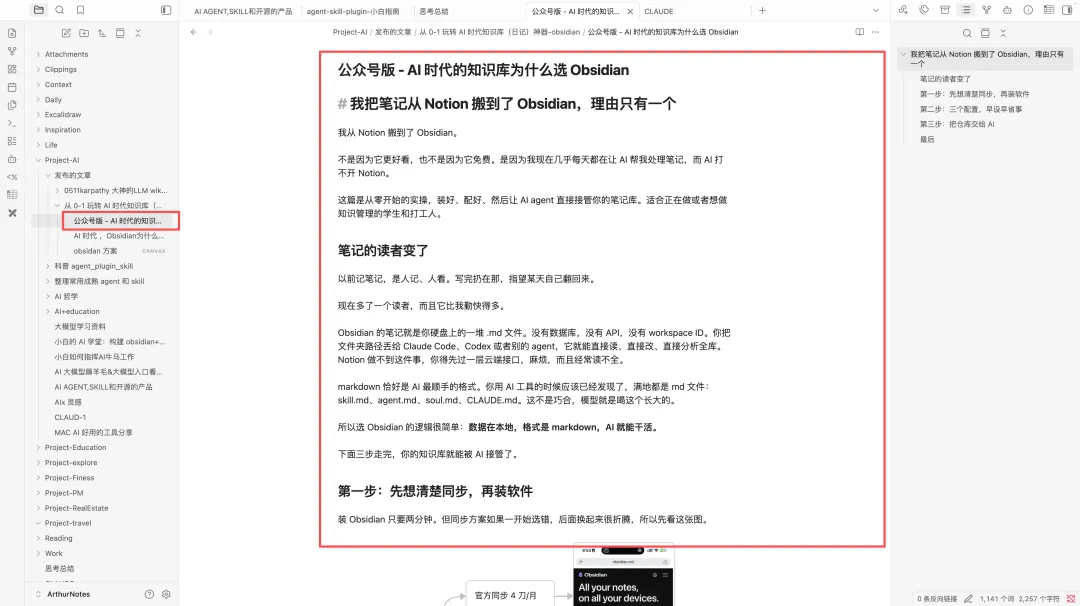
你可以让 AI 干的事远不止写文章:
·「把这个月日记里所有提到的待办抽出来,按项目分组」
·「读一遍这个目录,帮我建一个索引页,把相关笔记双链起来」
·「这三篇笔记讲的是一件事,合并成一篇,冲突的地方标出来让我确认」
这些在 Notion 里都要绕一大圈,在 Obsidian 里就是一句话。
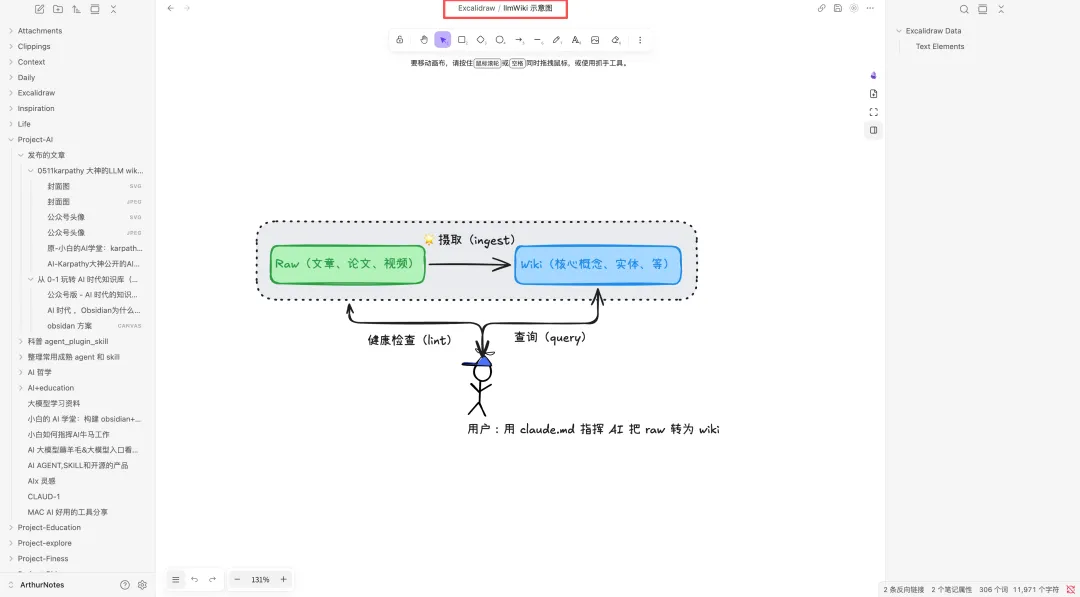
3. 顺手推荐一个画图插件:Excalidraw
出图风格非常特别,手绘感很舒服,上一篇文章的图就是它画的。装完直接在笔记里新建画布,画完自动存成笔记的一部分。
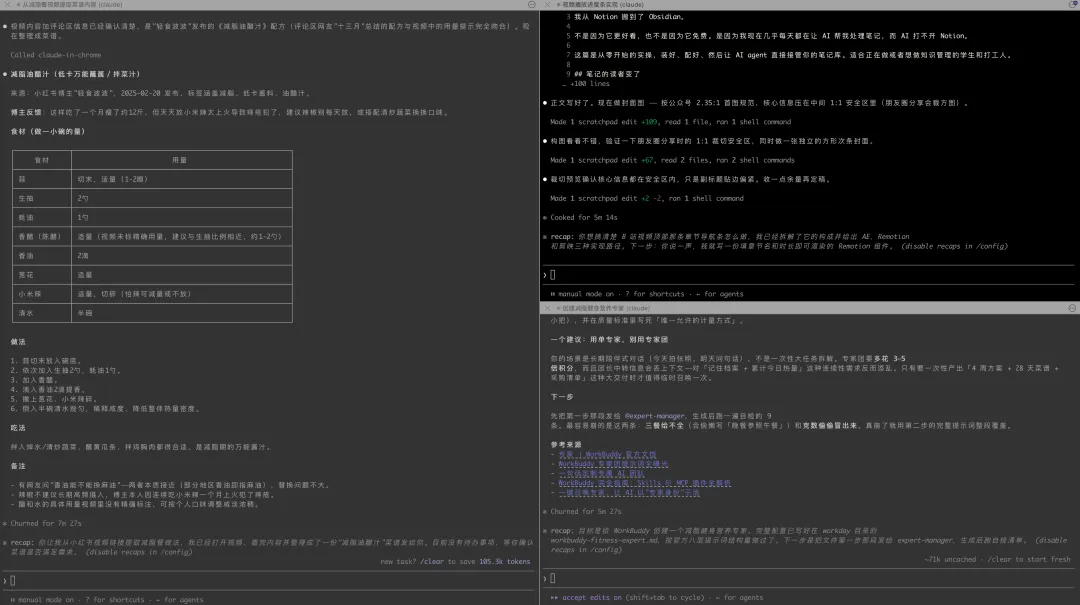
跟主题无关,但我最近离不开它。
iTerm2 最爽的一点:能开多个终端窗口,我现在每个窗口跑一个 Agent 帮我干活,切来切去特别方便。一边让 A 写代码,一边让 B 整理笔记,互不打扰。
安装:brew install iterm2
窗口 / 标签
⌘ + N 新建独立窗口
⌘ + T 新建标签页
⌘ + ` 在各个独立窗口之间切换
标签可以拖拽:同窗口内调换顺序,也能拖出来变成新窗口
分屏(重点)
⌘ + D垂直分屏(左右)
⌘ + Shift + D水平分屏(上下)
⌘ + Option + 方向键 在各个窗格之间跳转
⌘ + [ / ] 循环切换窗格
⌘ + Shift + Enter 最大化当前窗格,再按一次恢复布局
跑多个 Agent 的时候,分屏比标签页直观得多——谁卡住了、谁跑完了,一眼看到。
保存布局
Window → Save Window Arrangement,把整套分屏 + 标签布局存下来,下次一键恢复工作环境。
全局热键弹窗
设一个全局快捷键,随时下拉呼出终端,不用切程序坞:
iTerm2 → Settings → Keys → Hotkey,勾选热键窗口,设置快捷键(我用 Option + Space)。
排版、模板、封面、双栏——这些是给人眼睛看的。当记录和检索都交给 AI 之后,真正值钱的变成了两件事:你的数据在不在自己手里,以及机器能不能读懂它。
Obsidian 恰好把这两件事都做对了。它甚至没做什么特别的,它只是老老实实地把你的笔记存成了一堆本地的 md 文件——而这在 AI 时代,突然成了最大的优势。
🎬 本篇 End
📮 下篇预告:《如何用 AI 实现自动根据平台风格优化,自动发布公众号、小红书》
如果这篇对你有启发
👍 点赞 —— 让我知道你认真看完了
⭐ 在看 —— 让更多在「知识焦虑」里挣扎的朋友看到
🔁 转发 —— 推给那个总说「学了就忘」的同学
🔔 关注我 —— 下篇 AI 学习、实操不迷路