 夜雨聆风
夜雨聆风对于税务会计和代账公司来说,每年最窒息的时间,不是年终汇算,而是每个申报期的那几天。
增值税申报、所得税汇算清缴——时间窗口就那么短,手头却压着几个月累积下来的PDF发票。
但真正让人崩溃的,不是在系统里填申报表,而是填表之前的那一步:把PDF发票上的数据,弄到Excel里。
一张张翻看PDF,手工把发票号码、发票代码、进项税额、销项税额、开票日期誊到计算表上。数字看错了,税额小数点点偏了,进项和销项混到一起了
其实,税务申报最大的瓶颈,从来不是税法不熟、不是系统难用,而是数据没准备好。
不需要手工誊,一句话就能开始
文档工作台做的事,就是把"准备数据"这一步,从几个小时压缩到几分钟。
不需要自己写代码,不需要配什么规则。 只需要把累积的那些PDF发票——进项的、销项的,全部框选,拖进去。
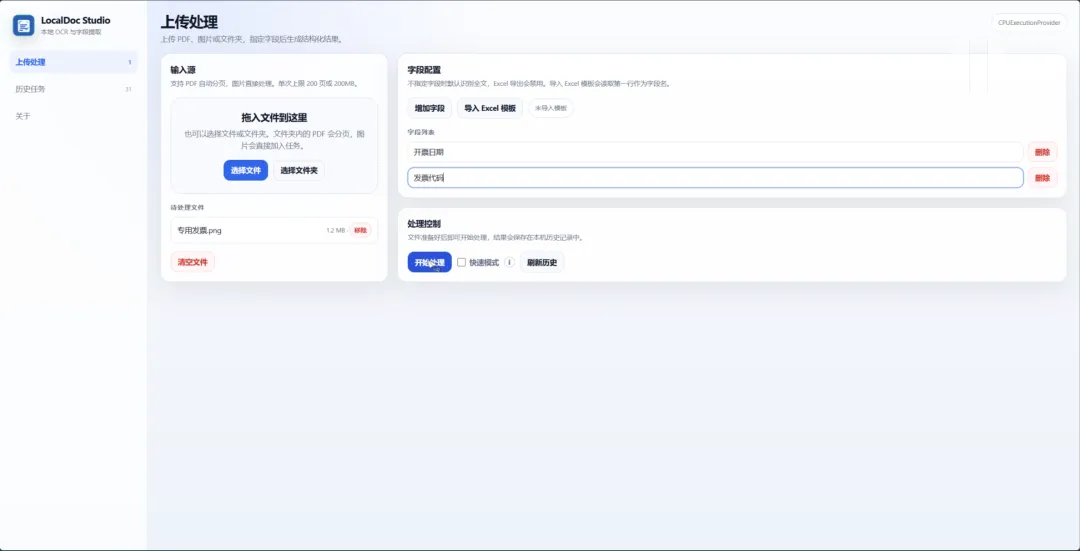
然后告诉它你要提什么:发票号码、发票代码、开票日期、销售方名称、金额、税额。或者更快的方式:把你已经在用的Excel申报底稿模板拖进去,工具自动识别你要的字段配置。

点击开始。工具在后台用本地OCR引擎逐张识别——发票上的企业税号、进项税额、销项税额全部在你的电脑上处理,没有一张发票出过你的电脑。
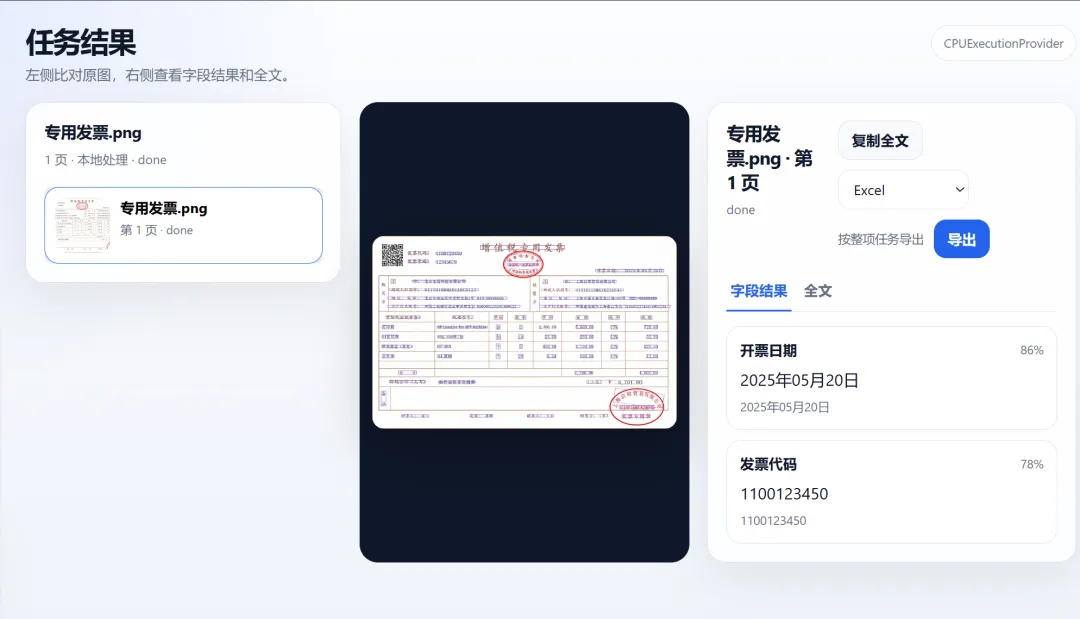
在这个过程中,文档工作台一共做了三件事:
第一|逐张识别,提取所有关键字段。 发票号码、发票代码、金额、税额、开票日期、购销方名称——从每张PDF中自动提取,不挑发票格式、不怕盖章遮挡。
第二|自动区分进项税和销项税。 你提取的字段里设有"税额"一列,导出到Excel后,根据销售方/购买方两列,加一列分类标注,进项销项一目了然。不需要手动分类。
第三|结构化输出为申报底稿。 提取完成后,一键导出为一张Excel总表——
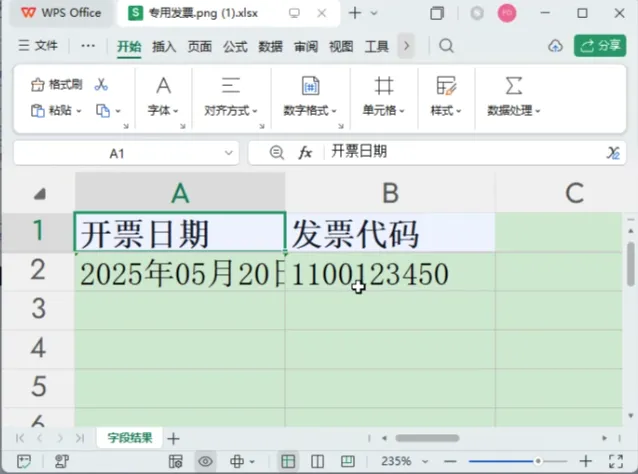
发票号码、金额、税额、分类清清楚楚地列在同一张表上。你不再需要点开任何一张PDF。
原本两天才能整理完的发票数据,现在拖进去、配字段、等几分钟,顶多两个小时——包括你倒水、做数据复核的时间。
调一调,让它更贴合你的申报习惯
第一次跑完,你可以根据自己的申报习惯做调整——比如把进项、销项、费用分成三张独立的 Excel 导出,或者增加"备注"列用于标记特殊发票(红字发票、作废发票等)。
调整方式很简单:直接跟文档工作台说"把进项发票和销项发票分别导出为两个 Excel 文件",或者在字段配置里增加你需要的额外列。
你的申报场景如果更复杂——比如涉及进出口退税、不同税率混算、跨地区汇总申报——同样的字段配置思路也适用,调整字段组合即可,无需换工具。
写在最后
不管是报增值税、做汇算清缴、代账公司的多客户申报——税务申报都有一个共同特征:时间窗口短、数据量巨大、容错率极低。
漏一张进项发票,可能意味着多交税。看错一个销项税额,可能触发税务预警。手工誊错一个发票代码,更正申报的流程比重新做一遍还麻烦。
但这里有个关键区别:申报过程中的"搬数据"和"做判断"是两回事。
搬数据是翻PDF、敲键盘、归集税额、核对数字——这些交给文档工作台,几分钟跑完,还不会看错行。
做判断是看到某张发票分类模糊时,根据税法判断该归入哪一栏;是发现进项异常波动时,追溯原因、评估是否合理。
把搬数据交给工具,把做判断留给自己。这才是税务申报该有的工作方式。
获取方式:
公众号私信“文档工作台”获取哦