 夜雨聆风
夜雨聆风只有一张 JPG,原始 PSD 已经找不到了;图片里的标题、正文和产品图全部合并在一个背景图层中。想换一句文案、修改字体或者调整排版,只能先手动擦除原字,再重新输入和对齐。
如果图片里有多段文字,这个过程非常消耗时间。大多数AI生成来的图片 我们也习惯在ps做一些调整,所以用ps插件的方式来做 还是蛮方便的。
就用codex做了这样一个ps插件 。大概的过程思路就是
识别文字 → 校对内容 → 擦除原字 → 选择字体 → 重建可编辑文字图层
当然 除了文字,还内置了素材库
插件还包含一个本地素材管理模块
可以绑定电脑中的素材文件夹,并按照子文件夹自动生成分类,支持:
PNG;JPG;JPEG;SVG的格式 文件名搜索 缩略图预览 双击置入画布
素材会作为智能对象添加到 Photoshop 中,适合管理 Logo、角标、贴纸、装饰元素和常用产品素材。
基本放一些我们常用的logo啊 标题字什么的还是蛮适合的 不需要在别的的地方翻来翻去找 把常用的素材 托人进去就行
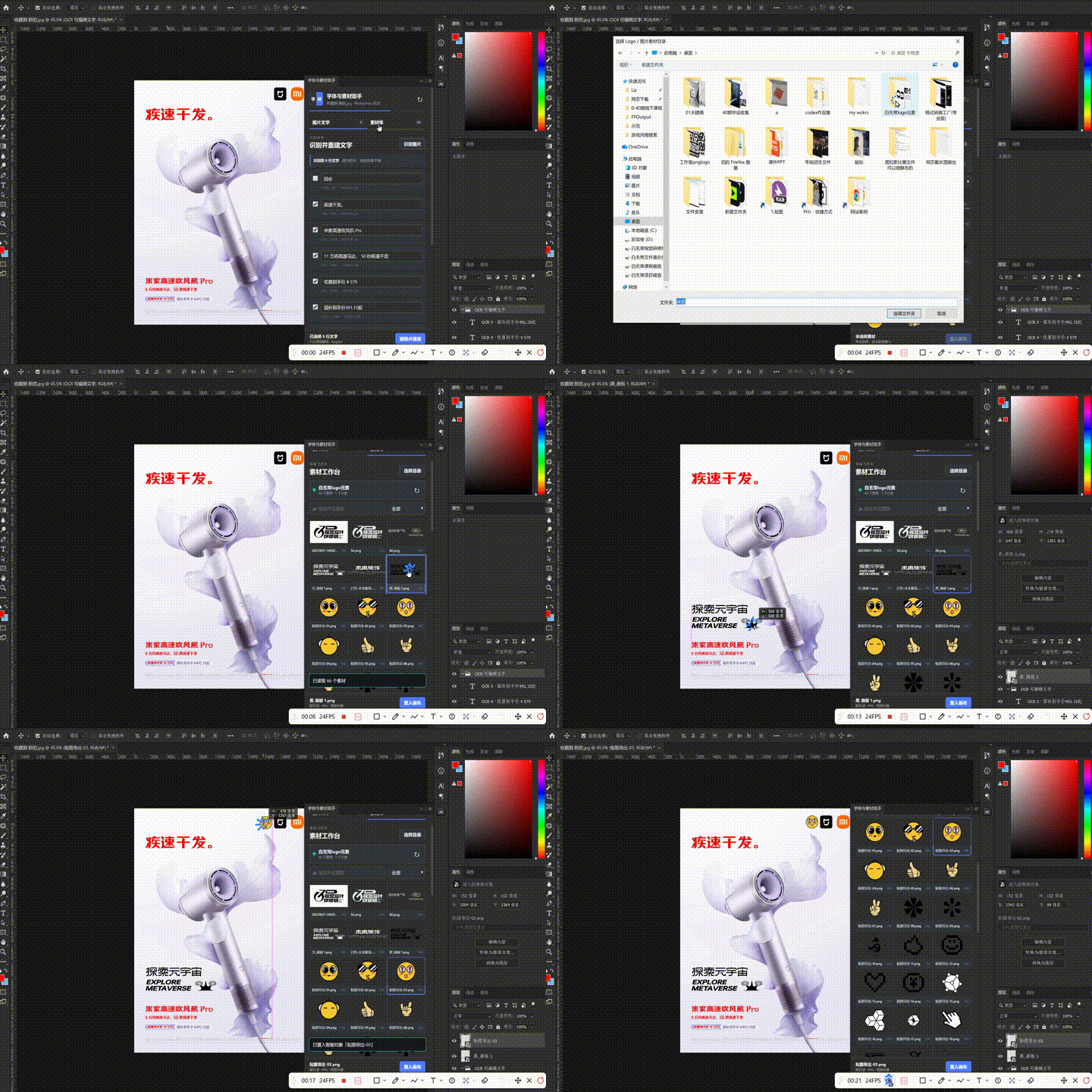
这个插件的有一些功能
打开图片后,点击插件中的“识别图片”。
整个识别过程在本地完成,不需要上传图片,也不需要安装 Python、配置接口
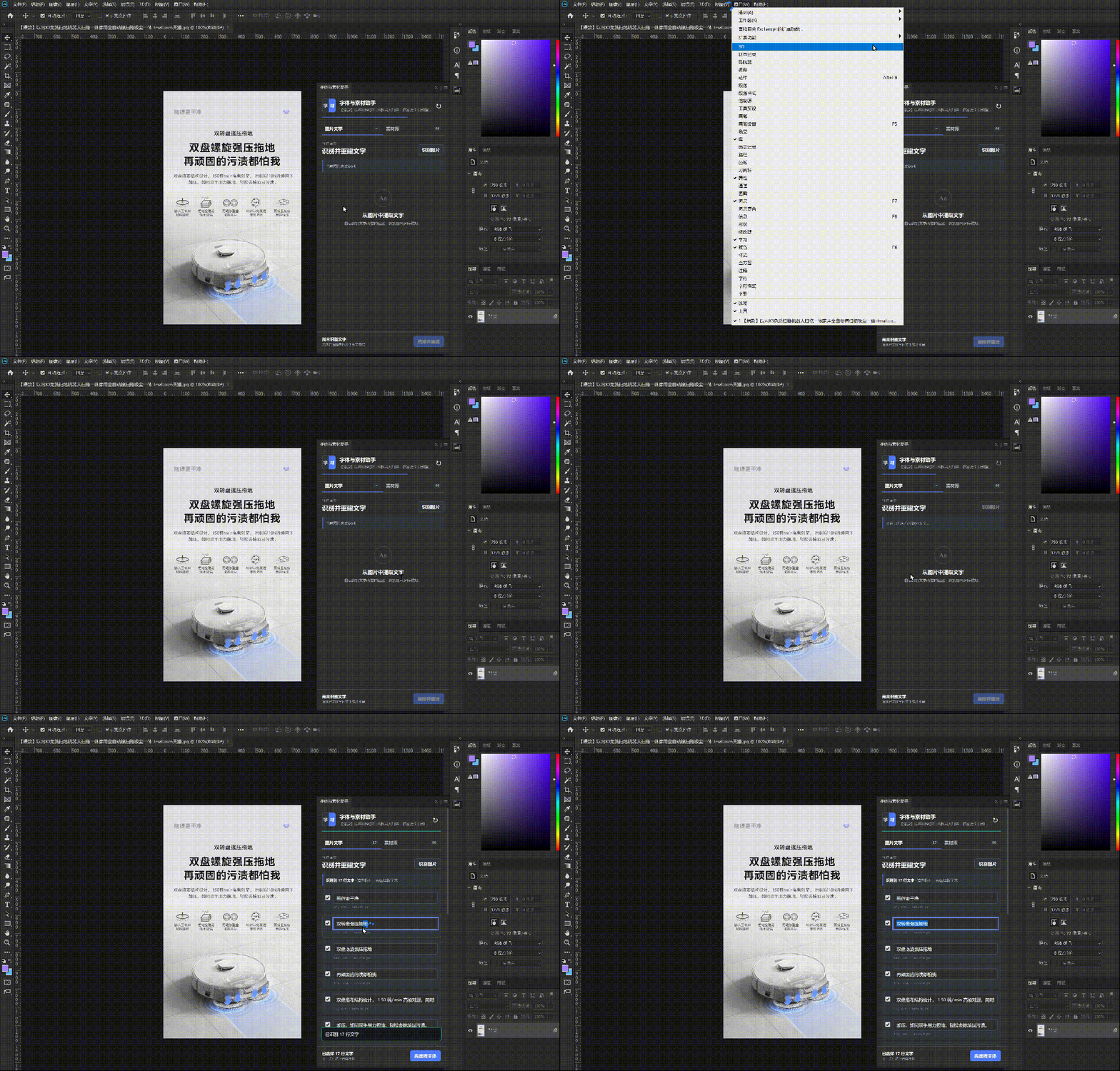
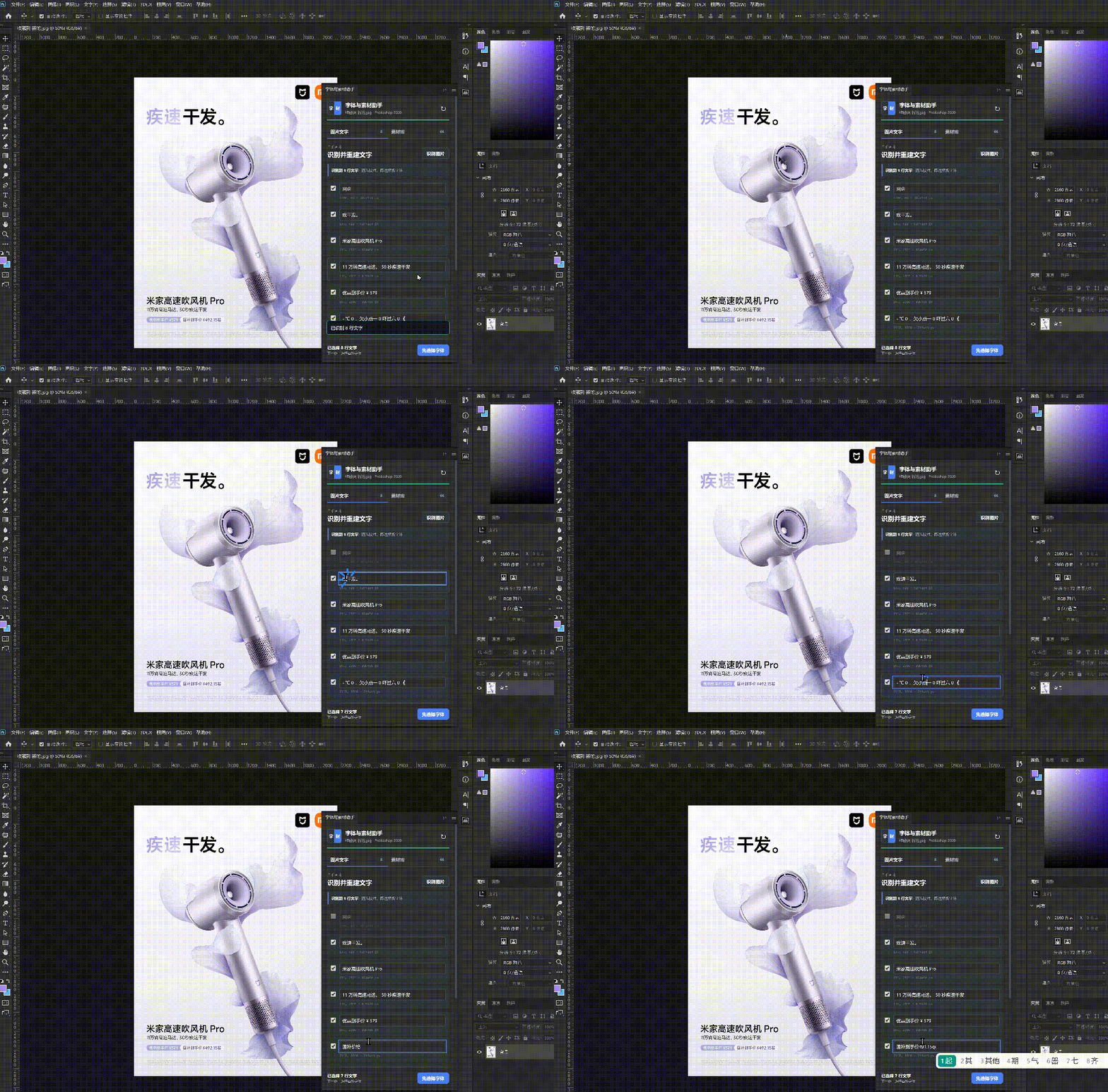
第二步:校对识别结果
识别结果并不一定百分之百准确,尤其是艺术字体、低清图片、特殊字形和复杂背景。
原图中的一行文字,会对应一个新的单行文字图层。插件不会擅自增加换行,也不会重新组织段落。
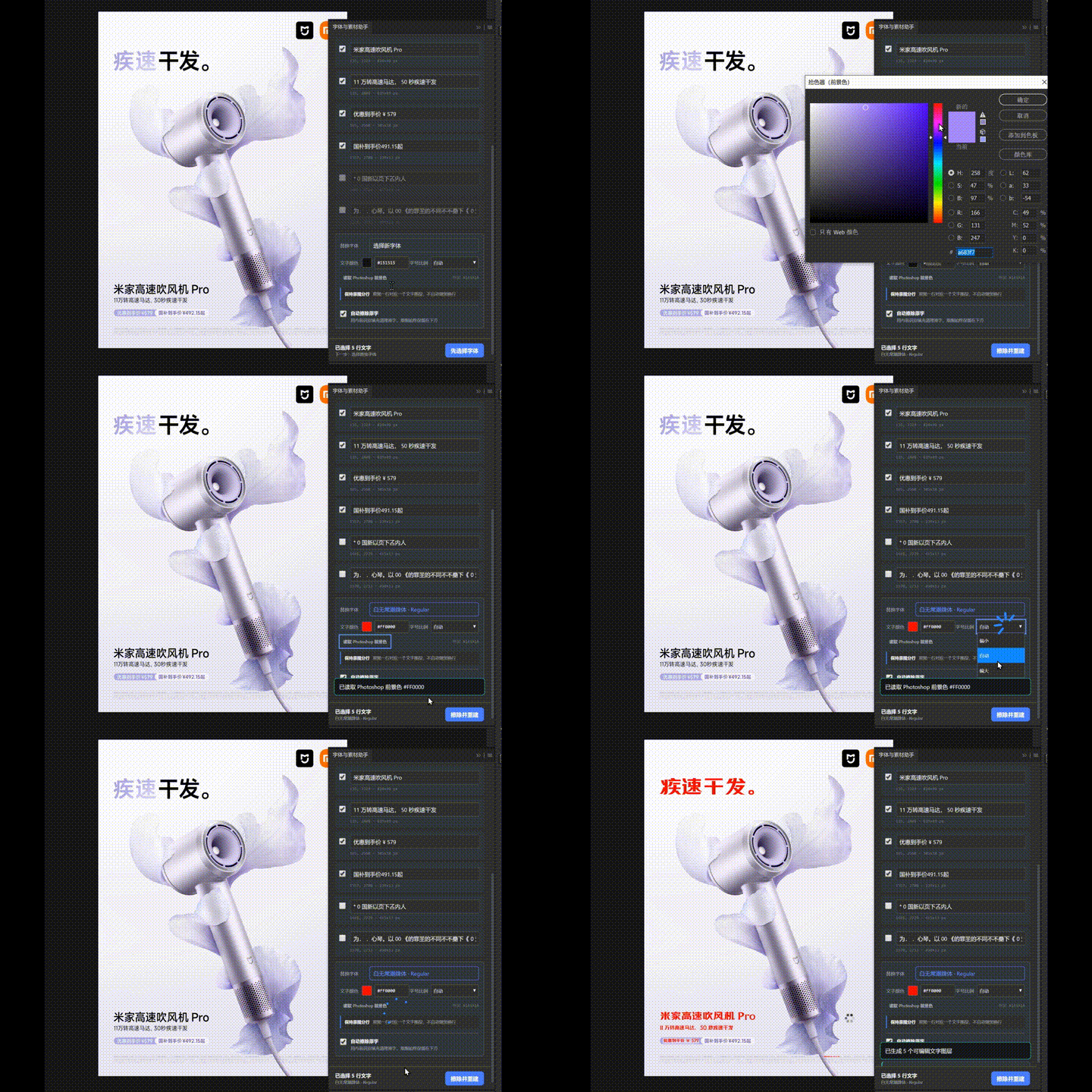
第三步:选择新字体和颜色,擦除原字并重建文字层
可以直接替换你要的字体
也可以:
直接读取 Photoshop 当前景色 保持原图的大致宽度和位置
这是整个插件最重要的部分
插件会先将所有识别到的文字区域合并成一个选区,然后统一调用 Photoshop 的“内容识别填充”
清理完成后,插件会在原位置创建新的可编辑文字图层
PS插件下载地址:
通过网盘分享的文件:PS2022及以上图片文字与素材助手通用安装版-v2.1.0.zip链接: https://pan.baidu.com/s/1LiqaefPEt7GuHpkn0ue-Pw?pwd=h8ig 提取码: h8ig
手动安装方法:
下载“PS2022及以上图片文字与素材助手通用安装版”。 将 ZIP 压缩包完整解压,不能直接在压缩包中运行。 双击文件夹中的“安装插件.bat”。 等待窗口显示“Installation completed”。 完全退出并重新打开 Photoshop。 打开“窗口 → 扩展功能(旧版)→ 字体与素材助手”。
安装器会自动识别不同 Photoshop 版本需要的 CEP 运行环境,不需要管理员权限,也不会修改 Photoshop 安装目录。
7. 安装完成之后,重启PS就可以窗口 → 扩展功能 → 字体与素材助手找到
最快安装直接让codex帮你安装也可以;
把压缩包丢给它帮你安装




最后对于想提高工作效率 想做一些工作流的 做一些设计插件的同学可以了解下 我们月底的新课程 vibecoding直播课。

