ARTICLE · 946620
数字战场PC端平台介绍(四)
数字战场PC端平台介绍(四)



四、功能区设置
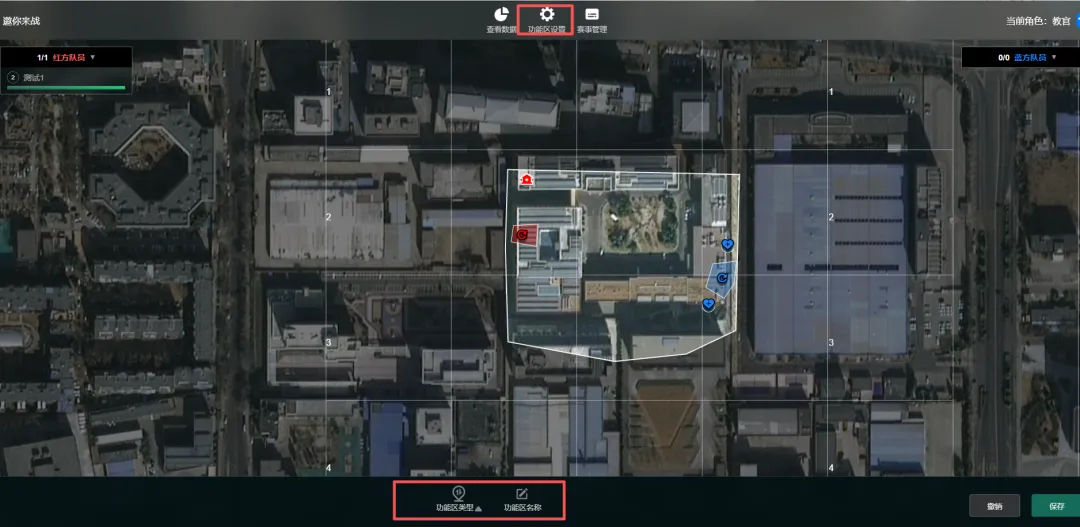
点击屏幕顶部的“功能区设置”,在屏幕底部显示相应的操作项目
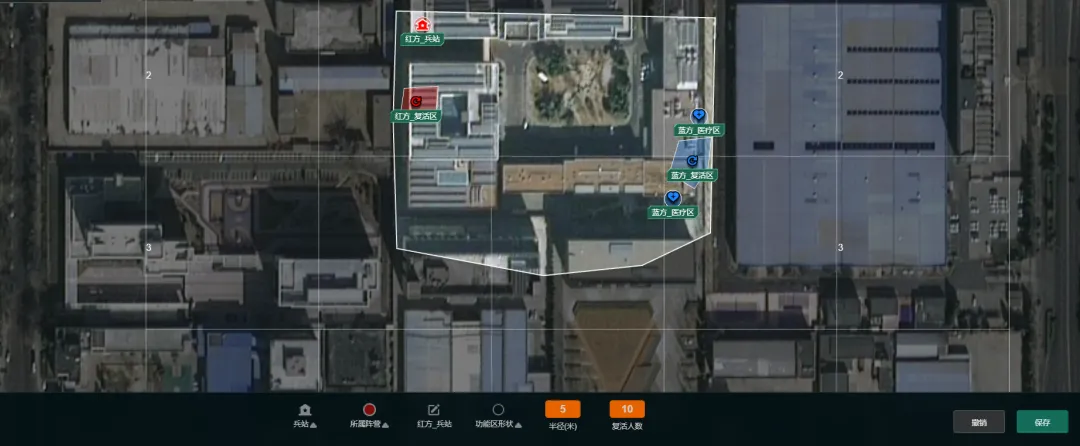
点击功能区类型根据自己的需求选择即可,选择了不同的类型会有相应的属性体现,根据需求填写即可。
例如选择了兵站;会有兵站的属性体现
我们的功能区形状基本分为圆形和多边形
圆形:
所属阵营、名称、半径等填写好以后直接在电子围栏里面点击相应位置(如果感觉位置错了,点击“撤销”即可),橘色位置鼠标点击可修改,所有项设置确认后点击“保存”,对应的功能区创建完成。
多边形:
所属阵营、名称、等填写好以后直接在电子围栏内点击即可,点击后确定了第一个点的位置,然后鼠标移动再点击,在移动再点击一次类推来确定各个点。鼠标双击多边形绘制完成。
所有项设置确认后点击“保存”,对应的功能区创建完成。
功能区设置(编辑、删除):
针对已经创建的我们设置了编辑和删除功能项
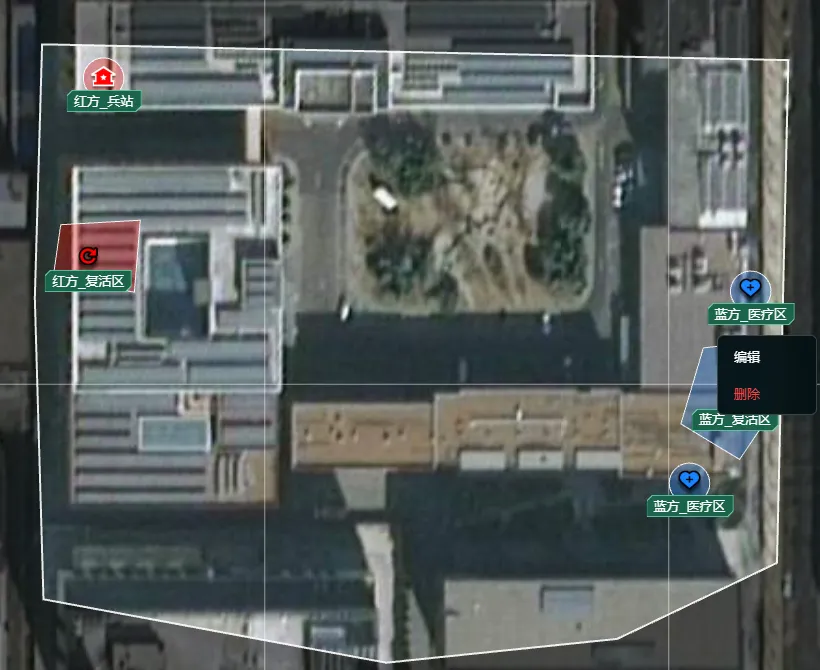
鼠标在功能区名称以及图标位置处右键,会弹出编辑以及删除项。
直接点击删除会删除相应的功能区。
圆形编辑:
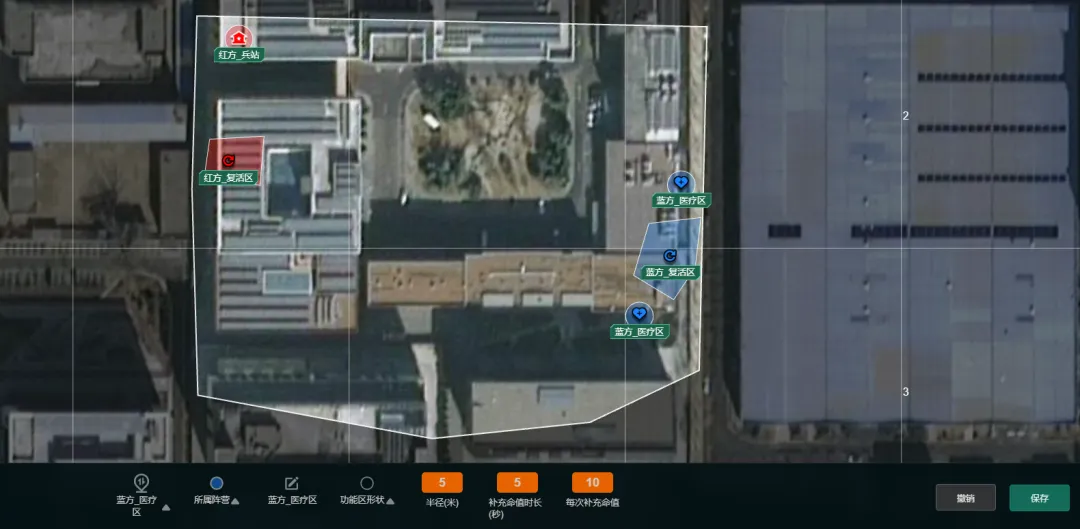
点击圆形的编辑后出现如下图的项,根据需要修改各项参数,然后点击“保存”
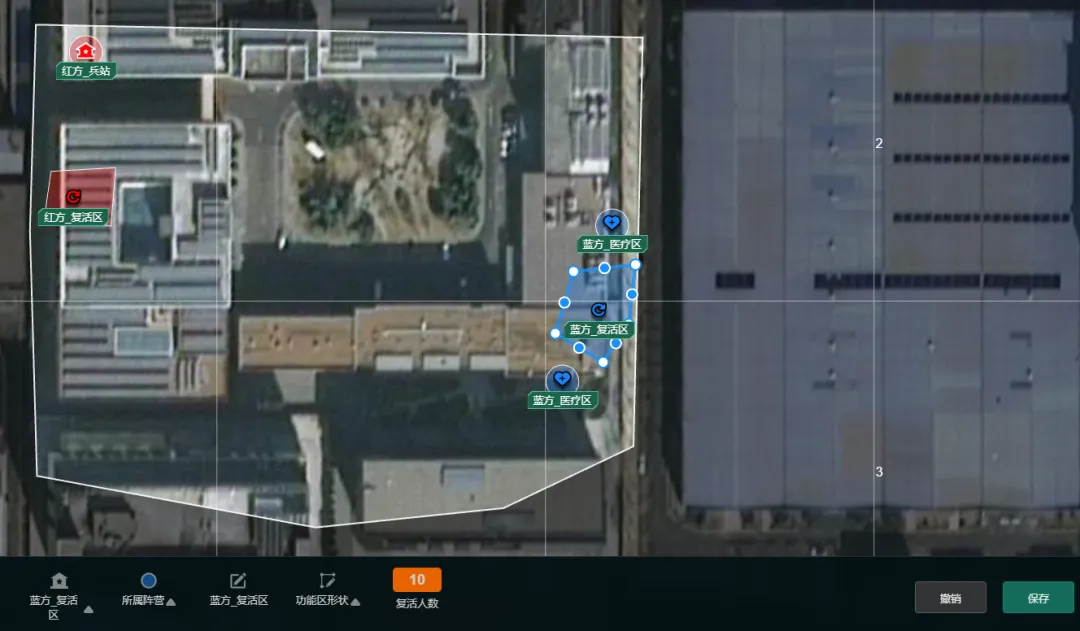
多边形编辑:
点击多边形的编辑后出现如下图项,直接鼠标左键点住多边变形上的圆点处进行拖拽即可,同时也可以修改属性值,然后点击“保存”
温馨提示:
1.创建以及修改功能区过程中某些项填写不对都会有相应的提示,所以不必担心如何填写。
2.电子围栏外创建功能区是不允许的,电子围栏外创建会有相应的提示。