 夜雨聆风
夜雨聆风


Word里删了一天的文字和标点符号,不如用这 3 个小技巧,一分钟就搞定!
点击上方[word精品教程]-右上角[…]-[设为星标⭐]
即可第一时间获取最新办公资讯



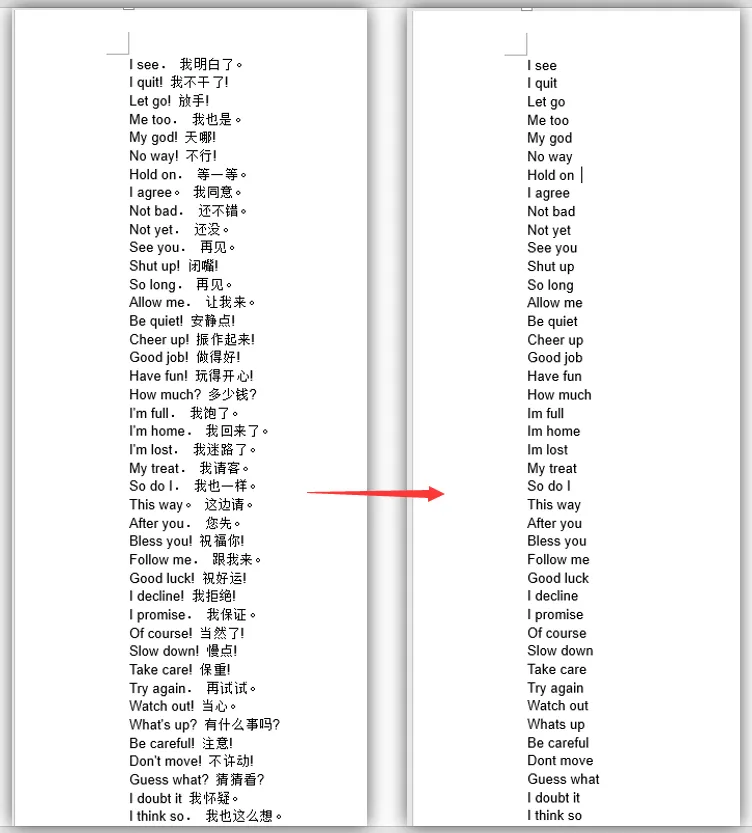
(1)按Ctrl+H快捷键,打开“查找和替换“对话框。
(2)在查找内容里面输入“[一-龥]”,或者“[一-﨩]”。
(3)点击“更多”按钮,然后勾选“使用通配符”复选框。
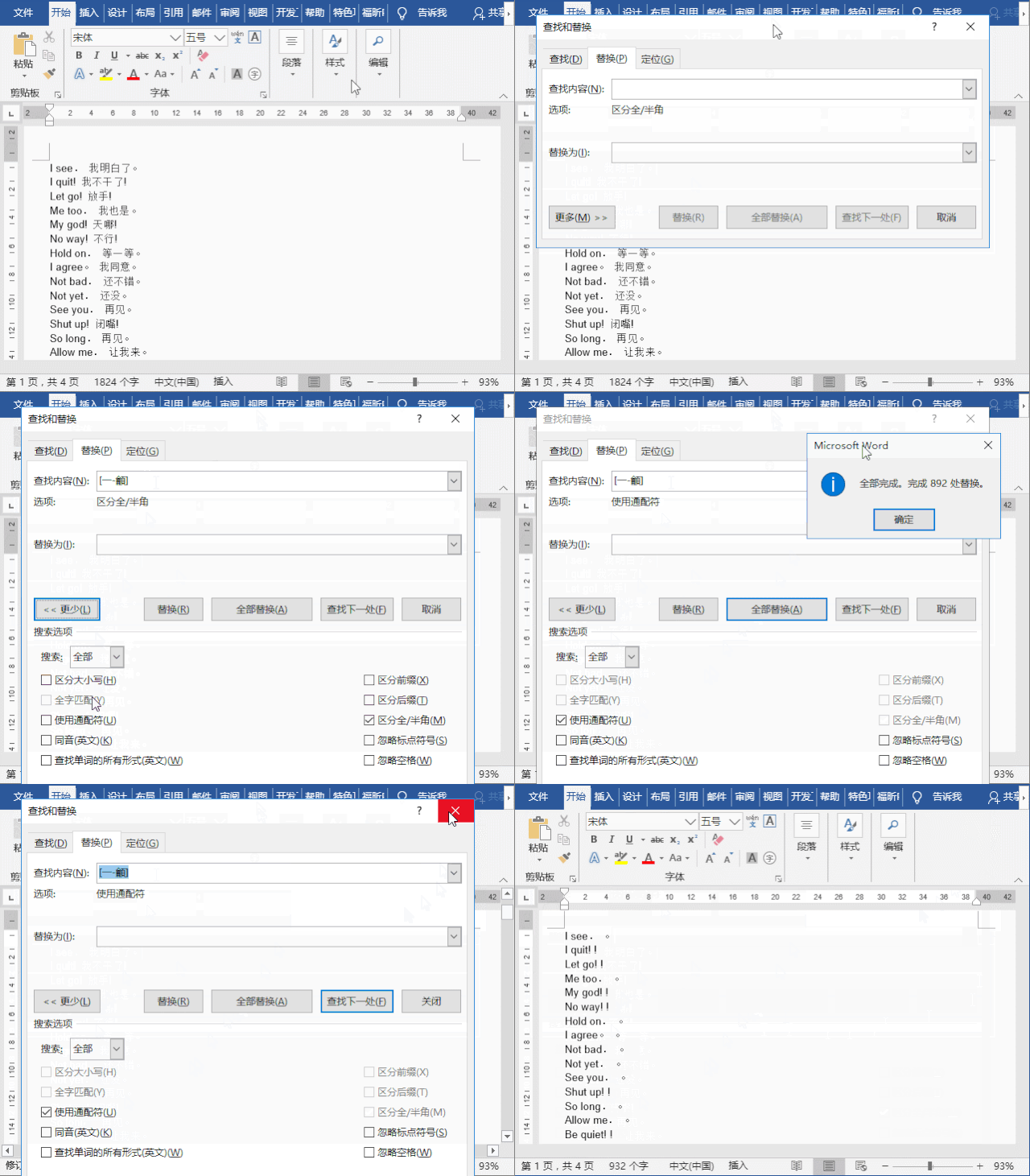
(1)按Ctrl+H快捷键,打开“查找和替换“对话框。
(2)在查找内容里面输入的是“[!^1-^127]”。
(3)点击“更多”按钮,然后勾选“使用通配符”复选框。
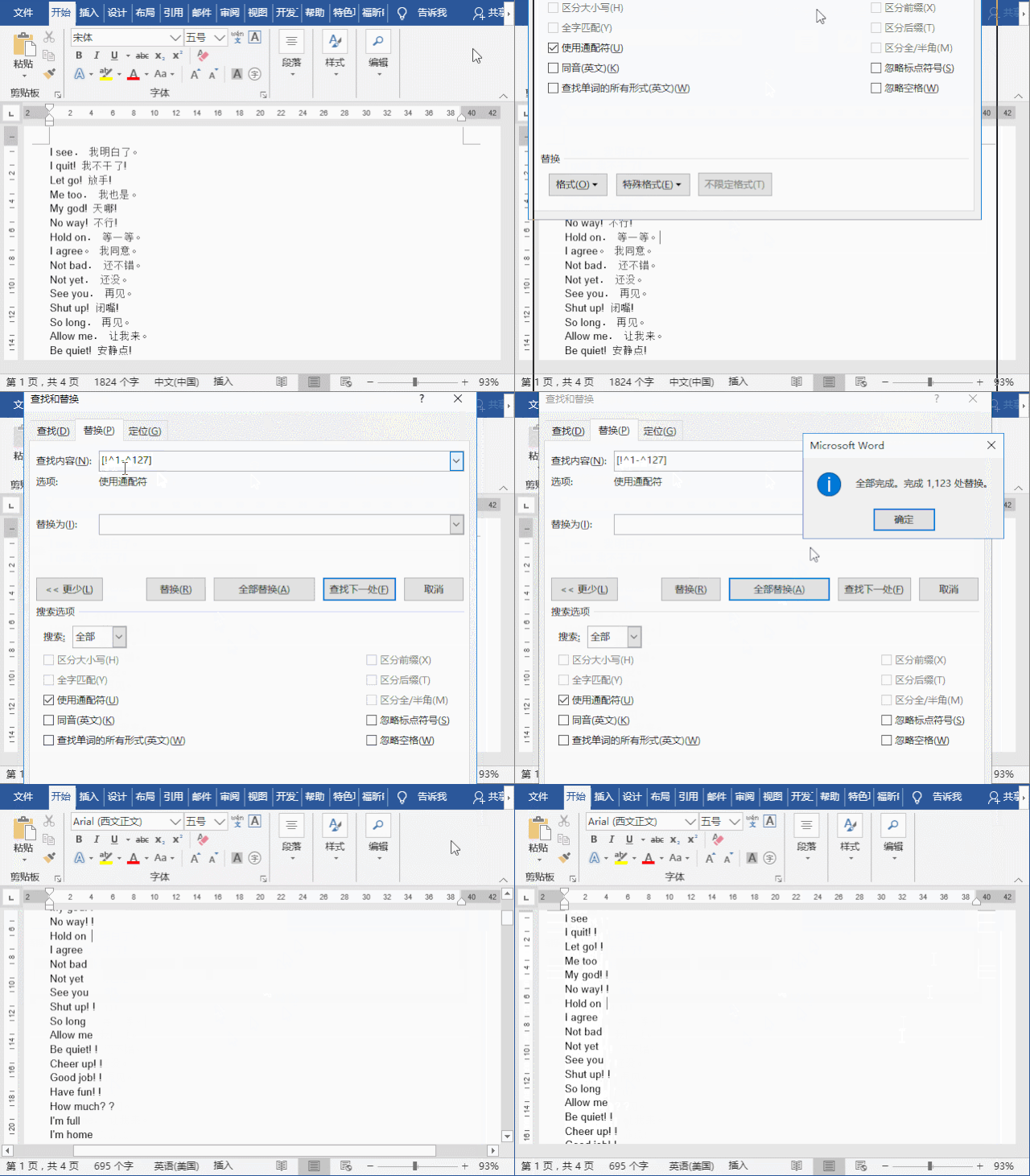 代码解释:[!^1-^127]:表示所有中文汉字和中文标点。
学习到这里,有小伙伴会有疑问:通过上述操作,却发现英文后的标点符号还是存在,怎么回事?又该如何处理?
这是因为上述方法只能批量删除中文标点符号,而不能删除半角(西文)标点符号。因此,我们还需要进行如下操作,才能实现最终效果。
(1)按Ctrl+H快捷键,打开“查找和替换“对话框。
(2)在查找内容里面输入的是“[\?\*\(\)\[\]\!”%’,.:;`~]”。
(3)点击“更多”按钮,然后勾选“使用通配符”复选框。
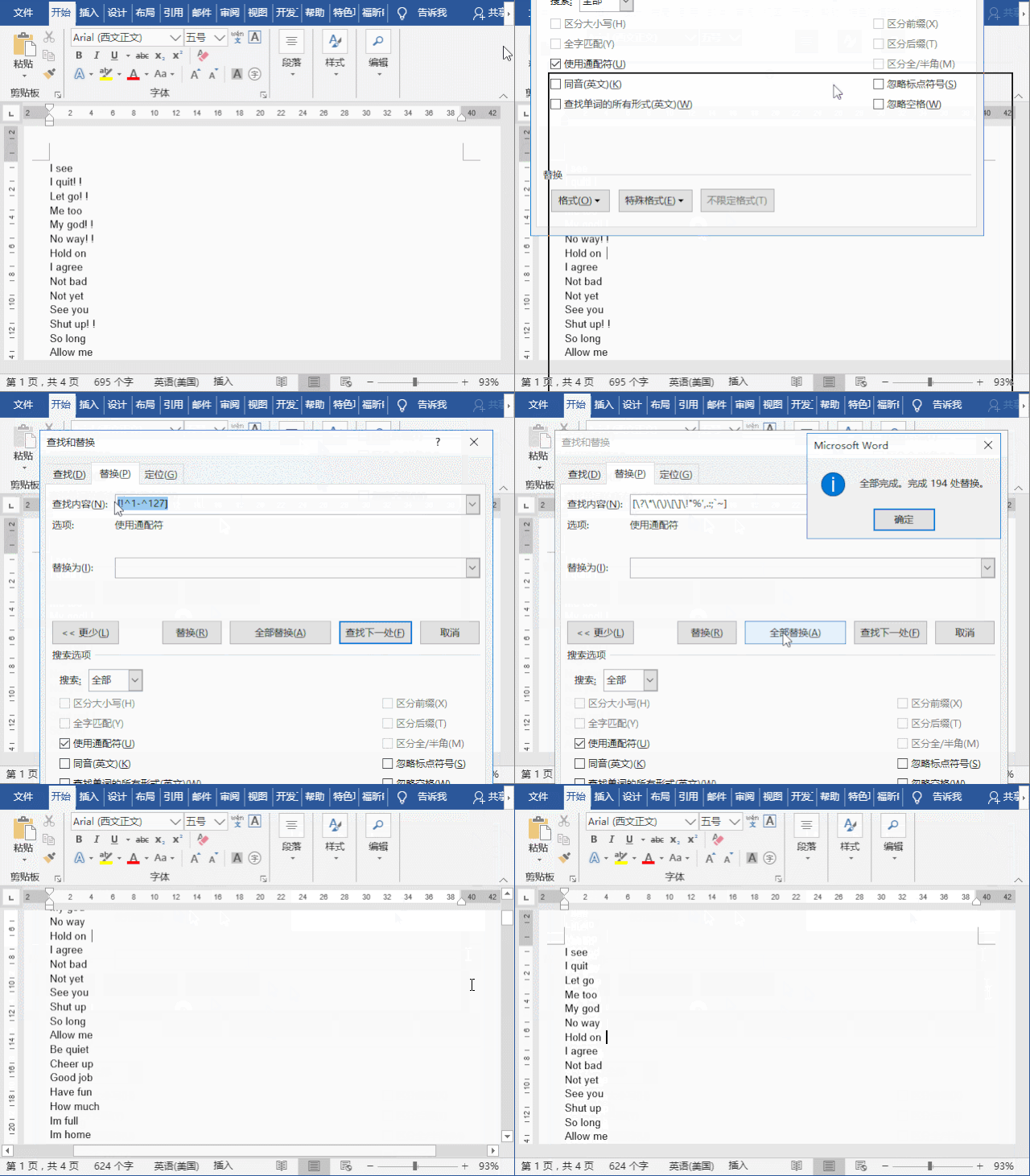
记住这3个Word批量处理技巧,以后要处理汉字和标点符号就变得非常简单啦!
小问题
如果只想单纯将英文字母全部删除,你知道如何操作吗?
来评论区告诉我们吧~
以上就是今天的全部内容,如果觉得本文有用,不要忘记点下“在看”,么么哒