 夜雨聆风
夜雨聆风


Excel高效技巧|将一维员工表转成部门表头+对应员工的二维表
本文教大家用两个Excel函数,快速将“B列部门、C列姓名”的一维表格,转换成部门横向、人员纵向的二维表格,新手秒上手。
一、案例参考
需要将左边的部门和姓名的一维表格,转换成右边的二维表格,表头为部门,下面为各部门的人员
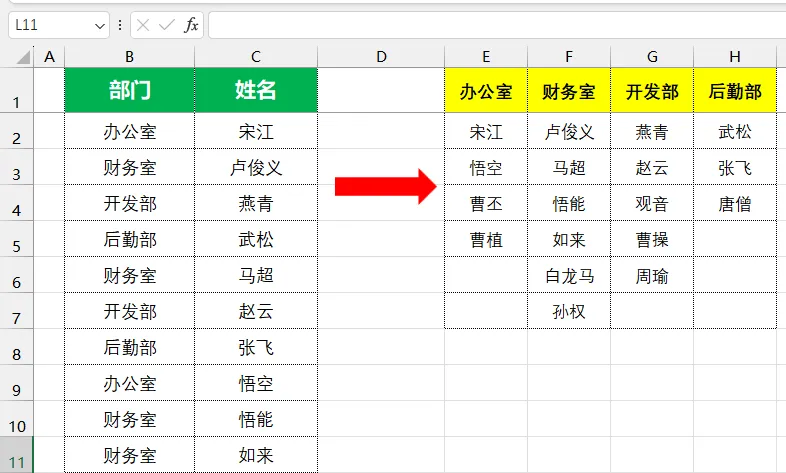
二、核心操作(2步搞定)
步骤1:生成部门表头
选中E1单元格,输入公式:
=TRANSPOSE(UNIQUE(B2:B19))。函数拆解:
- 内层函数UNIQUE(B2:B19):作为核心去重函数,作用是遍历B2到B19的所有部门数据,自动筛选出不重复的部门,输出结果为纵向排列的唯一部门列表。
- 外层函数TRANSPOSE():作为转置函数,作用是将内层UNIQUE函数输出的“纵向部门列表”,转为“横向排列”,刚好对应二维表格的表头需求,无需手动调整方向。
- 组合逻辑:先通过UNIQUE去重,得到干净的部门列表,再通过TRANSPOSE转置方向,一步生成二维表头,避免手动输入部门、调整排列方向的麻烦,效率直接拉满。
步骤2:筛选部门对应员工
- 选中E2单元格(第一个部门表头下方的第一个员工位置),输入公式:=FILTER($C$2:$C$19,$B$2:$B$19=E1,””),
- 选中E2单元格,鼠标移动到单元格右下角,当光标变成黑色“+”(填充柄)时,向右拖动,即可自动匹配其他部门表头,筛选出对应员工。
- 提醒:公式中$C$2:$C$19、$B$2:$B$19的$符号是“绝对引用”,作用是固定姓名列和部门列的范围——避免向右拖动公式时,筛选范围跟着偏移(比如误变成C3:C20、B3:B20),导致筛选结果错误。
三、总结
核心逻辑:UNIQUE+TRANSPOSE做表头,FILTER填内容。