 夜雨聆风
夜雨聆风





15-插件与钩子
插件与钩子——扩展 OpenClaw 的能力边界
OpenClaw 完全指南(15/18)
上一篇我们让 AI 伸出了”手脚”——通过节点系统远程控制手机和 Mac。但你有没有想过,OpenClaw 开箱就能连 Telegram,那 Discord、飞书、Slack 呢?答案藏在插件系统里。而钩子(Hooks)则像是埋在 OpenClaw 体内的”触发器”,在关键时刻自动执行你预设的逻辑。
这一篇把插件、钩子、技能三者的关系彻底讲清楚,然后带你把所有相关命令走一遍。
15.1 插件 vs 技能 vs 钩子——三者的区别与关系
刚接触 OpenClaw 的时候,最容易搞混的就是这三个概念:Plugin、Skill、Hook。它们都是”扩展 OpenClaw 能力”的方式,但作用层级完全不同。你可能会问:为什么要分这么细?直接都叫”插件”不行吗?
不行。因为它们解决的问题不在同一个层面上。
打个比方:如果把 OpenClaw 比作一个人——
-
插件(Plugin) 是器官——眼睛能看(Telegram 渠道)、嘴巴能说(语音插件)、大脑皮层能思考(Provider 插件连接 AI 模型) -
技能(Skill) 是学会的本事——会做饭(coding-agent)、会看天气(weather)、会管 GitHub(gh-issues) -
钩子(Hook) 是条件反射——看到亮光瞳孔自动收缩(Gateway 启动时自动读取配置)、睡前自动回忆今天的事(会话结束时保存记忆)
|
|
|
|
|
|---|---|---|---|
| 作用域 |
|
|
|
| 安装方式 | openclaw plugins install
|
openclaw skills install
|
openclaw hooks install 安装 |
| 触发机制 |
|
|
|
| 典型用途 |
|
|
|
| 配置位置 | plugins.entries |
|
hooks.internal.entries |
| 当前数量 |
|
|
|
💡 一句话总结:插件决定 OpenClaw “能连什么”,技能决定 Agent “会干什么”,钩子决定”什么时候自动干什么”。
举个具体例子帮你理解。你想让 AI 助手在 Discord 群里每天自动播报天气预报,这三层是这样配合的:
-
插件层: discord渠道插件让 OpenClaw 能连上 Discord 服务器——没有这个插件,Gateway 根本不知道怎么和 Discord 通信 -
技能层: weather技能让 Agent 会查天气——没有这个技能,Agent 收到”今天天气怎么样”也只能干瞪眼 -
钩子层: boot-md钩子可以在启动时读取 BOOT.md 里写好的”每天 8 点发天气”指令——没有这个钩子,你就得每天手动去触发
三者缺一不可,但各司其职。
下面这张图展示了三者在 OpenClaw 架构中的位置:
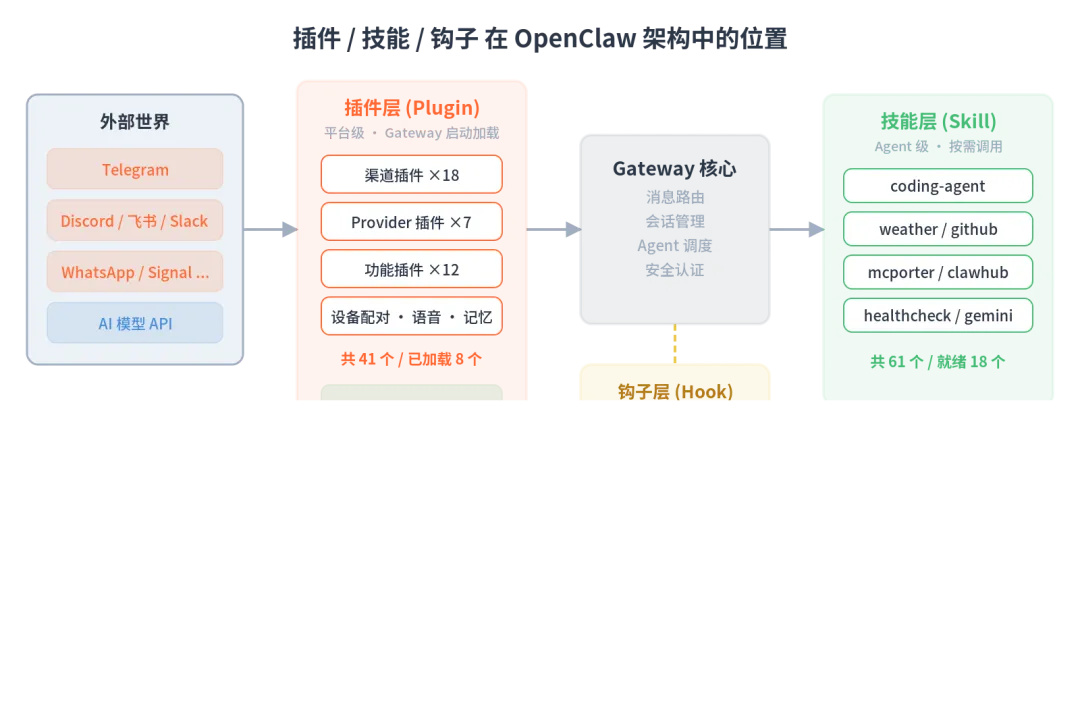
15.2 41 个内置插件总览
OpenClaw 自带 41 个插件,不需要额外安装——它们已经在安装包里了,只是大部分默认没启用。按功能可以分成三大类。
渠道插件(18 个)——决定 AI “住在哪”
渠道插件让 OpenClaw 能连接到各种聊天平台。每启用一个,你的 AI 助手就多了一个”住址”。这也是 OpenClaw 最核心的卖点之一——一套 AI 后端,同时服务十几个聊天平台,消息路由和用户身份全由 Gateway 统一管理。
|
|
|
|
|---|---|---|
telegram |
|
已启用
|
discord |
|
|
whatsapp |
|
|
slack |
|
|
feishu |
|
|
signal |
|
|
imessage |
|
|
googlechat |
|
|
msteams |
|
|
matrix |
|
|
mattermost |
|
|
irc |
|
|
line |
|
|
nostr |
|
|
tlon |
|
|
twitch |
|
|
zalo |
|
|
zalouser |
|
|
💡 表格里没列出
bluebubbles、nextcloud-talk、synology-chat这三个——它们也是渠道插件,只是相对小众。bluebubbles是另一种 iMessage 桥接方案,nextcloud-talk和synology-chat分别对接 Nextcloud 和群晖的聊天功能。加上这三个,渠道类插件实际有 21 个,占了总数的一半。
对国内用户来说,最实用的几个是:telegram(翻墙后最方便)、feishu(飞书/Lark,企业场景首选)、discord(技术社区常用)。如果你的团队用企业微信——目前还没有官方插件,但可以通过 matrix 或 mattermost 做桥接。
Provider 插件(7 个)——决定 AI “用什么脑子”
Provider 插件负责连接不同的 AI 模型后端。你用什么模型跑推理,就需要对应的 Provider 插件。
|
|
|
|
|---|---|---|
ollama |
|
已加载
|
vllm |
|
已加载
|
sglang |
|
已加载
|
copilot-proxy |
|
|
google-gemini-cli-auth |
|
|
minimax-portal-auth |
|
|
qwen-portal-auth |
|
|
💡 注意:OpenAI、Anthropic Claude、OpenRouter 这些不需要专门的 Provider 插件——它们走的是 OpenClaw 内置的标准 API 适配器(兼容 OpenAI API 格式的都不需要插件)。Provider 插件解决的是那些有特殊认证方式或非标准 API 的模型后端。
在我们的实测环境中,主模型是 vllm/Huihui-Qwen3.5-35B-A3B-abliterated(一个本地部署的 35B 参数模型),通过 vLLM Provider 插件接入。同时还加载了 Ollama 和 SGLang 两个 Provider 作为备选,加上 OpenRouter 转发的 11 个回退模型(Claude、GPT、Qwen、Grok、GLM 等),AI 可用的”脑子”相当充裕。👉 详见第 3 篇《模型配置》了解多模型配置和回退机制。
功能插件(12 个)——杂而不乱的增强能力
功能插件比较杂,从设备配对到语音通话到记忆引擎都有。它们的共同点是:不归类于渠道,也不归类于模型,但缺了它们某些功能就用不了。
|
|
|
|
|---|---|---|
device-pair |
|
已加载
|
memory-core |
|
已加载
|
memory-lancedb |
|
|
phone-control |
|
已加载
|
talk-voice |
|
已加载
|
voice-call |
|
|
acpx |
|
|
diffs |
|
|
llm-task |
|
|
lobster |
|
|
open-prose |
|
|
thread-ownership |
|
|
当前加载状态一览
实测环境(OpenClaw 2026.3.13)中,41 个插件里有 8 个已加载:
-
Device Pairing(设备配对) -
Memory Core(核心记忆) -
Ollama Provider -
Phone Control(手机控制) -
SGLang Provider -
Talk Voice(语音选择) -
Telegram(Telegram 渠道) -
vLLM Provider
剩下 33 个处于”已发现但未加载”状态——它们的代码已经在本地了,只是没有启用。
你可能会好奇:为什么不全开?两个原因:
-
资源占用:每个加载的插件都会占用内存和 CPU。渠道插件还会维持长连接,开 20 个渠道意味着 20 条 WebSocket 连接常驻内存 -
配置要求:大部分渠道插件需要对应平台的 Bot Token 才能正常工作,没有 Token 的插件加载了也只会报错
所以正确做法是:用什么开什么,而不是贪多求全。
15.3 openclaw plugins 全部命令详解
插件管理的所有操作都通过 openclaw plugins 完成。总共 8 个子命令,覆盖了从查看到安装到排障的完整生命周期。
plugins list —— 查看所有插件(已加载/已禁用)
openclaw plugins list这条命令列出 OpenClaw 发现的所有插件,包括已加载的和未加载的。输出会标明每个插件的状态:
-
loaded(已加载):正在运行,Gateway 启动时成功初始化 -
discovered(已发现):代码在本地但没有在配置中启用 -
disabled(已禁用):在配置中被手动禁用了
这是你排查问题的第一步——”这个插件到底装了没有?加载了没有?”用 plugins list 一看便知。在我们的实测环境中,这条命令会输出 41 行,其中 8 行状态是 loaded,其余是 discovered。
💡 小技巧:如果插件列表太长,可以配合
grep快速过滤。比如只看已加载的:openclaw plugins list | grep loaded。
plugins info <name> —— 查看插件详情
# 查看 Telegram 插件的详细信息openclaw plugins info telegram# 查看 vLLM Provider 的详细信息openclaw plugins info vllminfo 会显示插件的版本、描述、依赖关系、配置项等完整信息。当你想知道一个插件”到底能干什么、需要什么配置”的时候,先用这个命令看看。
这个命令特别有用的场景是:你想启用一个新渠道,但不确定它需要哪些配置项。比如 openclaw plugins info feishu 会告诉你飞书插件需要 App ID、App Secret 和事件回调 URL。
plugins install <spec> —— 安装插件
这是插件管理的核心命令。<spec> 支持三种来源:
方式一:从 npm 安装
# 从 npm 仓库安装一个社区插件openclaw plugins install @openclaw/plugin-example# 安装特定版本openclaw plugins install @openclaw/plugin-example@1.2.0npm 是最标准的安装方式,社区贡献的第三方插件一般都发布在 npm 上。
方式二:从本地路径安装
# 从本地目录安装openclaw plugins install /opt/my-plugins/custom-channel# 开发模式:用 --link 创建软链接而不是复制openclaw plugins install /opt/my-plugins/custom-channel --link--link 参数非常适合插件开发调试——修改源码后不需要重新安装,直接重启 Gateway 就能生效。
方式三:从归档文件安装
# 从 tar.gz 归档安装openclaw plugins install /tmp/my-plugin.tar.gz# 从 zip 归档安装openclaw plugins install /tmp/my-plugin.zip适合离线环境或者从别人那里拿到一个打包好的插件。比如公司内网不能访问 npm,就可以在外网下载好归档包,再拷贝到服务器上安装。
⚠️ 安装第三方插件前请注意安全。插件在 Gateway 进程中运行,拥有相当大的权限。只安装你信任的来源——官方的
@openclaw/包或者你自己开发的插件。
plugins uninstall <name> —— 卸载插件
# 卸载一个插件openclaw plugins uninstall my-plugin卸载会移除插件的代码文件和相关数据。内置的 41 个插件一般不需要卸载——直接 disable 就行。uninstall 主要用于清理那些通过 install 手动安装的第三方插件。
⚠️ 卸载前先
disable并重启 Gateway,确保插件已经停止运行,再执行uninstall。直接卸载一个正在运行的插件可能导致 Gateway 异常。
plugins enable / disable <name> —— 启用和禁用
# 启用插件openclaw plugins enable discord# 禁用插件openclaw plugins disable discord启用和禁用会修改配置文件中的 plugins.entries.<name>.enabled 值。注意:改完之后需要重启 Gateway 才能生效。
# 启用后重启 Gateway 让配置生效openclaw plugins enable telegramopenclaw gateway restart你也可以用 config set 命令达到同样的效果:
# 等价于 plugins enable telegramopenclaw config set plugins.entries.telegram.enabled true# 等价于 plugins disable telegramopenclaw config set plugins.entries.telegram.enabled falseplugins update —— 更新插件
# 更新所有已安装的插件openclaw plugins update# 更新特定插件openclaw plugins update my-plugin更新命令会检查 npm 上是否有新版本,然后自动拉取并替换。内置插件随 OpenClaw 主程序更新(也就是 openclaw update 的时候会一起更新),一般不需要单独 update。plugins update 主要面向通过 install 安装的第三方插件。
更新完之后别忘了重启 Gateway:
openclaw plugins update my-pluginopenclaw gateway restartplugins doctor —— 诊断插件问题
openclaw plugins doctor这是排障利器。当你发现某个插件应该加载却没加载的时候,doctor 会报告加载失败的原因——是缺少依赖?配置有误?还是版本不兼容?它会逐个检查所有已注册的插件,然后输出一份”体检报告”。
典型的排障流程分三步走:
# 第一步:看看插件在不在、状态是什么openclaw plugins list# 第二步:看看它需要什么配置和依赖openclaw plugins info my-plugin# 第三步:让 doctor 诊断加载问题openclaw plugins doctordoctor 常见的诊断结果包括:
-
missing dependency:缺少 Node.js 依赖包,需要在插件目录里 npm install -
configuration required:插件需要特定配置项(比如 Bot Token)但你还没配 -
version mismatch:插件要求的 OpenClaw 版本和当前版本不匹配 -
load error:插件代码有 bug 或者运行时出错
遇到问题先跑 doctor,90% 的插件加载问题都能在这里找到线索。
15.4 openclaw hooks 全部命令详解
钩子的管理命令和插件类似,但更简单——因为钩子数量少(目前只有 4 个内置钩子),操作也比较直接。不过千万别因为数量少就忽视它们,这 4 个钩子承担着 OpenClaw 最核心的自动化逻辑。
hooks list —— 列出所有钩子
openclaw hooks list显示所有已注册的钩子及其状态(enabled/disabled)。在我们的实测环境中,4 个钩子全部处于就绪状态——这是推荐的默认配置,除非你有明确的理由,否则不要随便关。
hooks info <name> —— 查看钩子详情
# 查看 session-memory 钩子的详情openclaw hooks info session-memory# 查看 boot-md 钩子的详情openclaw hooks info boot-md会输出钩子的触发时机、功能描述、依赖的配置项等信息。
hooks enable / disable <name> —— 启用和禁用
# 禁用命令审计日志(比如觉得日志太多了)openclaw hooks disablecommand-logger# 重新启用openclaw hooks enablecommand-logger和插件一样,也可以用 config set 直接改配置:
# 禁用 session-memory 钩子openclaw config set hooks.internal.entries.session-memory.enabled false# 启用 command-logger 钩子openclaw config set hooks.internal.entries.command-logger.enabled true配置文件中钩子的结构长这样:
"hooks": {"internal": {"enabled": true,"entries": {"boot-md": { "enabled": true },"bootstrap-extra-files": { "enabled": true },"command-logger": { "enabled": true },"session-memory": { "enabled": true } } }}⚠️ 最外层的
hooks.internal.enabled是总开关。如果设为false,所有钩子都不会执行,不管单个钩子的enabled是true还是false。
hooks install <spec> —— 安装钩子
# 从本地路径安装自定义钩子openclaw hooks install /path/to/my-hook目前 OpenClaw 的钩子生态还比较早期,4 个内置钩子已经覆盖了最常见的需求。但如果你有特殊需求——比如想在每次会话开始前自动从公司内部 API 拉取最新产品价格表、或者在每次命令执行后自动发一条 Slack 通知——可以自己开发一个钩子安装上去。
钩子本质上是一个 Node.js 模块,实现特定的接口就行。不过这个话题比较深入,超出了本篇的范围。
hooks update —— 更新钩子
# 更新所有已安装的钩子openclaw hooks updatehooks check —— 检查钩子状态
# 检查所有钩子的资格状态openclaw hooks checkcheck 和插件的 doctor 类似,会验证每个钩子是否满足运行条件(资格检查)。比如 session-memory 钩子需要记忆系统正常工作,如果记忆后端配置有误,check 会报告出来。boot-md 钩子需要 Agent 工作区中存在 BOOT.md 文件,如果文件缺失,check 也会提示。
建议在修改钩子配置后养成跑一次 check 的习惯,确认所有钩子都正常:
# 改完配置后验证一下openclaw hooks check15.5 4 个内置钩子详解
4 个钩子各管一件事,但都很关键。下面逐个展开,让你搞清楚每个钩子到底在什么时候被触发、做了什么事、以及你能怎么利用它。
boot-md:Gateway 启动时的”开机自检”
触发时机:Gateway 启动时做什么:读取 Agent 工作区中的 BOOT.md 文件并执行其中的指令
这是 OpenClaw 的启动引导机制。BOOT.md 里可以写启动时要执行的初始化逻辑——比如检查外部服务是否可用、预加载某些数据、发送一条”我上线了”的通知。
<!-- 示例:BOOT.md -->检查天气 API 是否可用,如果不可用就在日志里记一条警告。读取 memory/ 目录下最近的 3 条记忆,作为今天对话的上下文。💡
BOOT.md的内容会作为 Agent 的第一条指令执行。所以你可以把它当作 Agent 的”开机脚本”——每次 Gateway 重启,Agent 都会先按这个文件的指示做一轮初始化。👉 详见第 7 篇《工作区调教指南》了解 BOOT.md 的完整用法。
bootstrap-extra-files:注入额外启动文件
触发时机:Agent 启动初始化阶段做什么:在标准的 SOUL.md、MEMORY.md 之外,额外加载其他启动文件
说白了就是让你往 Agent 的初始上下文里”塞私货”。标准启动流程是读 SOUL.md(人设)和 MEMORY.md(记忆),这个钩子允许你额外注入文件——比如一份产品知识库、一个 FAQ 文档、或者一组固定的行为规则。
这对企业场景特别有用:你可能有一份不想写在 SOUL.md 里的合规要求文档,用这个钩子在启动时悄悄注入就行。
具体的使用方式取决于你的 Agent 工作区配置。一般来说,把额外文件放在 Agent 工作区目录下,然后在 Agent 配置中指定哪些文件需要被 bootstrap 加载即可。比如你有一份 COMPLIANCE.md(合规要求)和一份 PRODUCT-FAQ.md(产品 FAQ),都可以通过这个钩子在启动时注入到 Agent 的上下文中。
和 boot-md 的区别是:boot-md 注入的是指令(Agent 会去执行),而 bootstrap-extra-files 注入的是知识(Agent 会记住但不会主动执行)。
command-logger:命令审计日志
触发时机:每次执行命令时做什么:记录所有通过 Agent 执行的命令到日志
这是安全审计的基础。在企业环境里,你需要知道 AI 代理执行了什么操作——不光是为了排查问题,也是合规需求。command-logger 会记录:
-
谁(哪个用户/渠道)触发了命令 -
什么时候执行的 -
执行了什么命令 -
执行结果如何
如果你觉得日志太多、影响性能,可以临时关掉:
openclaw hooks disablecommand-logger但在生产环境里,强烈建议保持开启。出了问题没有审计日志,排查起来会很痛苦。尤其是当你的 AI 助手有沙箱执行能力(可以运行代码、操作文件)的时候,审计日志就是你的”黑匣子”——出了事故至少能还原现场。
💡
command-logger和 👉 第 16 篇《安全备份监控》中讲的日志管理是配套的。审计日志的存储位置、轮转策略、保留时长等,我们下一篇会详细讲。
session-memory:会话结束时的”睡前日记”
触发时机:会话结束时做什么:自动将本次会话的关键信息保存到 memory/ 目录
这是 OpenClaw 记忆系统的核心驱动力之一。每次对话结束后,这个钩子会分析对话内容,提取重要信息(比如用户提到的偏好、待办事项、新学到的知识),然后写入 Agent 工作区的 memory/ 目录。
下一次对话开始时,boot-md 钩子又会把记忆加载回来——这样 AI 就真的”记住”了上次聊的内容。
会话结束 → session-memory 钩子触发 → 提取对话中的关键信息 → 写入 memory/ 目录 → [下次启动] → boot-md 钩子读取 memory/ → Agent 拥有了上次的记忆💡
session-memory和boot-md配合使用,构成了一个完整的”记忆闭环”。如果你禁用了session-memory,Agent 就不会自动保存对话记忆——虽然手动保存(通过技能或命令)还是可以的,但自动化就断了。👉 详见第 8 篇《记忆系统》了解记忆的完整机制。
15.6 启用渠道插件实战
说了这么多原理,来点实操。我们的实测环境已经启用了 Telegram,下面演示怎么启用其他几个常用渠道。每个渠道的启用分两步:第一步是在 OpenClaw 里开启插件,第二步是去对应平台创建 Bot 并获取凭据。第一步都是一样的命令,第二步各平台不同。
启用 Telegram(已实测)
Telegram 是我们实测环境中唯一启用的渠道插件。整个流程:
# 1. 确认插件存在openclaw plugins list# 输出会显示 telegram 状态为 loaded# 2. 如果没启用,手动启用openclaw plugins enable telegram# 3. 配置 Bot Token(通过 @BotFather 获取)openclaw config set plugins.entries.telegram.enabled true# 4. 重启 Gatewayopenclaw gateway restart💡 Telegram 的详细接入步骤(创建 Bot、获取 Token、配置 Webhook)👉 详见第 4 篇《接入聊天渠道》。
启用 Discord
# 1. 启用 Discord 插件openclaw plugins enable discord# 或者用 config setopenclaw config set plugins.entries.discord.enabled true# 2. 重启 Gateway 让插件加载openclaw gateway restart# 3. 确认插件已加载openclaw plugins list# 应该能看到 discord 状态变为 loaded启用之后,你还需要去 Discord 平台做几件事:
-
到 Discord Developer Portal 创建一个 Bot Application -
在 Bot 设置页面开启 Message Content Intent(这个必须开,否则 Bot 收不到消息内容) -
获取 Bot Token,通过 openclaw config set或openclaw onboard配置到 OpenClaw 中 -
生成 OAuth2 邀请链接,把 Bot 邀请到你的 Discord 服务器
Discord 的好处是支持丰富的消息格式(Embed、按钮、下拉菜单),适合做交互式的 AI 助手。缺点是需要翻墙。
启用飞书 / Lark
飞书对国内企业用户很友好。启用方式一样:
# 1. 启用飞书插件openclaw plugins enable feishu# 或者openclaw config set plugins.entries.feishu.enabled true# 2. 重启 Gatewayopenclaw gateway restart飞书的接入稍微复杂一点:
-
到飞书开放平台创建一个企业自建应用 -
在应用的”事件订阅”页面配置回调地址( https://你的域名/api/feishu/webhook,需要 Gateway 有公网可达的地址) -
获取 App ID 和 App Secret,配置到 OpenClaw 中 -
在应用权限页面申请必要的消息读写权限 -
发布应用(或在测试环境中使用)
飞书的优势是国内企业环境不需要翻墙,而且和飞书审批、飞书文档等生态打通后想象空间很大。比如让 AI 助手自动读取飞书文档内容、或者在群里回答同事的技术问题。
启用 Slack
# 1. 启用 Slack 插件openclaw plugins enable slack# 或者openclaw config set plugins.entries.slack.enabled true# 2. 重启openclaw gateway restartSlack 需要到 Slack API 创建 App,配置步骤:
-
创建 Slack App(选择 “From scratch”) -
在 OAuth & Permissions 页面添加 Bot Token Scopes:至少需要 chat:write(发消息)、channels:history(读消息历史)、app_mentions:read(接收 @提及) -
安装 App 到你的 Workspace,获取 Bot User OAuth Token(以 xoxb-开头的那个) -
在 Event Subscriptions 页面配置事件回调 URL 并订阅 message.channels和app_mention事件 -
记下 Signing Secret,连同 Bot Token 一起配置到 OpenClaw 中
Slack 的优势是企业用户基数大,很多海外团队的日常沟通都在 Slack 里。把 AI 助手放进 Slack 频道,同事直接 @它就能用。
通用启用流程总结
不管什么渠道插件,启用流程都是一样的三步:
# 第一步:启用插件openclaw config set plugins.entries.<插件名>.enabled true# 第二步:重启 Gatewayopenclaw gateway restart# 第三步:确认加载成功openclaw plugins list如果第三步发现插件没有变成 loaded 状态,用 doctor 排查:
openclaw plugins doctor常见的加载失败原因和解决办法:
|
|
|
|
|---|---|---|
|
|
|
openclaw plugins enable <名称>
|
|
|
|
plugins info 查看需要什么,再 config set 配好 |
|
|
|
|
|
|
|
plugins update <名称> |
⚠️ 一个 Agent 可以同时绑定多个渠道。 比如你同时启用了 Telegram 和 Discord,同一个 Agent 可以在两个平台上同时接受消息。消息来自哪个渠道,Agent 会自动识别并在对应渠道回复。这个多渠道能力是通过 Gateway 的路由绑定(Binding)实现的。👉 详见第 9 篇《多 Agent 架构》了解绑定的详细配置。
本篇小结
这一篇我们把 OpenClaw 的插件和钩子系统掰开了讲:
-
三者区别:插件是平台基础设施(连什么渠道、用什么模型),技能是 Agent 的能力包(会干什么活),钩子是事件触发器(什么时候自动干什么) -
41 个内置插件:18 个渠道插件覆盖全球主流聊天平台,7 个 Provider 插件对接各种 AI 推理引擎,12 个功能插件提供设备配对、记忆、语音等增强能力 -
插件管理命令: list查看、info详情、install安装(npm/本地/归档三种来源)、enable/disable启停、update更新、doctor排障 -
钩子管理命令: list/info/enable/disable/install/update/check七件套 -
4 个内置钩子: boot-md开机自检、bootstrap-extra-files注入额外文件、command-logger命令审计、session-memory自动保存记忆 -
渠道启用实战: config set plugins.entries.<名称>.enabled true+gateway restart就是万能公式
关键数据:实测环境 8/41 插件已加载,4/4 钩子全部就绪。大部分插件不是”装不上”,而是”没必要全开”——按需启用就好。
📖 下一篇我们讲 安全加固、备份与监控——Token 怎么保管、Gateway 怎么加固、数据怎么备份、出了问题怎么看日志。这些是把 OpenClaw 从”玩具”变成”生产工具”的关键。👉 详见第 16 篇《安全备份监控》