 夜雨聆风
夜雨聆风


复制到 Word 总有白底?教你 1 招,瞬间变干净!
每次从网页、PDF 复制文字到 Word,都会自带一块难看的白底,删不掉、去不了,打印出来特别影响效果。
其实不用调底色、不用删格式,一个小按钮就能彻底解决,操作超简单,一看就会!
📝 一步清除 Word 文字白底
-
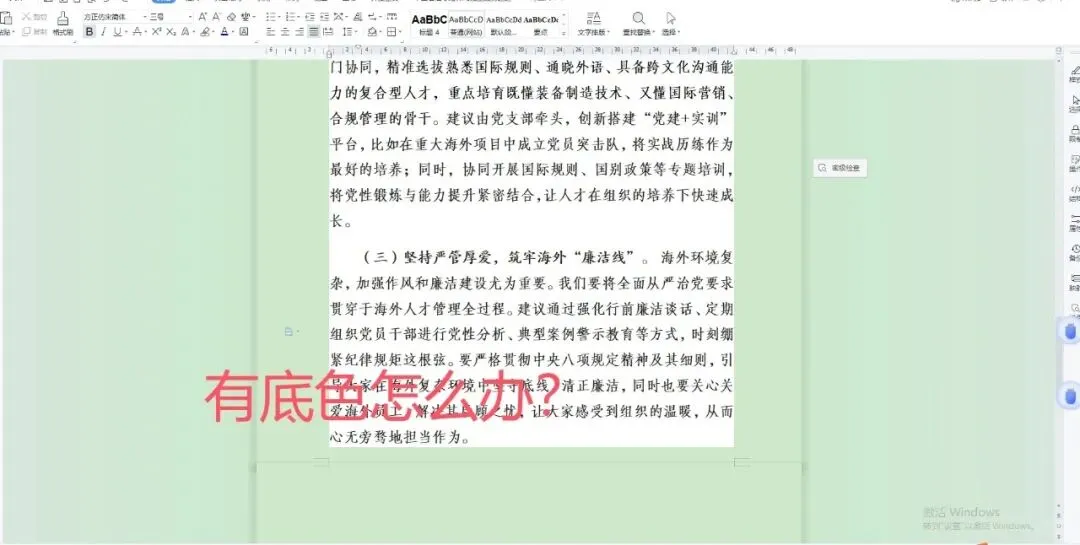
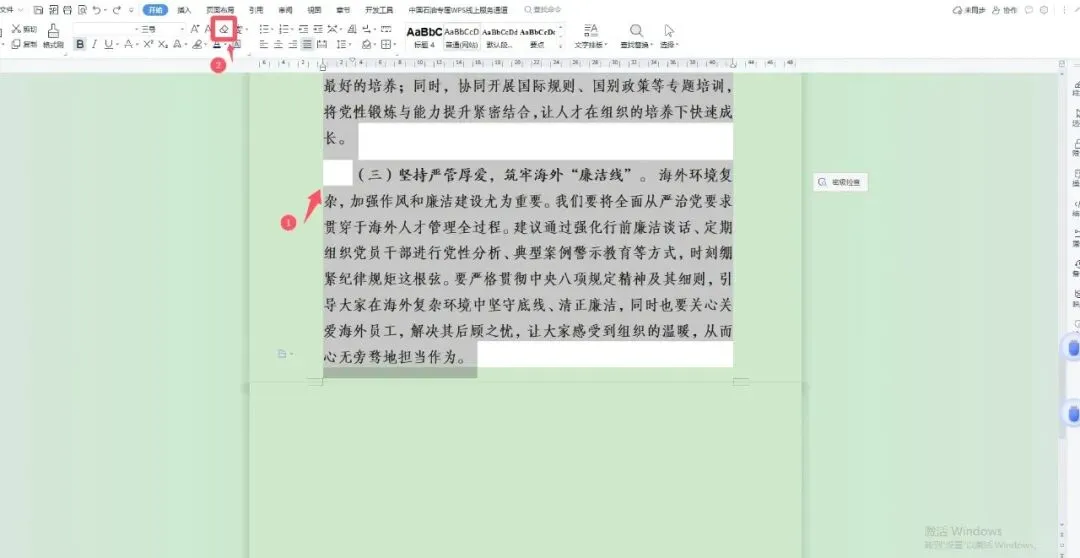
选中带白底的文字用鼠标把有底色的内容全部框选起来。
-
找到「清除格式」按钮点击顶部菜单栏 【开始】,在字体栏里找到橡皮擦样式的「清除格式」。
-
一键清除,重新排版点一下,白底和多余格式立刻消失,再按自己需要设置字体、行距就可以了。
✨ 小总结
选中文字 → 清除格式 → 重新排版
以后复制文字再也不怕脏背景,文档清爽又好看!