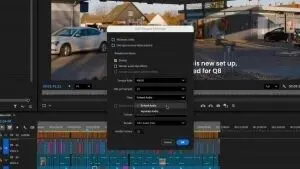
AAF格式详解——如何从非线性编辑软件导出AAF格式进行音频后期制作
当视频剪辑接近完成,准备进行音频后期处理时,我们需要一种方法,将音频及其所有音轨、片段位置、时间码、淡入淡出和自动化设置从视频编辑软件导出到我们的数字音频工作站(DAW)中。AAF(高级创作格式)正是实现这一目标的格式。
什么是AAF格式?AAF 代表高级创作格式 (Advanced Authoring Format)。它是一种专为数字非线性后期制作和创作而设计的技术。您可以将其视为“超级 EDL”,但它的功能远不止于此。AAF解决方案包含多个组件:它支持将内容及其关联的元数据进行复杂组合,从而可以将内容描述为媒体对象。它还促进了跨平台交换元数据或节目内容。AAF 文件允许在原本不兼容的软件应用程序之间交换音频时间线数据。这些数据包括音频本身及其元数据。在某些情况下,AAF 文件还可以包含视频。音频和视频有时被称为“核心数据”,因为它们是随 AAF 文件导出的实际媒体。Avid Media Composer、Adobe Premiere Pro 和 DaVinci Resolve 等视频编辑软件都支持导出 AAF 文件。大多数现代 DAW(数字音频工作站)也支持导入和导出此格式。支持的 DAW 包括 Pro Tools、Nuendo、Logic Pro 和 Studio One。本文是两篇系列文章的第一篇,我们将探讨从 Adobe Premiere Pro 导出 AAF 的过程,并在第二部分中探讨将其导入 Pro Tools 的过程。从 Adobe Premiere Pro 导出 AAF 文件的基本方法值得注意的是,从 Premiere Pro 导出 AAF 文件时,时间线上的入点和出点将被忽略。这意味着时间线上的所有音频都将被导出。因此,导出前应先复制时间线,并删除序列末尾多余的音频和视频内容。要开始导出,请确保所需序列已打开并处于活动状态,然后转到“文件”菜单并选择“导出”>“AAF”。我们将解释此导出窗口中每个设置的用途。
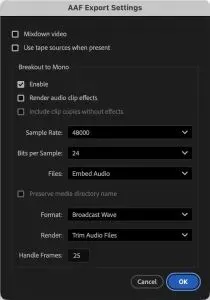 混音视频: AAF 文件可以包含视频,而“混音视频”选项会将视频导出为单个 MXF 视频文件。虽然 AAF 格式本身支持此功能,但为音频后期制作创建 AAF 文件时,最佳做法是排除视频,创建纯音频 AAF 文件。一种方法是在导出前完全删除视频轨道。这样,AAF 文件就不会包含任何视频或视频引用。相比之下,单独导出视频是更好的选择,并且能更好地兼容您的 DAW 软件。“导出为单声道”:选中此选项后,Premiere Pro 将渲染新的音频媒体,而不是链接到现有音频。AAF 文件和生成的音频媒体将采用多声道单声道格式,任何立体声片段都会被放置在标记为“左”和“右”的单声道轨道上。如果未选中此选项,Premiere Pro 将不会渲染新的音频文件,AAF 文件将链接到现有音频文件,并保持原始声道格式。此选项仅在您将文件导入到与原始媒体位于同一台计算机上的 DAW 时才有用。在所有其他情况下,都应启用“导出为单声道”。渲染音频片段效果: 此选项会将所有音频效果应用于新创建的 AAF 音频文件。这有利有弊。好处在于,它会将视频编辑器使用的所有音频效果渲染到音频中,也就是说,这些效果会被“嵌入”到音频中。坏处也恰恰在于此。它会限制混音的灵活性。不过,下一个选项可以解决这个问题。包含未加特效的剪辑副本:仅当选中“渲染音频剪辑特效”时,此选项才可用。选中后,Adobe Premiere Pro 会将 Premiere Pro 时间线中应用了音频剪辑特效的任何音频文件的未处理版本包含在内。这意味着 AAF 文件将包含每个文件的已处理版本和未处理版本,其中未加特效的副本将放置在一个新的、单独的音频轨道上。请注意,两个副本导入 Pro Tools 会话后都将处于未静音状态,这意味着处理过的和未处理的片段会同时播放。在整理过程中,将 AAF 文件导入 Pro Tools 会话后,选择其中一个并将另一个静音;不要同时使用两个。不过,最好还是将两个文件都保留在会话中。采样率:此选项设置新建音频文件的采样率。选项为 96kHz 或 48kHz。建议将其设置为项目的原生采样率,绝大多数情况下为 48kHz。每采样位数:此选项用于设置新创建音频文件的位深度。通常,源音频为 24 位,因此应使用此设置。文件:通过“文件”选项,您可以决定 AAF 是否包含嵌入的音频文件,或者使用可以链接的单独文件。选择“嵌入音频”会将新创建的音频文件写入 AAF 导出文件中,从而创建一个单独的、独立的 AAF 文件,其中数据和音频都封装在一个文件中。选择“独立音频”选项后,Premiere Pro 会将新创建的音频文件渲染到与 AAF 文件相邻的文件夹中。如果时间线中的音频文件没有更改,则后续使用“独立音频”选项导出时可以重复使用这些导出的音频文件。使用独立音频的优势在于可以获得更详细的音频元数据。但是,这样做可能会丢失一些文件,或者链接过程出错。使用“嵌入音频”的优势在于,所有音频文件都会合并到一个 AAF 文件中,从而降低传输过程中丢失文件的风险。但是,使用“嵌入音频”选项会移除元数据。保留媒体目录名称 -仅当选择“分离音频”时,此选项才可用。选择此选项可确保新创建的媒体文件放置在与原始媒体类似的文件夹结构中。格式:此选项允许您选择新建文件的音频文件格式。选项包括 AIFF 和 Broadcast Wave (BWF)。建议您始终选择 Broadcast Wave (BWF),尤其因为此选项支持 iXML 音频元数据。渲染:此选项决定 AAF 文件中将包含多少原始音频文件……选择“复制完整音频文件”以确保生成的 AAF 文件包含完整的、未剪辑的音频文件。如果选择“修剪音频文件”,Premiere Pro 将创建新的修剪音频文件,其长度仅与序列中实际使用的部分相同。您可以使用“控制帧”(见下文)在 Premiere Pro 时间线中添加超出编辑范围的音频。处理帧:仅当选中上方的“修剪音频文件”选项时,此选项才可用。选择此选项可在片段的开头和结尾渲染额外的音频,以帧为单位。建议至少使用相当于 1 秒的音频,最好使用 5 或 6 秒。请注意,帧数取决于项目的帧速率。例如,在 25 fps 的情况下,6 秒将对应 25 x 6 = 150 帧。OMF(开放媒体框架)是一种较早的文件交换方法,目前仍被大多数视频编辑应用程序和数字音频工作站(DAW)支持。这种较旧的标准对高级元数据的支持能力较弱,并且在使用嵌入式音频时,文件大小限制为 2GB。通常情况下,出于这些原因,AAF 比 OMF 更可取。然而,正如我们之前在小组讨论中提到的,AAF有时也会出现问题。在这种情况下,如果您需要完成某个项目但 AAF 无法正常工作,OMF 有时可以帮您解决问题,实现应用程序之间的音频成功传输。要查看从 Adobe Premiere Pro 导出 AAF 文件的实际过程,请观看以下视频。官网视频链接:
https://www.youtube.com/watch?v=k2r-VlOM4X0
混音视频: AAF 文件可以包含视频,而“混音视频”选项会将视频导出为单个 MXF 视频文件。虽然 AAF 格式本身支持此功能,但为音频后期制作创建 AAF 文件时,最佳做法是排除视频,创建纯音频 AAF 文件。一种方法是在导出前完全删除视频轨道。这样,AAF 文件就不会包含任何视频或视频引用。相比之下,单独导出视频是更好的选择,并且能更好地兼容您的 DAW 软件。“导出为单声道”:选中此选项后,Premiere Pro 将渲染新的音频媒体,而不是链接到现有音频。AAF 文件和生成的音频媒体将采用多声道单声道格式,任何立体声片段都会被放置在标记为“左”和“右”的单声道轨道上。如果未选中此选项,Premiere Pro 将不会渲染新的音频文件,AAF 文件将链接到现有音频文件,并保持原始声道格式。此选项仅在您将文件导入到与原始媒体位于同一台计算机上的 DAW 时才有用。在所有其他情况下,都应启用“导出为单声道”。渲染音频片段效果: 此选项会将所有音频效果应用于新创建的 AAF 音频文件。这有利有弊。好处在于,它会将视频编辑器使用的所有音频效果渲染到音频中,也就是说,这些效果会被“嵌入”到音频中。坏处也恰恰在于此。它会限制混音的灵活性。不过,下一个选项可以解决这个问题。包含未加特效的剪辑副本:仅当选中“渲染音频剪辑特效”时,此选项才可用。选中后,Adobe Premiere Pro 会将 Premiere Pro 时间线中应用了音频剪辑特效的任何音频文件的未处理版本包含在内。这意味着 AAF 文件将包含每个文件的已处理版本和未处理版本,其中未加特效的副本将放置在一个新的、单独的音频轨道上。请注意,两个副本导入 Pro Tools 会话后都将处于未静音状态,这意味着处理过的和未处理的片段会同时播放。在整理过程中,将 AAF 文件导入 Pro Tools 会话后,选择其中一个并将另一个静音;不要同时使用两个。不过,最好还是将两个文件都保留在会话中。采样率:此选项设置新建音频文件的采样率。选项为 96kHz 或 48kHz。建议将其设置为项目的原生采样率,绝大多数情况下为 48kHz。每采样位数:此选项用于设置新创建音频文件的位深度。通常,源音频为 24 位,因此应使用此设置。文件:通过“文件”选项,您可以决定 AAF 是否包含嵌入的音频文件,或者使用可以链接的单独文件。选择“嵌入音频”会将新创建的音频文件写入 AAF 导出文件中,从而创建一个单独的、独立的 AAF 文件,其中数据和音频都封装在一个文件中。选择“独立音频”选项后,Premiere Pro 会将新创建的音频文件渲染到与 AAF 文件相邻的文件夹中。如果时间线中的音频文件没有更改,则后续使用“独立音频”选项导出时可以重复使用这些导出的音频文件。使用独立音频的优势在于可以获得更详细的音频元数据。但是,这样做可能会丢失一些文件,或者链接过程出错。使用“嵌入音频”的优势在于,所有音频文件都会合并到一个 AAF 文件中,从而降低传输过程中丢失文件的风险。但是,使用“嵌入音频”选项会移除元数据。保留媒体目录名称 -仅当选择“分离音频”时,此选项才可用。选择此选项可确保新创建的媒体文件放置在与原始媒体类似的文件夹结构中。格式:此选项允许您选择新建文件的音频文件格式。选项包括 AIFF 和 Broadcast Wave (BWF)。建议您始终选择 Broadcast Wave (BWF),尤其因为此选项支持 iXML 音频元数据。渲染:此选项决定 AAF 文件中将包含多少原始音频文件……选择“复制完整音频文件”以确保生成的 AAF 文件包含完整的、未剪辑的音频文件。如果选择“修剪音频文件”,Premiere Pro 将创建新的修剪音频文件,其长度仅与序列中实际使用的部分相同。您可以使用“控制帧”(见下文)在 Premiere Pro 时间线中添加超出编辑范围的音频。处理帧:仅当选中上方的“修剪音频文件”选项时,此选项才可用。选择此选项可在片段的开头和结尾渲染额外的音频,以帧为单位。建议至少使用相当于 1 秒的音频,最好使用 5 或 6 秒。请注意,帧数取决于项目的帧速率。例如,在 25 fps 的情况下,6 秒将对应 25 x 6 = 150 帧。OMF(开放媒体框架)是一种较早的文件交换方法,目前仍被大多数视频编辑应用程序和数字音频工作站(DAW)支持。这种较旧的标准对高级元数据的支持能力较弱,并且在使用嵌入式音频时,文件大小限制为 2GB。通常情况下,出于这些原因,AAF 比 OMF 更可取。然而,正如我们之前在小组讨论中提到的,AAF有时也会出现问题。在这种情况下,如果您需要完成某个项目但 AAF 无法正常工作,OMF 有时可以帮您解决问题,实现应用程序之间的音频成功传输。要查看从 Adobe Premiere Pro 导出 AAF 文件的实际过程,请观看以下视频。官网视频链接:
https://www.youtube.com/watch?v=k2r-VlOM4X0
本文后续文章(即将发布)将介绍如何将 AAF 文件导入 Pro Tools,以便进行音频后期制作。

音频,音响,乐器设备购买群:50691091
二手设备交易群:628548312
音频应用(音响设备,键盘,合成器,效果器,声卡,耳机等)
个人合作:网站给你推广作品,你帮我们宣传网站
招募音频合作代理 微信:yinpinyingyong
备注:资源互换,有兴趣同学联系客服
发帖: 回复:6666,进群
音频应用www.audioapp.cn 转载
同城音频欢迎大家
 夜雨聆风
夜雨聆风