 夜雨聆风
夜雨聆风


连F4键都没用过,就敢说“精通Word”?
Word的F4键,你用过吗?
说实话,我用了二十多年的Word,也是最近才了解到,F4键不仅可以在Word用,而且还很好用。
今天就跟大家一起来简单分享一下,F4键在Word中如何使用,是否可以真正的提高效率。
一、F4键到底能干什么?
一句话概括:F4 = 重复上一步操作。
这个“上一步操作”的范围,远超你的想象。
不只是重复输入文字,而是几乎任何你刚刚做过的操作——改格式、插行、删段落、调图片大小、改颜色、加边框……
只要Word记住了,F4就能帮你再执行一次。
二、实战场景:F4能帮你省多少时间?
场景1:批量改格式(最常用)
假如你有一份会议纪要,里面有几个分散的小标题,需要统一改成“蓝色、加粗、四号字体”。
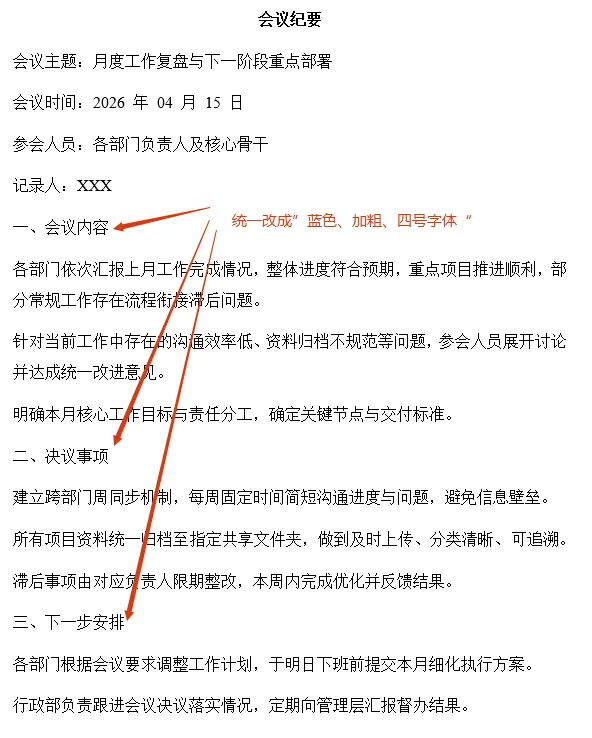
常规做法:选中第一个标题 → 挨个点菜单改 → 选中第二个标题 → 再挨个点一遍……做完手都酸了。
用F4键:
首先选中第一个标题,然后点击菜单栏中的“字体”选项,设置“字形”为“加粗”,“字号”为“四号”,“字体颜色”为“蓝色”,再点击确定完成修改:
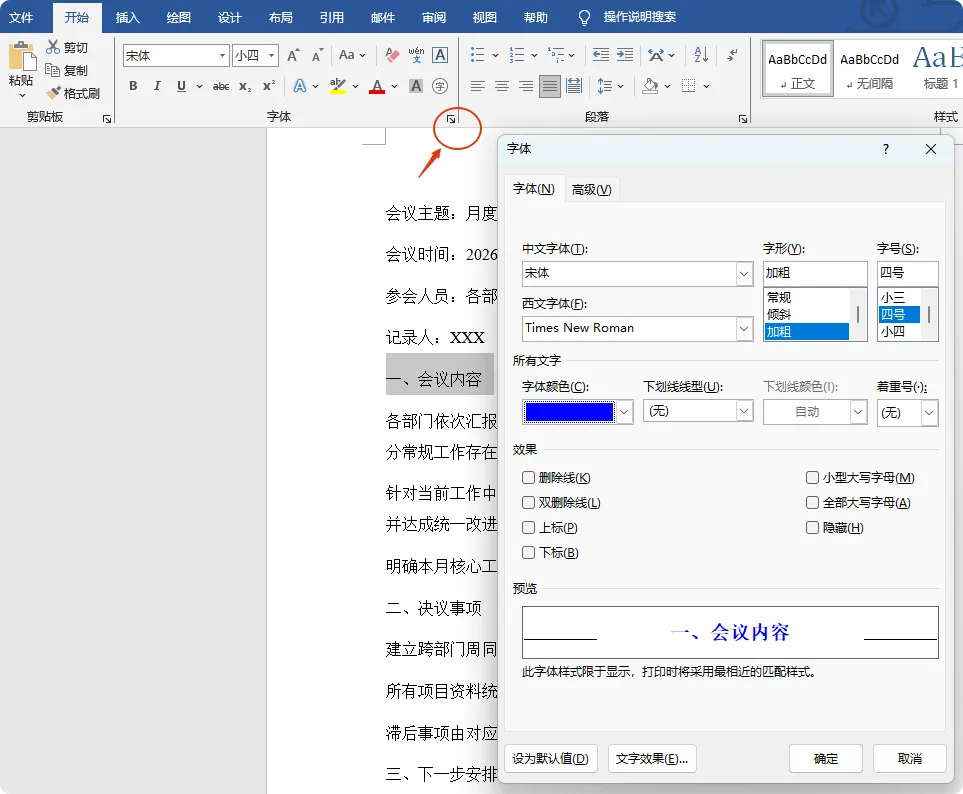
接下来,选中第二个标题,然后按一下F4键—— 格式瞬间完成同步修改。
以此类推,选中第三个标题,再按F4键……
看到这里,有的朋友可能会说,用格式刷不也一样吗?
是的,修改字体、段落格式等格式类的操作,格式刷确实具有同样的效果。
不过,有些事情,F4键能做,而格式刷却做不了。
比如:
场景2:批量设置图片大小
假如文档里有5张图片,大小不一致,现在需要统一设为“宽度5厘米、高度4厘米”的大小。

常规做法:点击每张图片后右键 → 大小和位置 → 输入数值 → 确定……重复5次。
用F4键:
手动设置好第一张图的大小:
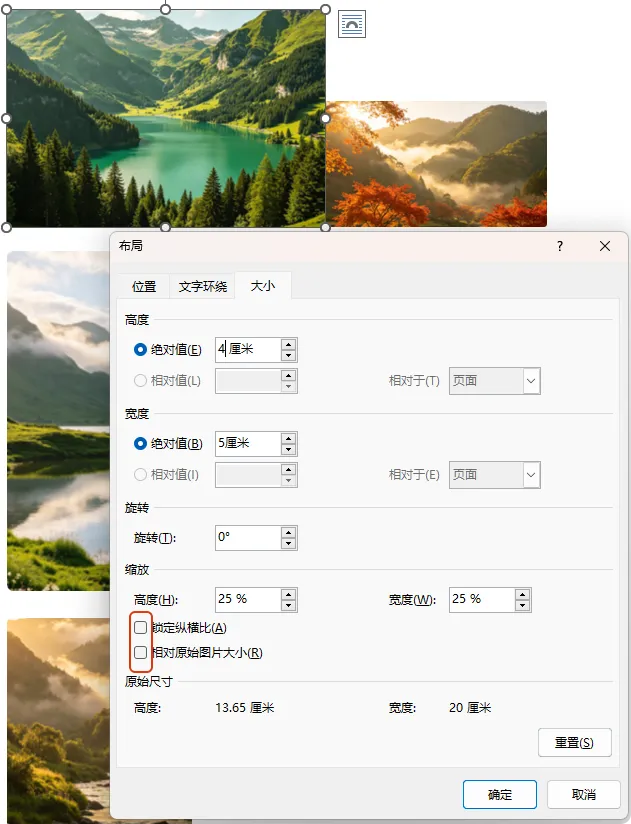
然后,选中第二张图,按按F4键 —— 尺寸即可完成同步。
重复“选中+按F4”,5张图几秒就可以搞定:

这样的操作,格式刷是无法完成的!
与之类似,还有许多操作也是格式刷做不到的。
又比如:
场景3:合并单元格
假如需要将如下表格前两列中的单元格按行进行合并:
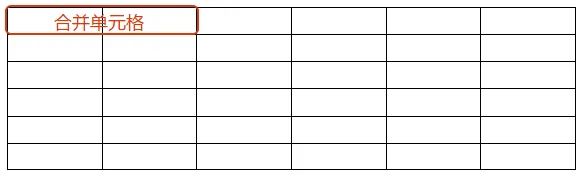
常规做法:选中两个单元格,右键,选中“合并单元格” ……重复6次
用F4键:
再选中两个单元格,按F4键即可,省去“右键”→“合并单元格”的繁琐。
当然,F4键的使用,不仅仅局限于以上的用法,剩余的可以自己去尝试啦。
三、F4不能做什么?
Word中的F4键虽强,但不是万能的。以下几种情况它搞不定:
不能跨文档重复:F4只记录当前文档的上一步操作,切换到另一个Word文档,按F4就无效了。
不能重复“保存”、“打印”这类操作:这些不属于编辑操作。
不能重复“复杂的多步操作”:比如你运行了一个宏,或者批量替换了文字,F4不能直接重放整个过程。
关闭文档后失效:重新打开文档,F4不会记得上次关闭前的操作。
四、写在最后
F4键不是什么黑科技,它就在你的键盘上,只是被99%的人忽略了。
它不炫酷,不花哨,甚至有点“土”。但正是这种朴素的工具,最能扎扎实实地帮你省时间。
假如每次用F4键可以省下3-5秒,一天用20次,就是1-2分钟。一年下来,轻松省出几个小时。
这几个小时,拿来陪陪家人、看看剧、或者单纯发个呆,不香吗?
你有没有用过F4?或者你有什么私藏的Word效率神器?欢迎在评论区聊聊~