Excel函数进阶篇|365新函数文本拆分(二)TEXTBEFORE+TEXTAFTER
Excel函数进阶篇|365新函数文本拆分(二)TEXTBEFORE+TEXTAFTER
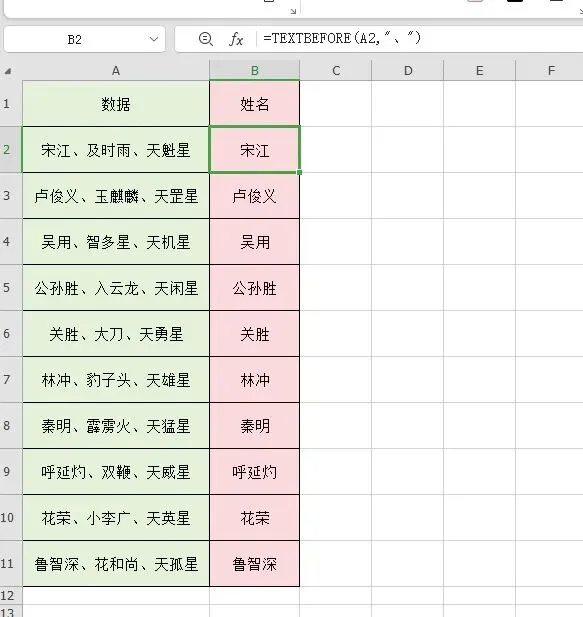
小伙伴们,昨天我们聊了365新函数中的文本拆分函数TEXTSPLIT,今天我们说2个也是文本拆分函数TEXTBEFORE和TEXTAFTER,TEXTSPLIT函数是按指定的分隔符拆分把所有的文本都提取出来,而这2个函数不同,它们是按指定的分隔符,把第几个分隔符之前或之后的文本给提取出来。
=TEXTBEFORE(要拆分的文本,分隔符,[搜索的方向],[是否区分大小写],[结尾匹配],[异常返回值])
=TEXTAFTER(要拆分的文本,分隔符,[搜索的方向],[是否区分大小写],[结尾匹配],[异常返回值])
这2个函数语法时一模一样,只不过是从分隔符之前或之后的区别,我们就以TEXTBEFORE函数举例说明,TEXTAFTER的使用方法是一样的。
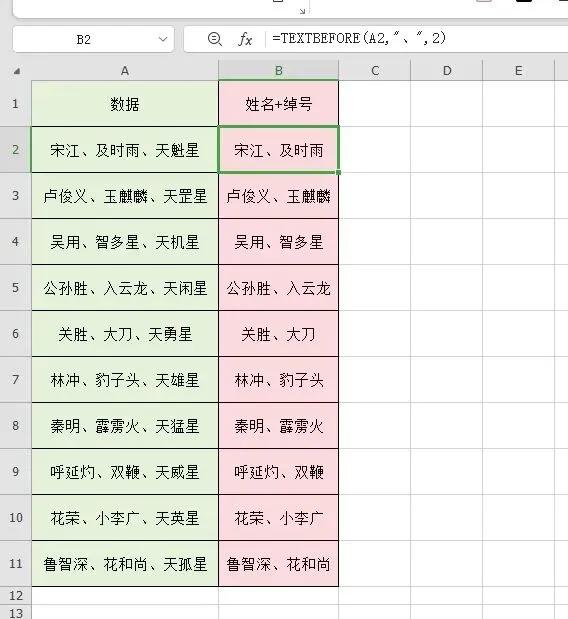
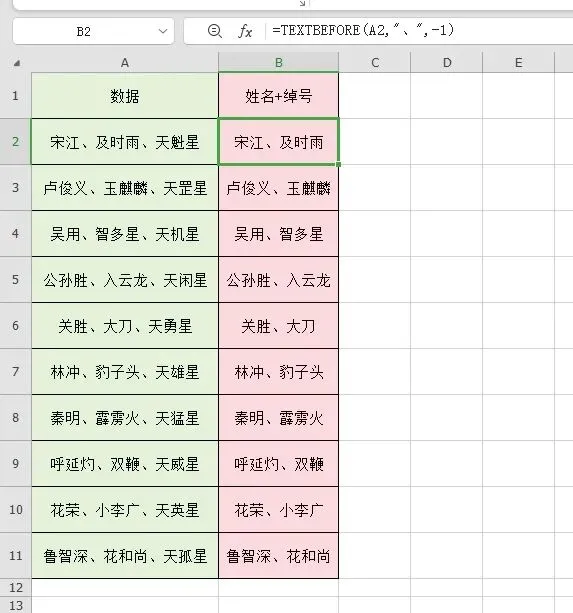
参数3:可选。分隔字符串在文本中可能出现多次,用第几个作为分隔。从左边数,从1开始。缺省值是1。从右边数,从-1开始。
参数4:可选。是否区分大小写。TRUE=忽略,FALSE=不忽略。缺省值是FALSE。
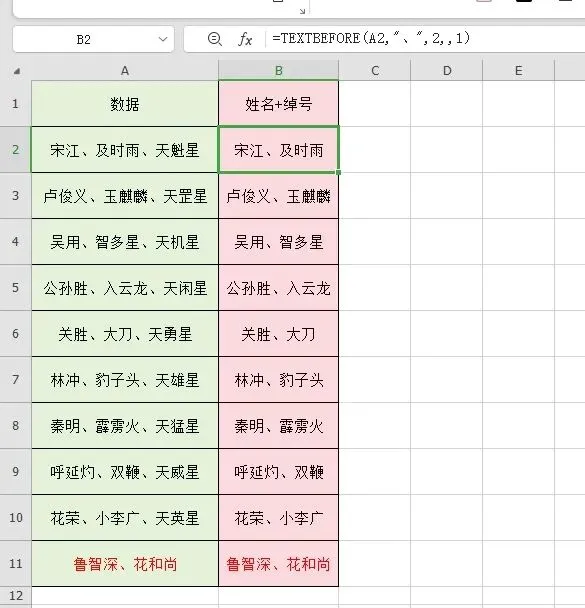
参数5:是否匹配到末尾。就是当没有分隔符的时候,直接返回文本自身。
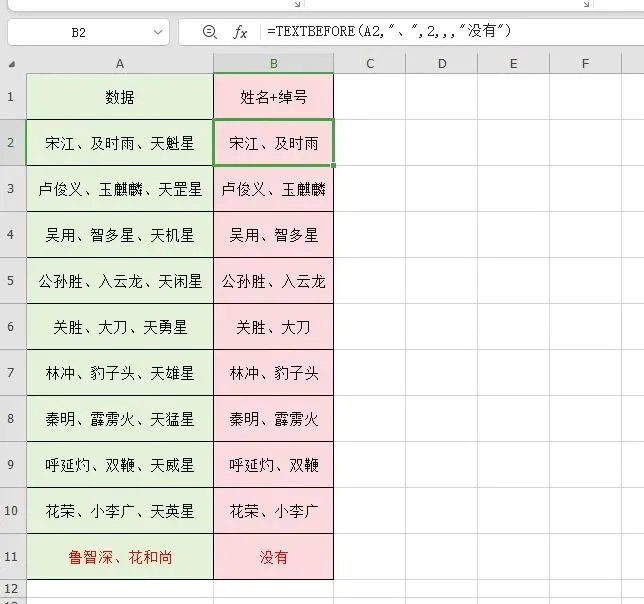
=TEXTBEFORE(A2,”、”,2,,,”没有”)
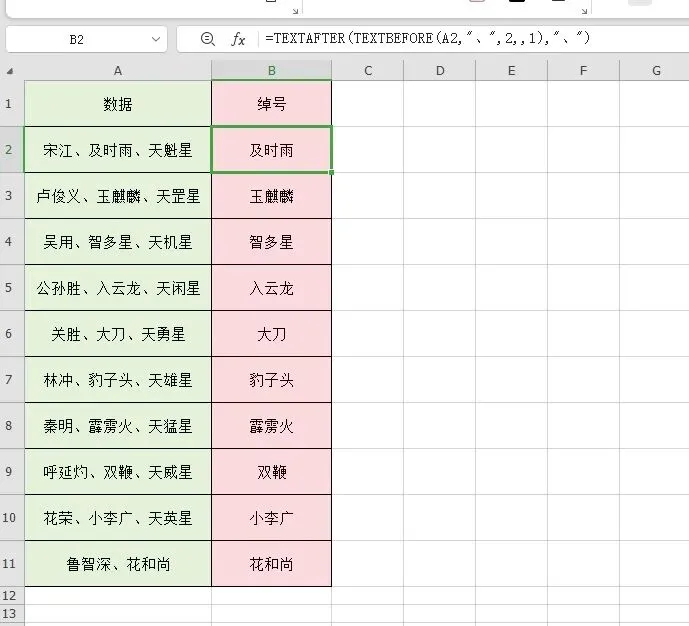
=TEXTAFTER(TEXTBEFORE(A2,”、”,2,,1),”、”)
先用TEXTBEFORE(A2,”、”,2,,1)把数据从左向右按顿号提取,因为有的数据只有1个顿号,所以第5个参数要设置为1,没有的,返回原数据。
好了,今天就聊到这,这2个函数都很简单,平时工作中也经常使用的到,有兴趣的朋友练起来啊!
 夜雨聆风
夜雨聆风