 夜雨聆风
夜雨聆风


效率工具开发 – 【word批量处理工具】
免费Word处理工具
哈喽,我是阿升
平时写方案、整理资料,免不了天天和Word打交道。 但手动处理多份文档的时候,合并、拆分、清理格式这些小事,也能磨掉半天耐心。索性自己动手,做了个「Word批量处理大师」,今天分享给大家,使用手册在文章下面
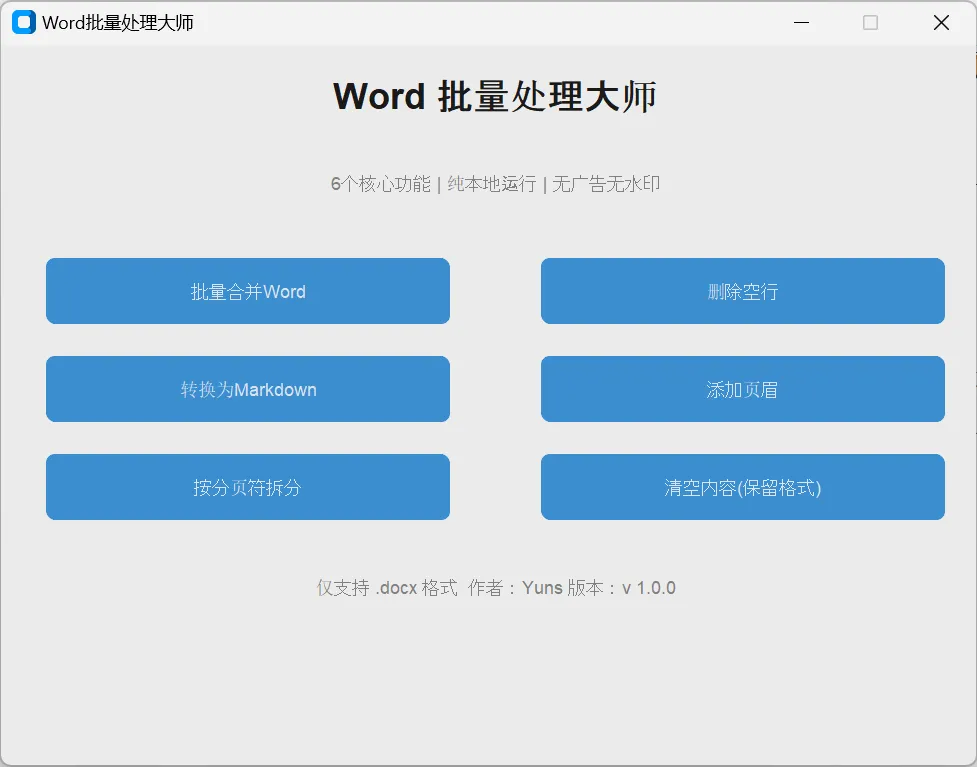
✨ 这些常见的Word需求,它都能一键搞定:
-
📑 批量合并Word:多份零散文档一键合并,不用再复制粘贴折腾半天 -
✂️ 按分页符拆分:大文档按分页符拆分成多个文件,分发资料超省心 -
🔄 转换为Markdown:一键把Word转成.md格式,写博客、发笔记直接用 -
🧹 删除空行:一键清理文档里的多余空行,排版瞬间清爽 -
📝 添加页眉:批量给文档加上统一页眉,格式统一不用挨个设置 -
📄 清空内容(保留格式):一键清空文档内容但保留格式,快速制作模板超方便
这个工具全程纯本地运行,文件不会上传到任何服务器,而且无广告、无水印、无次数限制,仅支持.docx格式,打开就能直接用。 操作也很简单,三步就能完成:选择对应功能 → 选择文件/文件夹 → 自动处理完成。
💡 使用方法
运行程序后会弹出一个图形化界面,包含 6 个功能按钮。
功能 1:批量合并 Word
功能说明: 将多个 Word 文档合并成一个文档,保留所有内容和格式
使用步骤:
-
点击 “批量合并Word” 按钮 -
选择包含多个 .docx 文件的文件夹 -
选择保存路径和文件名 -
等待合并完成
注意事项:
-
文件会按文件名排序后合并 -
每个文件之间会自动添加分页符(最后一个文件除外) -
完全保留原始文档的所有内容、格式和样式 -
包括段落样式、表格样式、字体、颜色等
功能 2:删除空行
功能说明: 删除 Word 文档中的所有空行,保留所有格式和内容
使用步骤:
-
点击 “删除空行” 按钮 -
选择要处理的 .docx 文件 -
选择保存路径和文件名 -
等待处理完成
注意事项:
-
只删除纯空行,保留有内容的行 -
保留表格、段落样式、格式等所有内容 -
不改变文档结构和格式
功能 3:转换为 Markdown
功能说明: 将 Word 文档转换为 Markdown 格式,支持标题、表格等
使用步骤:
-
点击 “转换为Markdown” 按钮 -
选择要处理的 .docx 文件 -
选择保存路径和文件名(.md) -
等待转换完成
注意事项:
-
自动识别标题样式(H1-H6) -
表格转换为 Markdown 表格格式 -
输出 UTF-8 编码的 .md 文件
功能 4:添加页眉
功能说明: 为 Word 文档添加页眉文字
使用步骤:
-
点击 “添加页眉” 按钮 -
选择要处理的 .docx 文件 -
输入页眉文字(默认:内部资料) -
选择保存路径和文件名 -
等待处理完成
注意事项:
-
页眉会添加到文档第一节 -
默认页眉文字为”内部资料”
功能 5:按分页符拆分
功能说明: 将 Word 文档按分页符或分节符拆分成多个文档
使用步骤:
-
点击 “按分页符拆分” 按钮 -
选择要处理的 .docx 文件 -
选择保存文件夹 -
等待拆分完成
注意事项:
-
重要:仅在有分页符或分节符的文档中有效 -
Word 文档本身不存储”页”的概念,需要在文档中手动插入分页符(Ctrl+Enter) -
每个分页符/分节符处拆分为一个新文件 -
完全保留原始格式和样式
功能 6:清空内容(保留格式)
功能说明: 清空 Word 文档的所有内容,但保留格式
使用步骤:
-
点击 “清空内容(保留格式)” 按钮 -
选择要处理的 .docx 文件 -
选择保存路径和文件名 -
等待清空完成
注意事项:
-
清空段落和表格中的所有文字 -
保留文档的格式结构 -
适合制作模板
⚠️ 注意事项
文件格式支持
-
✅ 支持:.docx 格式 -
❌ 不支持:.doc(旧版 Word)、.docm(宏文档)
使用建议
-
备份原文件:处理重要文档前,建议先备份 -
关闭文档:处理文件时确保 Word 文档已关闭 -
文件路径:避免使用中文路径和特殊字符 -
文件大小:超大文件处理可能较慢,请耐心等待
错误处理
-
所有功能都有异常捕获,程序不会崩溃 -
操作失败会弹出错误提示 -
检查文件路径和权限设置
❓ 常见问题
Q1:为什么无法打开 .doc 文件?
A:本工具仅支持 .docx 格式。请先将 .doc 文件转换为 .docx 格式(在 Word 中另存为 .docx)。
Q2:处理后的文件格式为什么不完整?
A:python-docx 库仅支持基本格式。复杂的排版、图片、表格样式可能无法完全保留。
Q3:为什么按页拆分只拆出一个文件?
A:Word 文档本身不存储”页”的概念。请在 Word 中每页末尾插入分页符(Ctrl+Enter),然后再使用拆分功能。
Q4:合并后的 Word 文档前面有很多空白页?
A:已修复此问题。新创建的文档会自动移除默认空白段落,分页符只在文件之间添加。
🛠️ 开发信息
-
Python 版本:3.12 -
包管理器:uv -
GUI 框架:CustomTkinter -
Word 处理:python-docx -
Markdown 转换:mammoth + markdownify -
打包工具:PyInstaller
做这个工具的初衷,就是想做个干净、好用的小工具,躲开那些“免费试用一次,后续就要开会员”的套路,也希望能帮到和我一样被Word折腾的朋友。
👉 获取方式 后台点击【效率工具】->【word工具】,就能直接拿到运行文件。
如果用着顺手,欢迎帮我点个赞+在看,让更多人不用再被Word的琐事烦~ 你们平时处理Word最头疼的是什么?或者有什么想加的功能,也可以在评论区告诉我,后续我慢慢安排。
升云记 | 一个程序员的日常与分享