 夜雨聆风
夜雨聆风


局域网广播呼叫系统 V1.2 使用说明
一、系统概述
1.1 系统简介
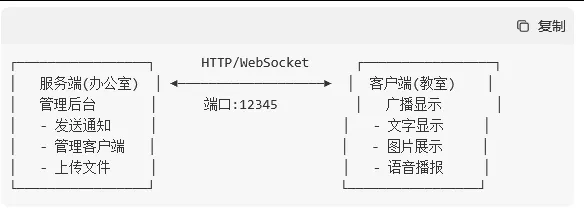
局域网广播呼叫系统是一套基于 Flask 和 WebSocket 技术开发的局域网广播通知系统,专为小学教育场景设计。系统采用客户端-服务器架构,办公室电脑作为服务端统一管理,教室电脑作为客户端接收通知。
1.2 主要功能
|
|
|
|---|---|
|
|
|
|
|
|
|
|
|
|
|
|
|
|
|
|
|
|
|
|
|
|
|
|
1.3 技术架构
二、系统部署2.1 环境要求
-
操作系统:Windows 7/8/10/11
-
Python 版本:3.7 或更高版本
-
网络要求:所有电脑处于同一局域网内
2.2 启动服务端
方式一:使用启动脚本(推荐)
-
进入项目目录
-
双击运行
start_server.bat -
等待依赖自动安装完成
-
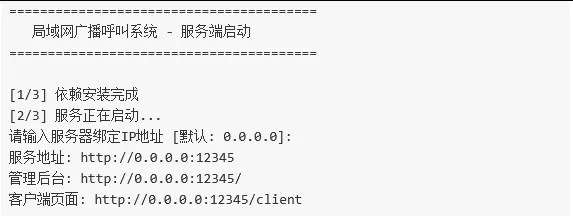
根据提示输入服务器绑定IP地址(默认0.0.0.0,直接回车即可)
-
服务启动后显示以下信息:
方式二:命令行启动
cd 项目目录pip install flask flask-socketio eventletpython app.py2.3 启动客户端
-
双击运行
start_client.bat -
根据提示输入服务端 IP 地址(如果是同一台电脑则直接回车,默认localhost)
-
客户端页面将在浏览器中自动打开
客户端访问地址格式:
http://服务器IP:12345/client三、使用指南
3.1 登录管理后台
-
打开浏览器访问:
http://服务器IP:12345/ -
输入管理密码:admin123
-
点击”登录”按钮进入管理后台
3.2 管理界面说明
管理后台主界面分为左右两个区域:
左侧 – 客户端列表栏
-
显示所有已连接的教室电脑
-
每台电脑显示 IP 地址和在线状态
-
可为每台电脑设置班级名称
-
支持全选/取消全选操作
右侧 – 功能操作区
-
消息编辑区域
-
样式设置区域
-
语音设置区域
-
发送按钮
3.3 发送文字通知
步骤一:选择目标客户端
-
在左侧客户端列表中,勾选需要接收通知的班级
-
支持单选、多选或全选
-
可在”班级名称”列输入自定义名称便于识别
步骤二:编辑通知内容
-
在中央文本框输入要广播的文字内容
-
建议内容简洁明了,便于学生理解
步骤三:设置文字样式(可选)
|
|
|
|
|---|---|---|
|
|
|
|
|
|
|
|
|
|
|
|
|
|
|
|
步骤四:设置语音播报(可选)
|
|
|
|
|---|---|---|
|
|
|
|
|
|
|
|
|
|
|
|
|
|
|
|
步骤五:发送通知
-
确认已选择目标客户端
-
点击”发送通知”按钮
-
发送成功后在操作区域显示确认信息
3.4 发送图片通知
上传图片:
-
在消息编辑区域下方找到”上传文件”按钮
-
支持的图片格式:PNG、JPG、JPEG、GIF
-
也可以上传压缩文件:ZIP、RAR
-
单个文件最大支持 16MB
-
图片会自动关联到当前消息
图片显示:
-
客户端收到图片后会以全屏方式展示
-
支持点击查看大图
-
支持全屏模式显示
3.5 撤回消息
当需要取消已发送的通知时:
-
在消息列表中找到要撤回的消息
-
点击消息右侧的”撤回”按钮
-
客户端将立即清除该消息显示
3.6 清空消息历史
如需清除所有发送记录:
-
点击消息列表上方的”清空历史”按钮
-
系统将删除所有消息记录和文件记录
四、客户端使用
4.1 客户端页面说明
客户端页面(client.html)是教室电脑显示端,具备以下功能:
-
状态栏:显示连接状态和客户端信息
-
消息显示区:展示接收到的文字和图片
-
全屏按钮:支持全屏显示模式
4.2 客户端状态说明
|
|
|
|
|---|---|---|
|
|
|
|
|
|
|
|
|
|
|
|
4.3 消息显示效果
-
文字消息:居中大字显示,带背景样式
-
图片消息:自动全屏展示,可点击放大
-
文件消息:显示文件名,点击可下载
4.4 语音播报
-
收到文字消息后自动朗读(如已启用语音设置)
-
优先使用中文男声
-
支持自定义语速、音量
五、网络配置
5.1 防火墙设置
确保服务器电脑的以下端口可被访问:
|
|
|
|
|---|---|---|
|
|
|
|
Windows 防火墙设置步骤:
-
打开”Windows Defender 防火墙”
-
点击”高级设置”
-
新建入站规则
-
选择”端口”→”12345″→”允许连接”
5.2 多电脑配置
服务端电脑:
-
运行
start_server.bat -
根据提示输入服务器绑定IP地址(默认0.0.0.0)
-
记录其局域网 IP 地址
客户端电脑:
-
运行
start_client.bat -
根据提示输入服务端电脑的 IP 地址(默认localhost)
-
确保网络互通(可ping通)
5.3 查看电脑IP
在命令提示符中执行:
cmdipconfig
查找”IPv4 地址”对应的值,例如:192.168.1.100
六、常见问题
6.1 客户端无法连接
可能原因:
-
服务端未启动
-
网络不通
-
防火墙阻止
-
IP地址输入错误
-
端口号错误(应为12345)
解决方案:
-
确认服务端已启动并运行
-
使用ping命令测试网络连通性
-
检查防火墙设置
-
确认客户端输入的IP正确
-
确认端口号为12345
6.2 消息发送失败
可能原因:
-
未选择任何目标客户端
-
消息内容为空
-
网络连接不稳定
解决方案:
-
发送前确认已勾选目标客户端
-
输入非空的消息内容
-
检查网络连接状态
6.3 图片无法显示
可能原因:
-
图片格式不支持
-
文件体积过大(超过16MB)
-
上传失败
解决方案:
-
将图片转换为支持的格式(PNG/JPG/GIF)
-
压缩过大的图片文件
-
重新上传图片
6.4 语音不朗读
可能原因:
-
浏览器不支持语音合成
-
系统缺少中文语音包
解决方案:
-
使用 Chrome/Edge 等现代浏览器
-
在系统设置中安装中文语音包
6.5 批处理文件运行出错
可能原因:
-
PowerShell编码问题
-
文件路径包含特殊字符
解决方案:
-
直接运行
python app.py启动服务端 -
确保项目路径不包含特殊字符
-
使用管理员权限运行批处理文件
七、数据存储
7.1 数据库文件
系统使用 SQLite 数据库存储数据:
|
|
|
|---|---|
|
|
|
7.2 上传文件
用户上传的文件存储在:
static/uploads/
文件命名格式:时间戳_原文件名
7.3 数据管理
清空客户端记录:
bash
python manage_clients.py
选择操作3清空所有客户端记录
清空消息历史:
在管理后台点击”清空历史”按钮,或使用数据库管理工具手动删除
八、安全设置
8.1 修改管理密码
编辑 app.py 文件,找到以下行并修改密码:
PASSWORD = “admin123”# 修改为您的密码
8.2 端口修改
如需使用其他端口,编辑 app.py 文件:
socketio.run(app, host=‘0.0.0.0’, port=12345, debug=True)# 将 12345 改为您想要的端口号
同时修改客户端访问地址中的端口号。
8.3 文件大小限制
编辑 app.py 文件,修改最大文件上传大小:
app.config[‘MAX_CONTENT_LENGTH’] = 16 * 1024 * 1024# 16MB# 修改为您需要的大小(字节)
九、批处理文件说明
9.1 服务端批处理文件
start_server.bat
-
自动安装依赖包
-
提示用户输入服务器绑定IP地址
-
默认绑定0.0.0.0(所有网络接口)
-
启动Flask服务
9.2 客户端批处理文件
start_client.bat
-
提示用户输入服务端IP地址
-
默认连接localhost
-
在浏览器中打开客户端页面
十、技术支持
如遇到问题,请检查:
-
服务端是否正常启动
-
网络连接是否正常
-
浏览器是否正常访问
-
防火墙是否正确配置
-
端口号是否正确(12345)
-
密码是否正确(admin123)
版本信息: V1.2
开发日期: 2026年4月
更新内容:
-
支持用户自定义服务器和客户端IP地址
-
优化批处理文件交互体验
-
添加开机自启动选项
-
修改默认端口为12345
-
修改默认密码为admin123
关注后回复:呼叫系统 获取源文件