 夜雨聆风
夜雨聆风


Word自动目录怎么做?2分钟搞定长篇文档排版
点击下方 关注我们


Word自动目录



长篇文档排版




一键生成可跳转目录




做毕业论文、报告、书稿,最折磨人的不是写内容,而是目录和排版。
手动打页码、改层级、调对齐,改一次内容目录乱一次,越改越崩溃。
其实 Word 自带全自动目录,2分钟搞定,页码自动对齐、可点击跳转、改内容自动更新,新手也能一次做对。
一、先做1件事:用「样式」规范标题(关键!)
不要手动改字号加粗,一定要用内置样式:
1. 选中一级标题 → 样式 → 标题1(如:Word自动目录)
2. 选中二级标题 → 样式 → 标题2(如:一、先做1件事)
3. 选中三级标题 → 样式 → 标题3(如:4.1目录不显示标题)
4. 正文统一用「正文」样式
好处:层级清晰、一键改全文格式、自动生成目录。

二、一键生成可跳转目录
1. 光标放在文档最前面(留空1页)
2. 引用 → 目录 → 选择一个目录样式,或者自定义
3. 瞬间生成:标题+页码,按住Ctrl再点击目录直接跳转到对应页
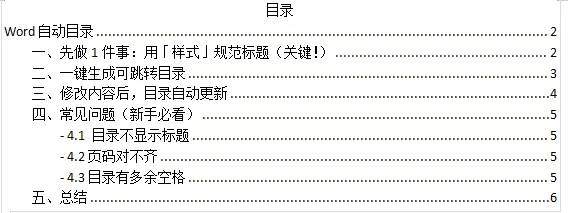
三、修改内容后,目录自动更新
1. 右键目录 → 更新目录
2. 选「更新整个目录」→ 确定
页码、标题自动同步,不用手动改一个字。
常见问题(新手必看)
– ❌ 目录不显示标题:没套用「标题1/2/3」样式
– ❌ 页码对不齐:生成目录后,选中目录 → 段落 → 制表位 → 右对齐
总结
长篇文档排版核心就3步:
套用样式 → 自动生成目录 → 更新目录
从此告别手动改页码、调格式,2分钟搞定专业排版,领导看了十分满意。
办公干货持续分享中,关注了解更多。

点赞
分享
收藏