 夜雨聆风
夜雨聆风


WPS小课堂① | 告别文档散乱!WPS 云文档,文档管理不迷路



告别文档散乱!
WPS 云文档
文档管理不迷路



往期推荐
南工大WPS 365教育版已于近期正式上线!专属权益免费领取!
@南工大师生

你是否总被以下问题困扰?
😵文档散落不同设备,想要跨设备集合文件,还得一一进行文档传递
😵文件编辑修改次数多,一个文档多个版本,想要找回最初的版本,比重新写一份还要难
😵电脑内存不够,文件占据空间太多,总得定时清理,一不小心就删掉重要文件
😵团队资料零散存放,如有公共资料,还得找专人负责存放,费事费力还低效
WPS 云文档帮你解决上述所有难题!


PART 01
文档云同步

开启文档云同步功能,
自动将文档上传到WPS365云端!
释放本地空间,减轻设备存储压力。
不同设备打开的文档,
可以实现云文档同步,
只要打开WPS365登录你的账号,
文件就可以轻松找回!

设置入口

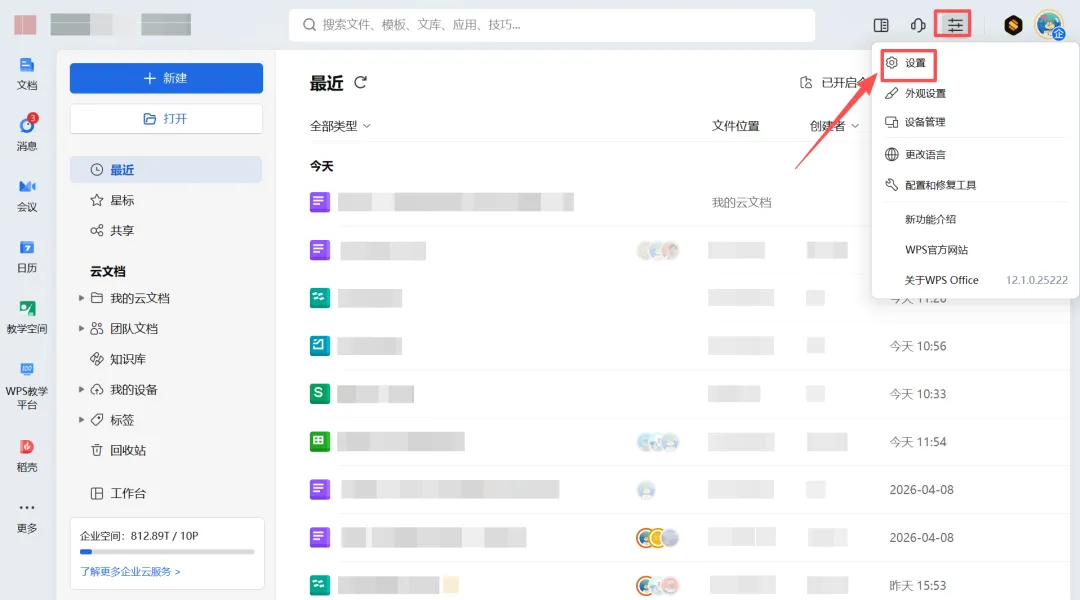
①打开WPS首页-右上角【全局设置】–【设置】
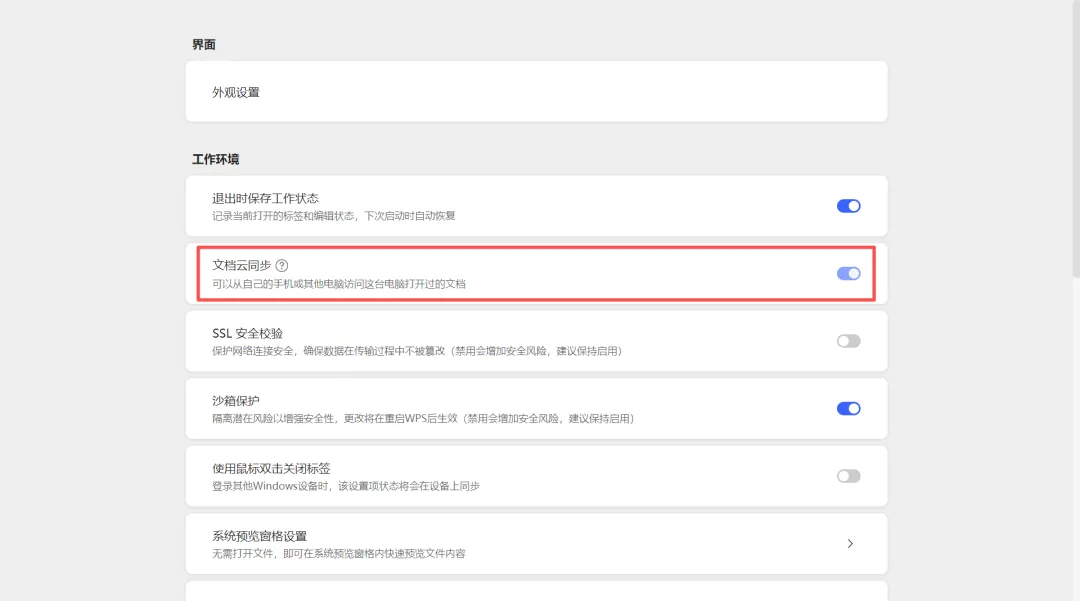
②开启【云文档同步】

PART 02
同步文件夹

本地 ↔云端 文件同步变化!
登录同一账号的设备,
可以随时访问储存在本地的文件,
并可以继续进行编辑。
以下两种方法都可以实现这个功能!

方法一

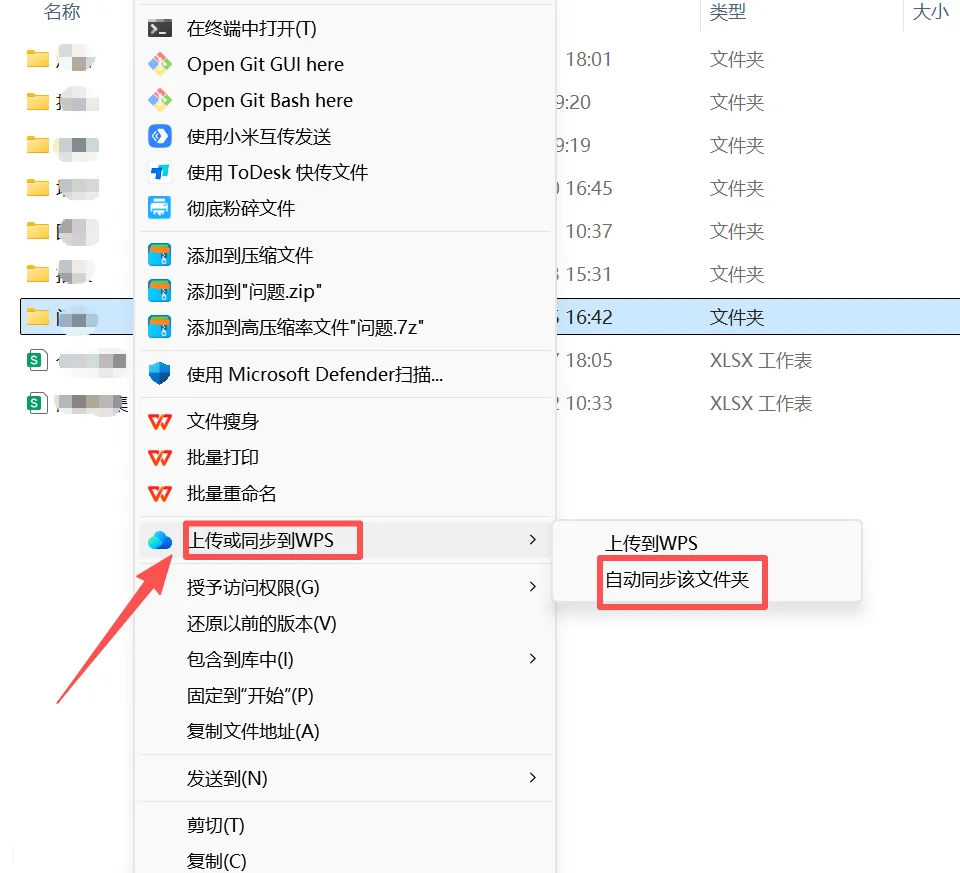
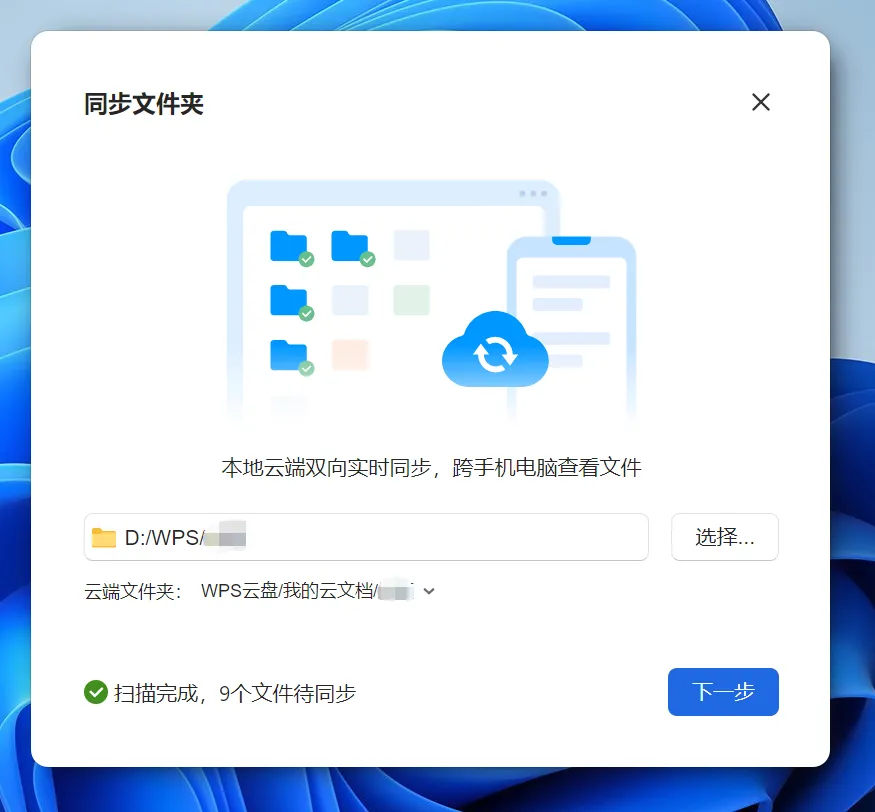
①右键单击想要同步的文件夹,点击【上传或同步到WPS】–【自动同步该文件夹】;
②选择同步的目标路径,可选择同步到个人或团队路径,点击【下一步】后安装提示操作即可开启同步文件夹。

方法二

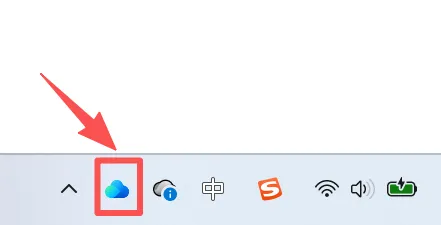
①在电脑右下角状态栏中找到WPS365云盘图标;
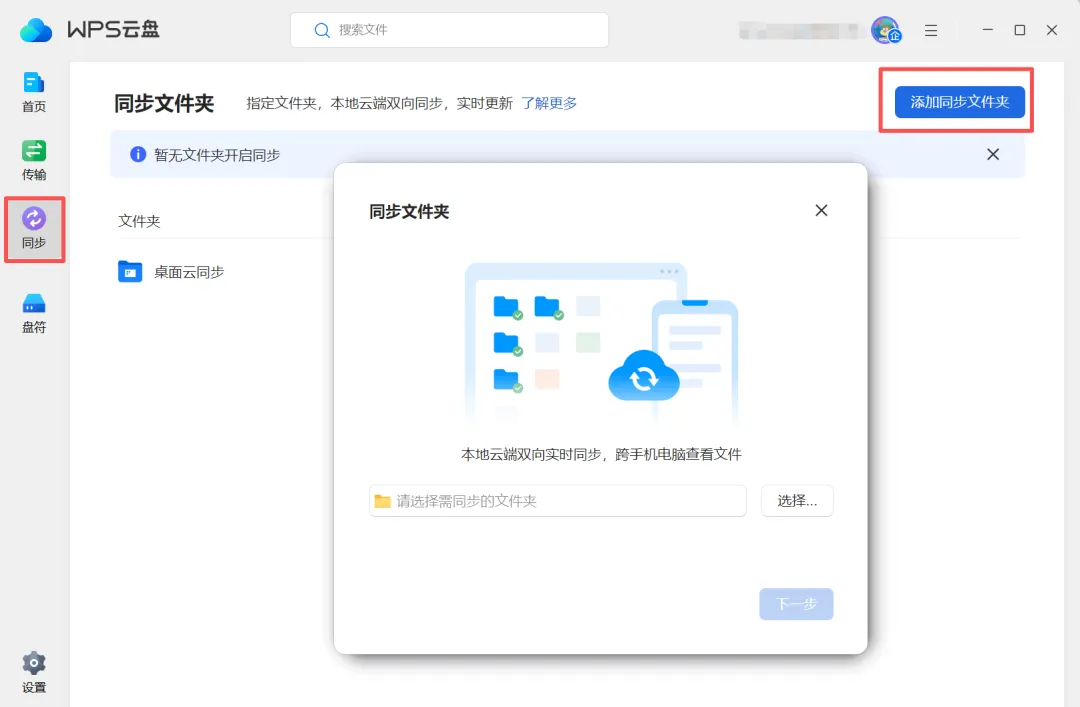
②点击进入WPS365云盘,选择左侧的【同步】,点击【添加同步文件夹】,选择文件夹及同步路径,完成同步文件夹设置。

PART 03
云文档

既可以对自己的文档进行分类管理,
也可以把文档分享给团队内部的成员,一键查看文档,效率UP!
01
我的云文档
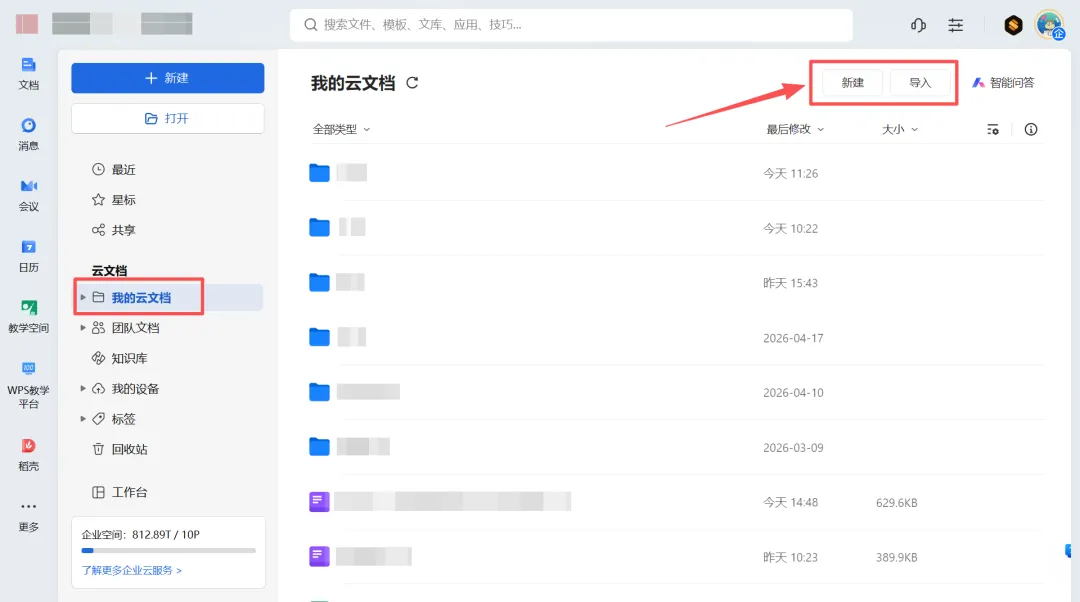
选择【我的云文档】进行云文档管理;点击【新建】即可直接在云文档内创建各类型云文档,也可以点击【导入】从本地/个人账号导入文件。
提醒
①文件上传至我的云文档,仅自己可见,其他成员是不可见的哦~
②请勿上传涉密文件。
02
团队文档
社团内部文档传三代?
小组作业文档需要协作?
期末周复习材料共享?
快来创建专属团队空间!
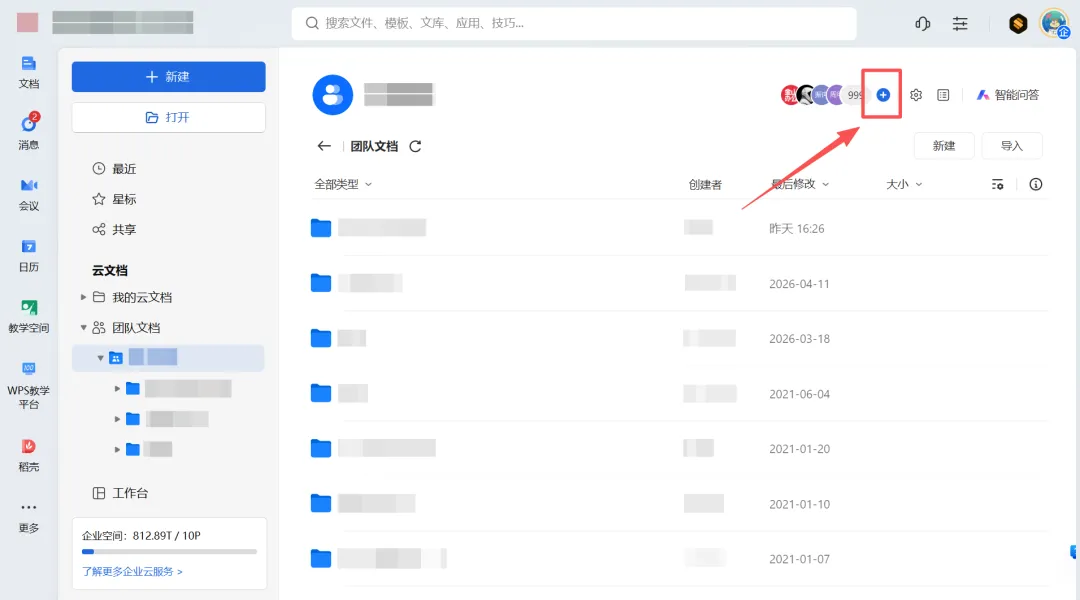
文件统一上传团队文档,成员共享、查找便捷。成员可以自己创建专属的团队空间,邀请其他成员加入团队空间,并设置相应的查看权限(如编辑者、评论者或查看者等),帮助团队成员更高效地协作和管理文档,提高工作效率。
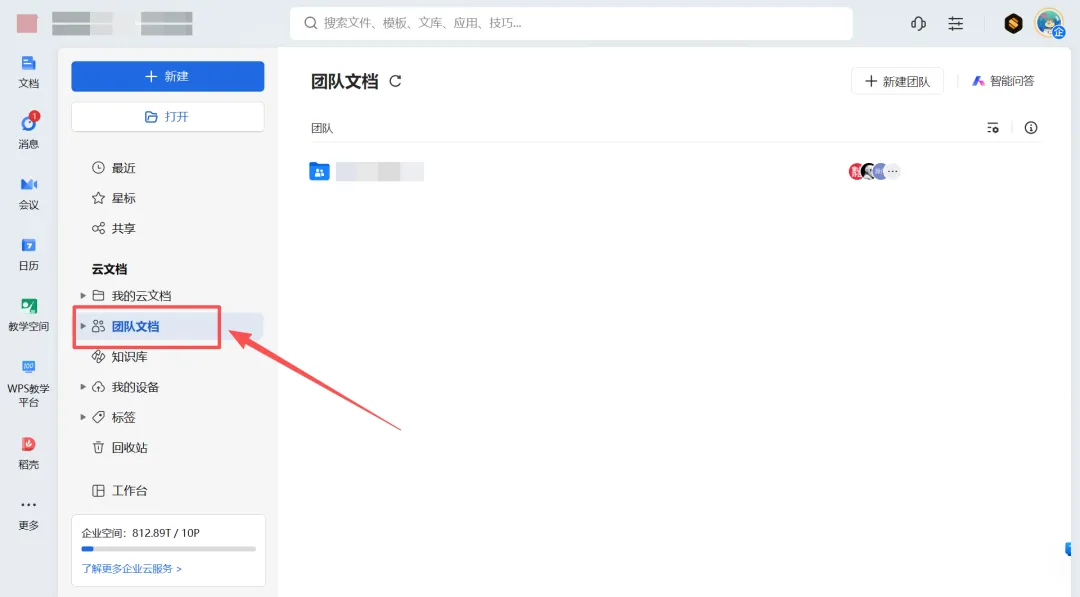
查看团队文档
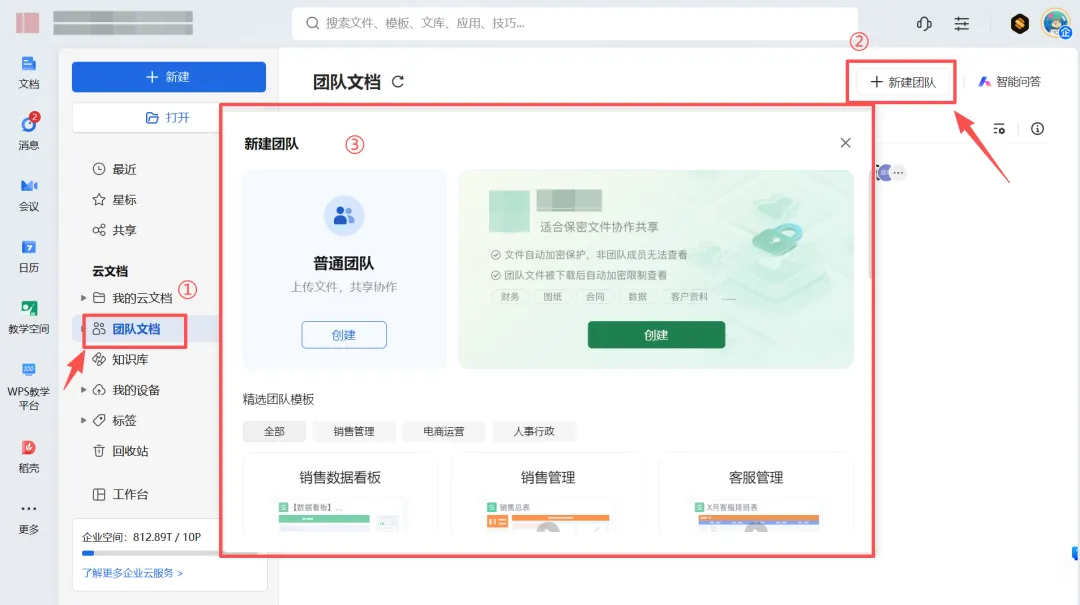
新建团队
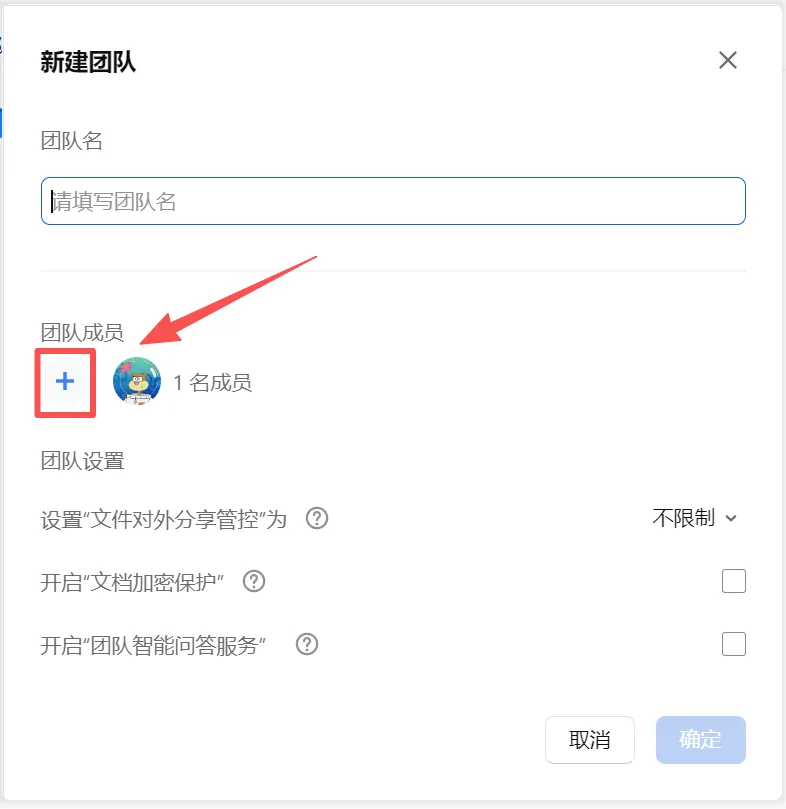
添加团队成员
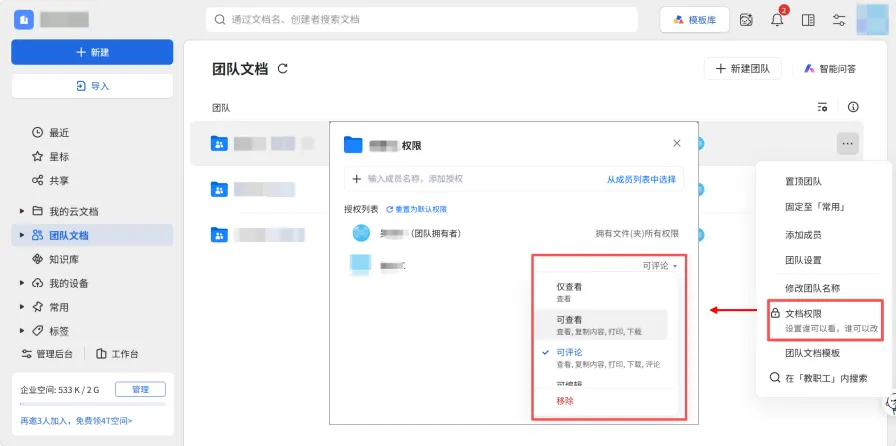
设置文档权限
添加团队成员
左右滑动查看更多
03
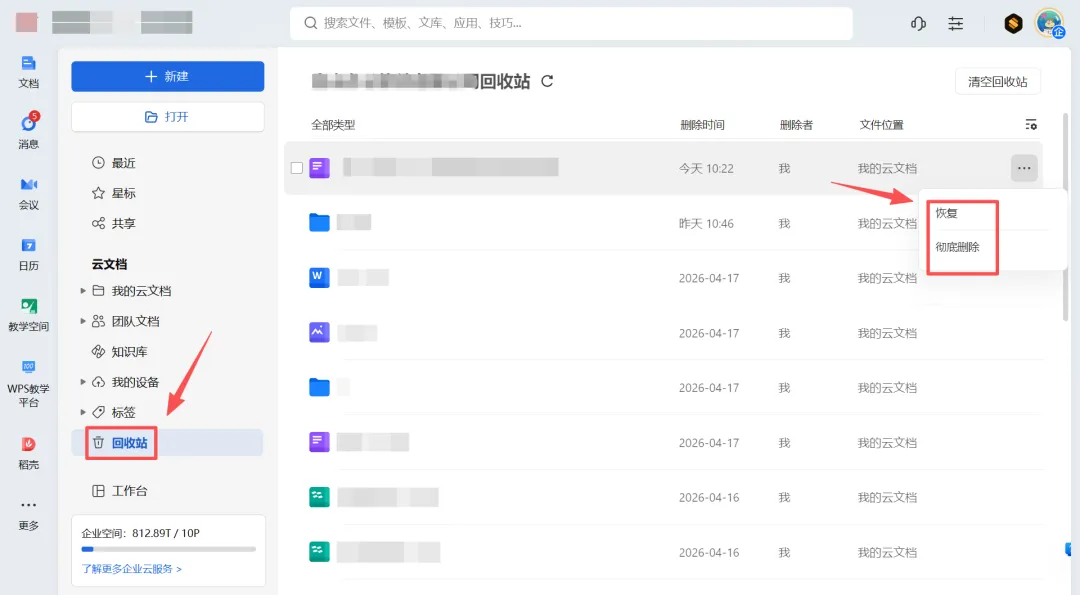
回收站
删除的文档可以在【回收站】处查看到记录,可恢复文档,也可彻底删除。
提醒
想要找回彻底删除的文件,可联系管理员,管理员仅可帮您恢复,无权查看您的文件。

PART 04
文档协作


协作编辑 – 效率可提高

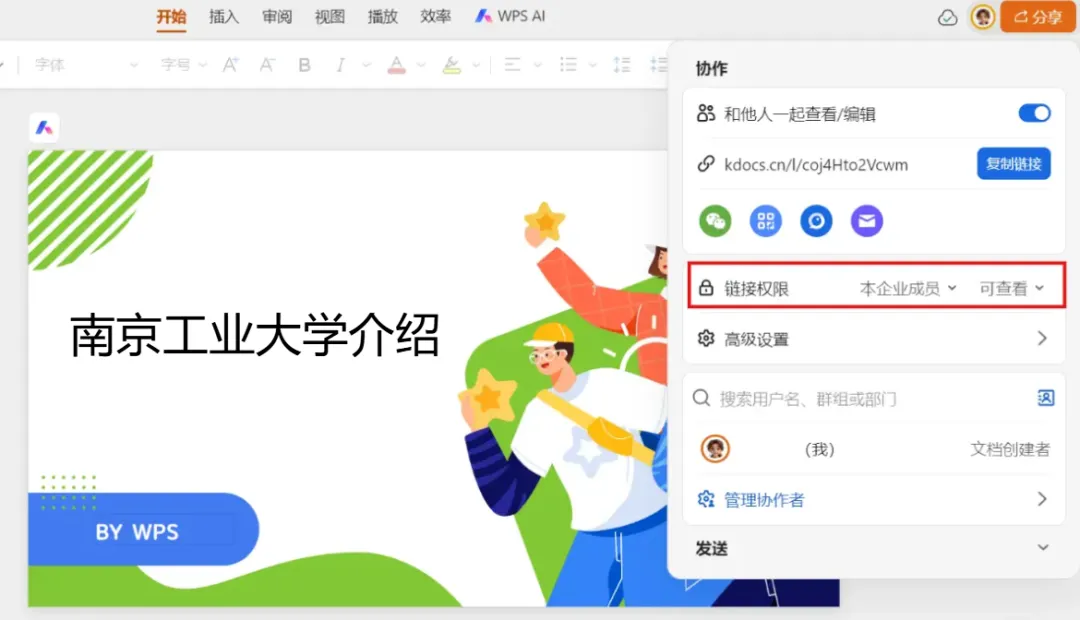
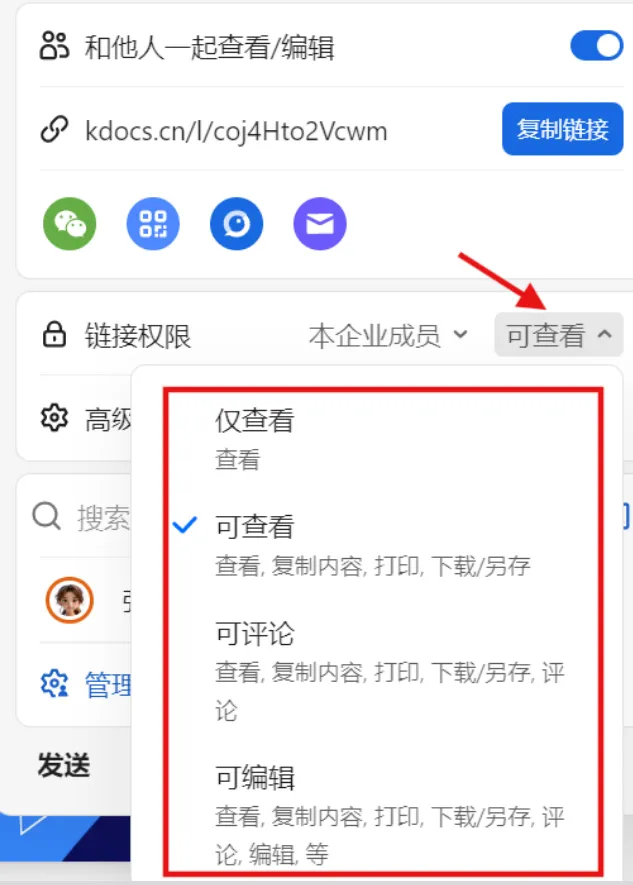
一键开启协作模式,和他人一起查看/编辑,实现多人一起在线编辑,省去文档来回传送时间,开启高效团队协作!

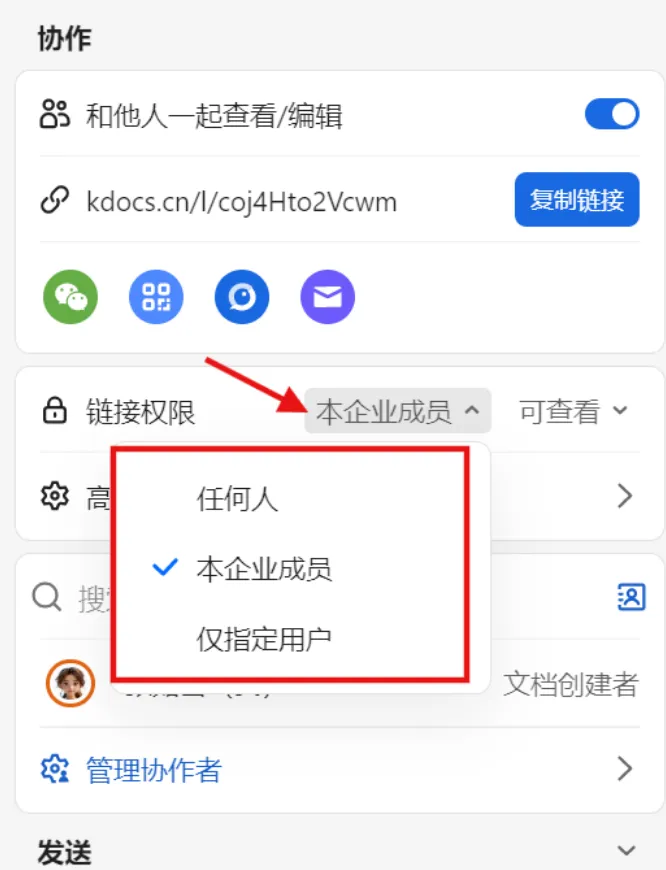
分享权限设置 – 安全有保障

可以设置文档权限(成员以及成员权限)、链接有效期,分享后的访问记录清晰可见,谁在什么时间段看过文档都能直接展示。
左右滑动查看更多

PART 05
历史版本

想把文件恢复到上一个版本?
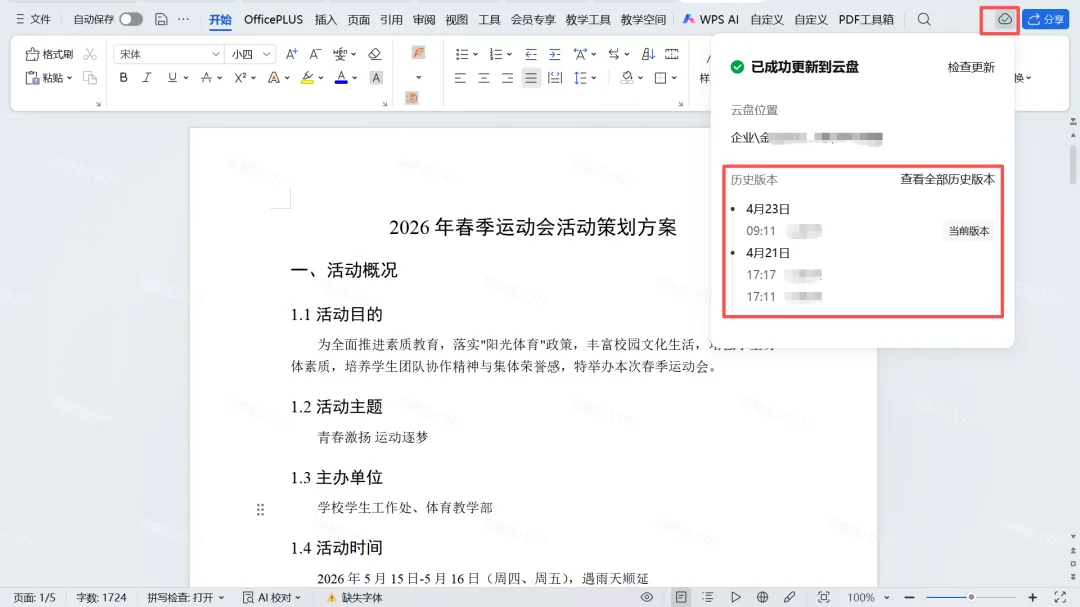
WPS 365 云盘支持一键恢复文档的历史版本!
点击右上角【云盘】图标,查看历史版本,即可找到自动保存的文档修改记录。

PART 06
文档一键检索

文件数量太多,找起来太麻烦?
内容太多,常常忘记文档名?
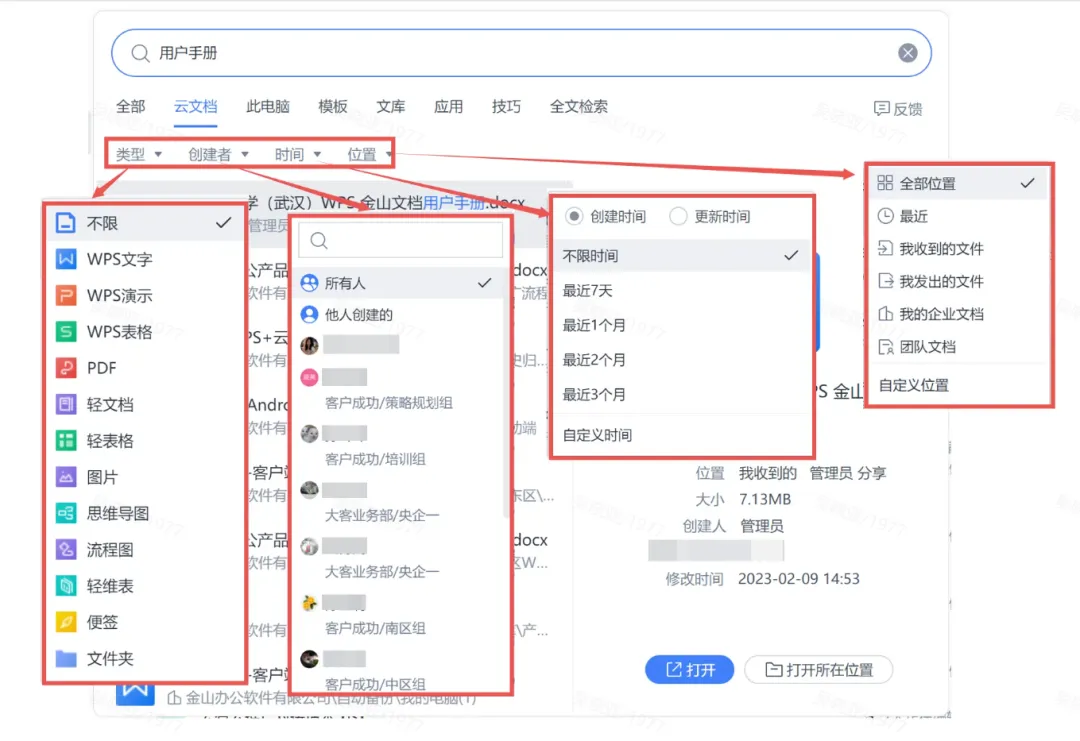
在WPS的搜索栏中,只要输入文档中出现过的词,就可以在海量文件中一键检索相关文档,轻松找出你想要的它。

看到这里
WPS云文档是否减轻了你学习、工作上的困扰呢?
快来体验WPS云文档吧!
享受更智能、更便捷的文件管理服务!
告别杂乱无章,拥抱有序学习、工作!


重要提醒

为提供更便捷的一站式服务,本公众号相关内容将迁移至“南工大劝业码”!
新的服务号超实用!劝业码、访客预约、办事大厅、WPS 等常用功能一键直达,不用再到处找链接啦~
本公众号将于近期关停,请大家提前扫码关注新平台哦!👇

编辑:张旭
审核:童政权