夜雨聆风
夜雨聆风


AI工具开发——实现服装设计草图一键投产
为什么选择这套工具?
1.更简易的操作,把之前繁缛的操作方法变成一键搞定。
2.在贡献者普拉文·洛哈尼的框架上进行优化和改造。
3.这套工具是面向真实生产业务环境而研发的,而并非只是随机生成的灵感。
4.对生成式模型进行多次调试优化。让它更能了解设计者的意图。
5.对修改再生成环节进行多次调试和优化。让它能在修改时参照草图,而并非只通过输入 文字提示词单维度的来进行修改
6.针对服装生产流程开发,每一步都节省了设计师宝贵时间。
7.针对服装草图——效果图——真实走秀设计流程的痛点设计。区别于目前市面上所有大 模型生成方式,实测有效避开目前模型的弊端。
服装设计师的福音来了!这个工具凭什么让你彻底告别“草图误会”?
你是不是也遇到过这些崩溃瞬间?
痛点一:草图丢进生图模型,出来的效果图总是“会错意”,我们只得通过抽卡的方式,不停消耗token。能不能抽到满意的结果全凭运气和耐心。即梦、Midjourney……目前市面上的主流生图模型,几乎都不支持草图直接生成你想要的效果图。它们对草图的“理解”常常跑偏——本该飘逸的裙摆变成僵硬布料,本该立体的廓形被压平成平面。拿即梦图片lite 5.0以图生图一试便知:模型对线条、光影、结构的辨析力,远达不到设计师的基本要求。
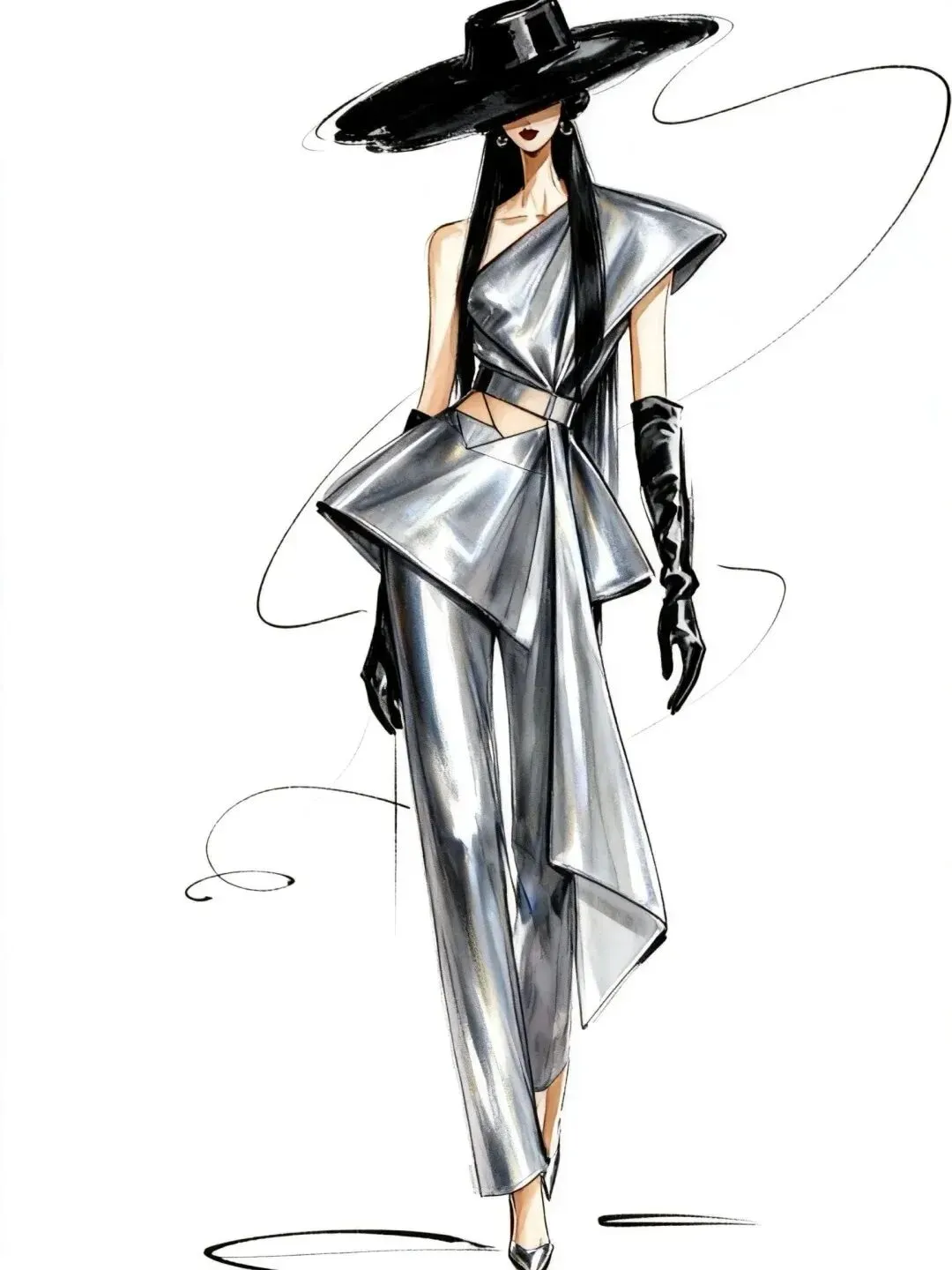
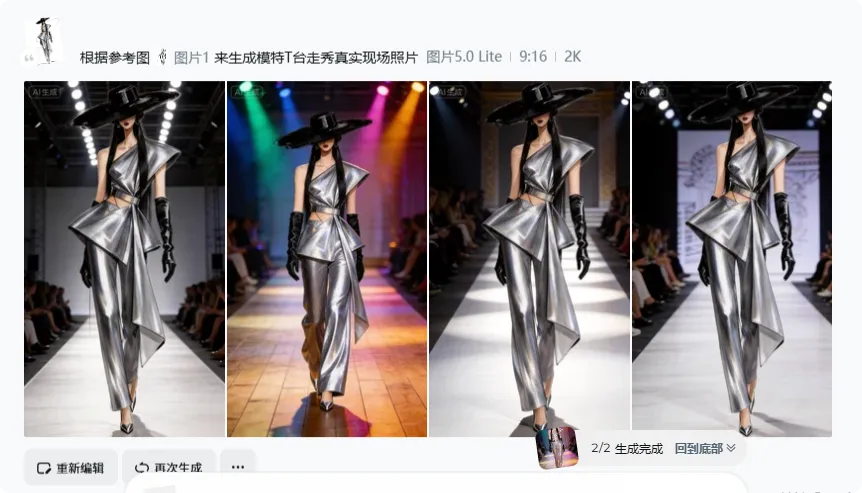
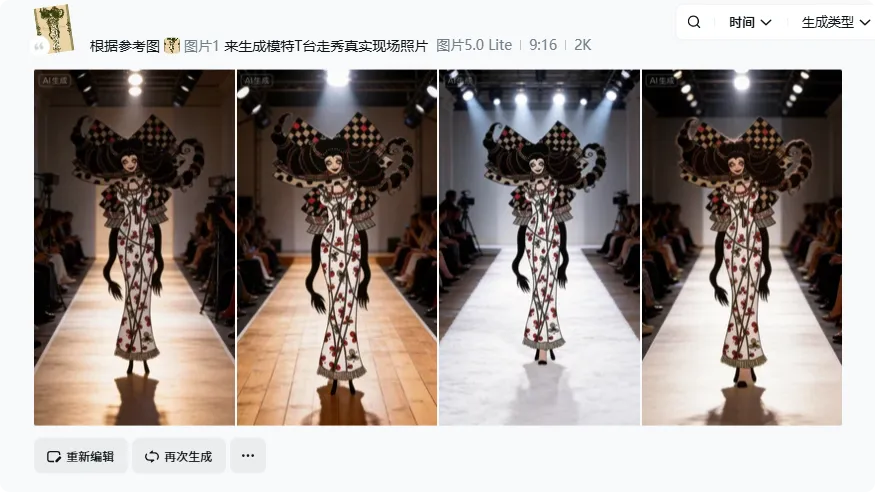
痛点二:想改图?平台要么只能局部删除,要么圈选后越改越离谱
“改图”二字,在现有平台上约等于“碰运气”。局部重绘?结果往往是材质突变、结构崩坏。想微调一个领口,它可能给你换一整件衣服。
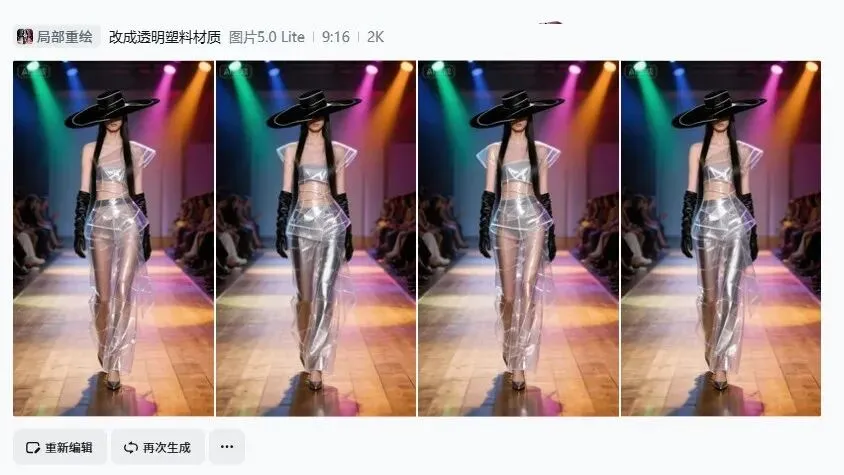
直到现在,一款真正懂草图、会改图的工具出现了。它从草图直接连通走秀级效果图,给你三大颠覆性体验:
1. 多潦草的草图,它都能精准“读心”
你画几笔结构线,它理解廓形;你勾一下褶皱,它还原面料质感。
绘画小白:想法变现实,无需美术功底,随手涂鸦也能生成惊艳效果图。
专业设计师:把画草图回归艺术享受,不再担心“画得太草模型看不懂”,作品秒变走秀级展示。
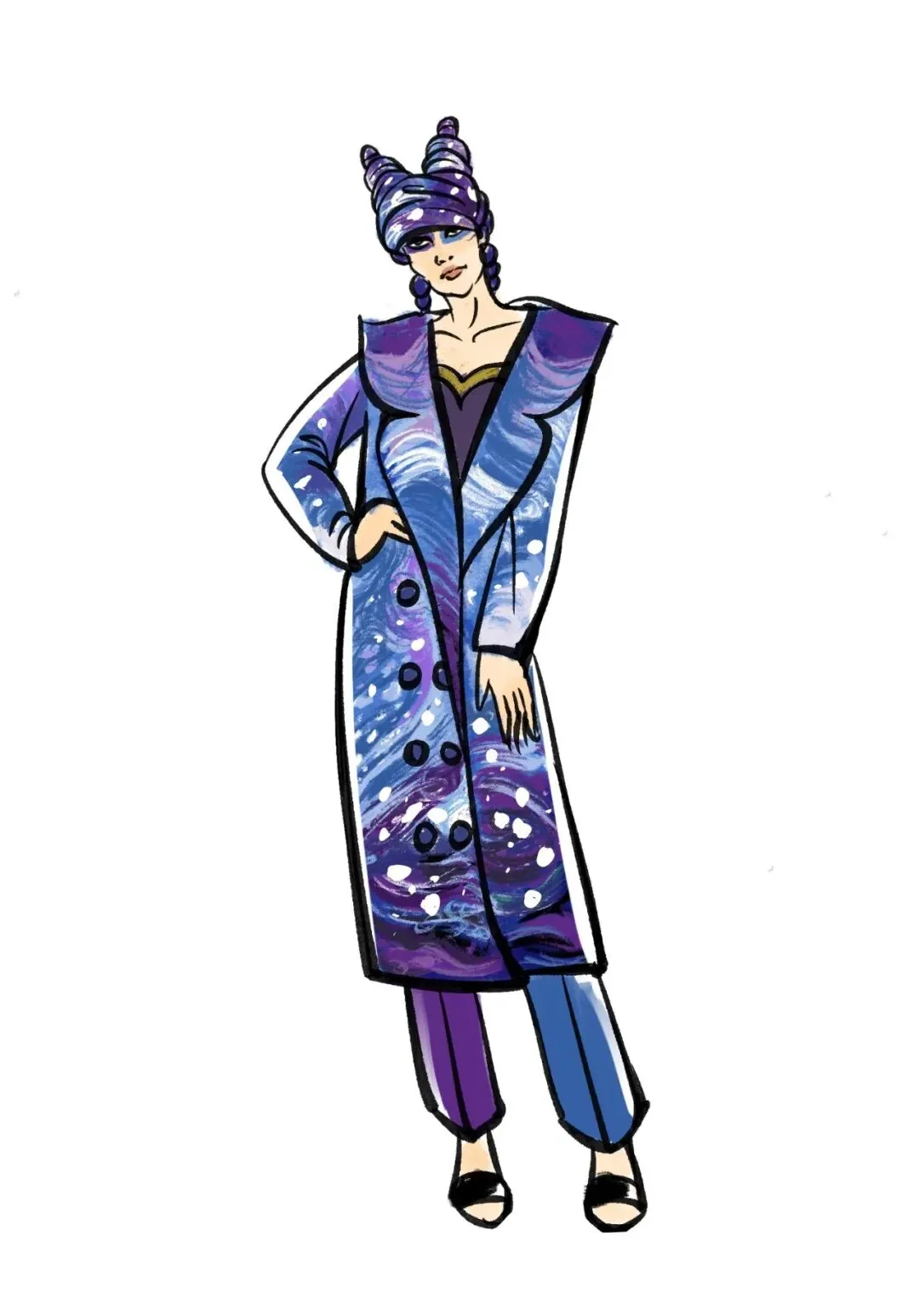
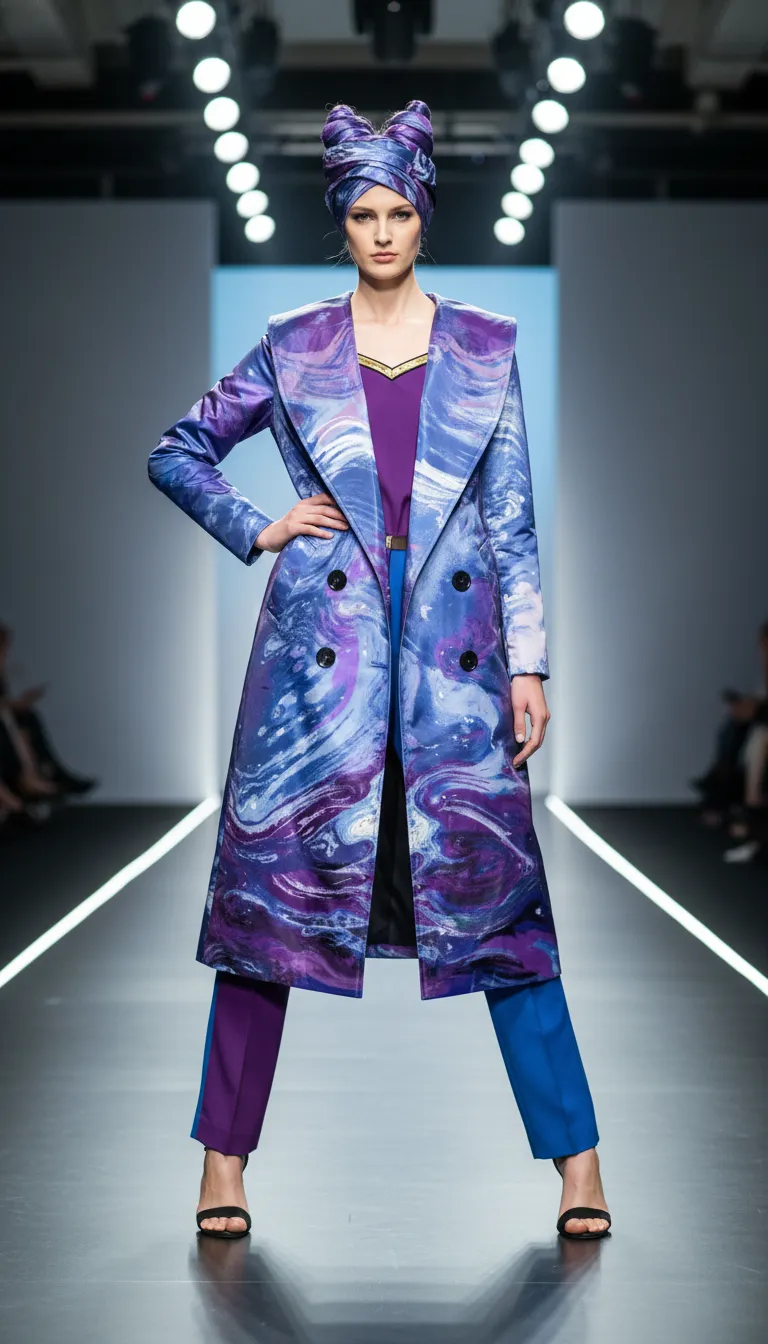
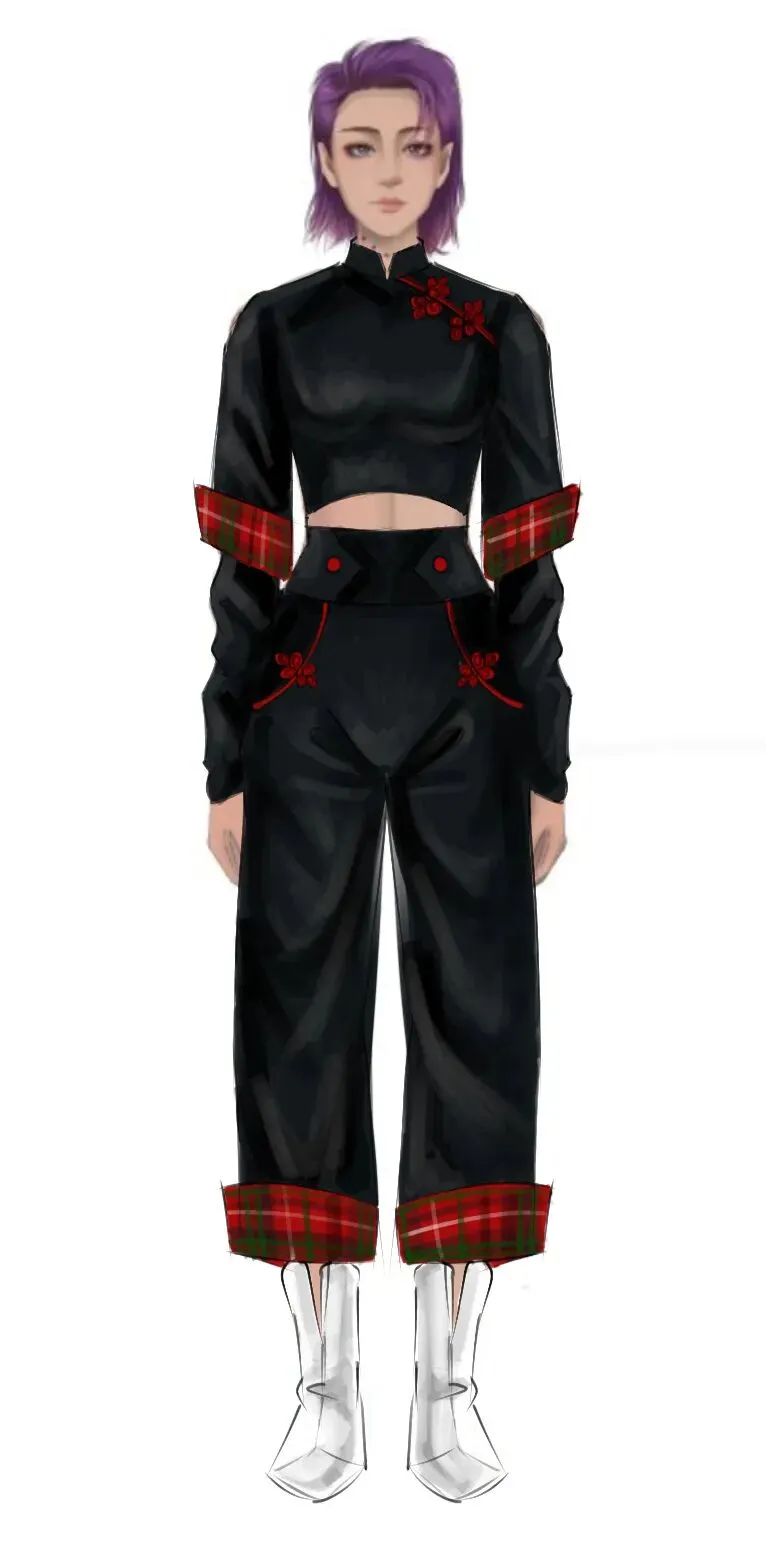
基本还原了草图但有些细节难免不同
2. 精准控图,从细节还原你的草图设计——比ComfyUI更懂你
我们测遍了主流平台的修改功能,结论是:能做到精细化控图的,只有ComfyUI,但它的门槛高得劝退——繁琐的工作流搭建、僵硬的特征识别模式,换个草图风格就“乱了方寸”,连Lora模型也救不了。
而这款工具:
无需工作流,打开即用。
圈选 + 文字备注,系统自动融合局部与整体语义,下达“既懂细节又顾全大局”的指令。
此工具采用了双向校订系统——上传草图后的局部标注和对生成图的局部标注,达到了双倍严谨控图的目的。
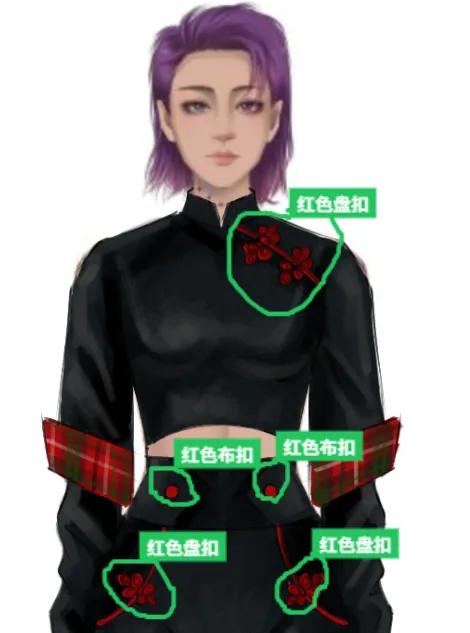
更让服装设计师欣慰的是:它可以在草图上直接标注面料名称,饰品材质名称,还有那些容易让AI误会的小细节,比如用文字标注可以让原本潦草的草图能被AI精准识别。
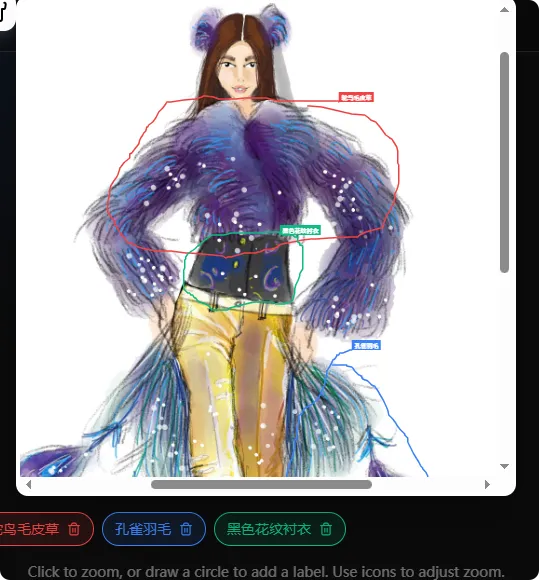
无论你的草稿是抽象线条还是潦草速写,它都能灵活泛化,绝不“死板识别”。
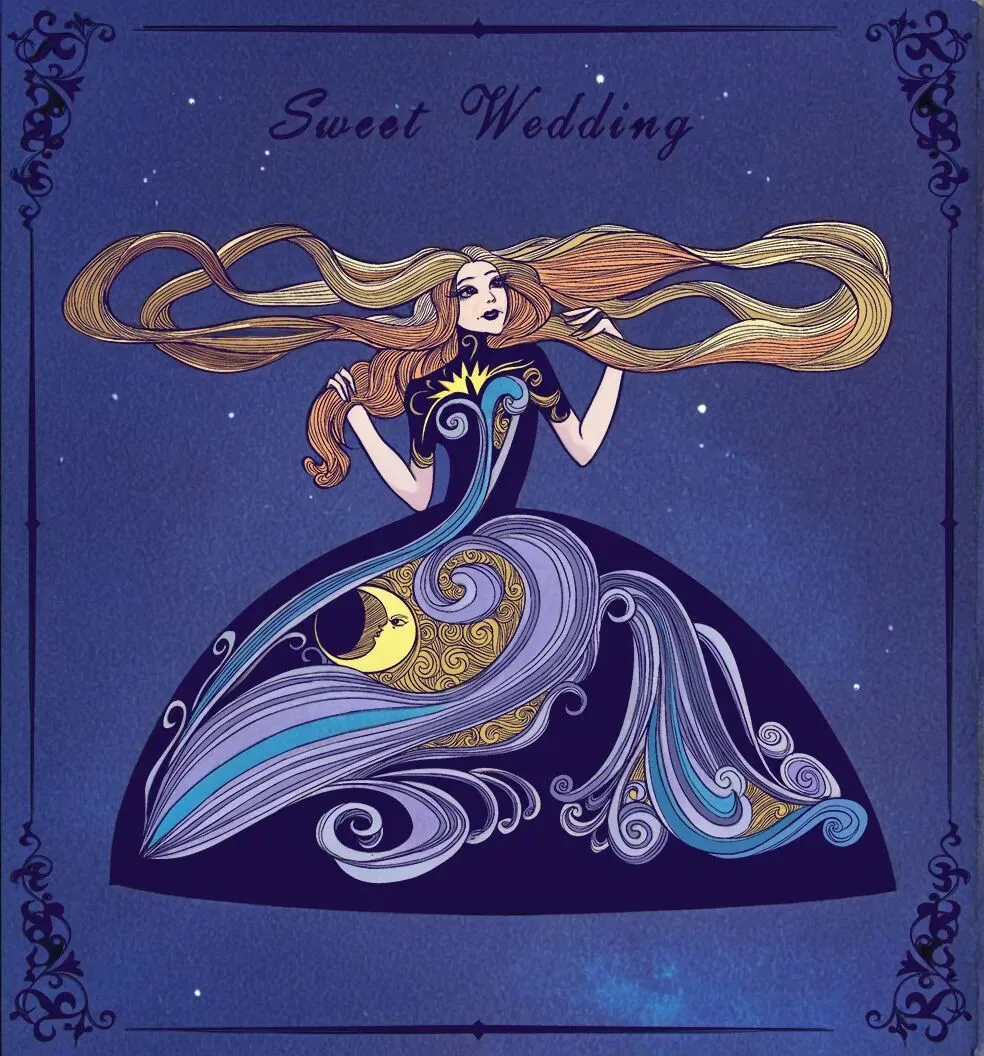
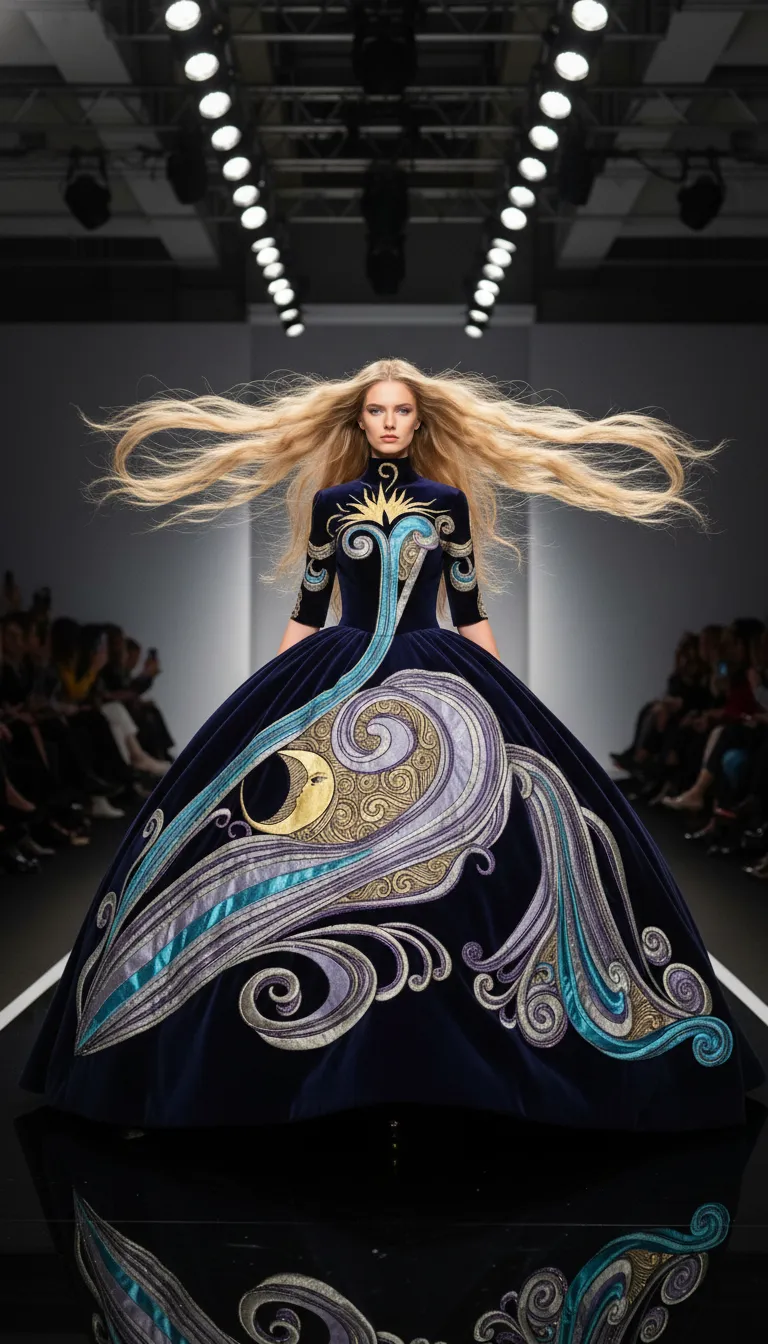
可以识别插画和二次元中的服装
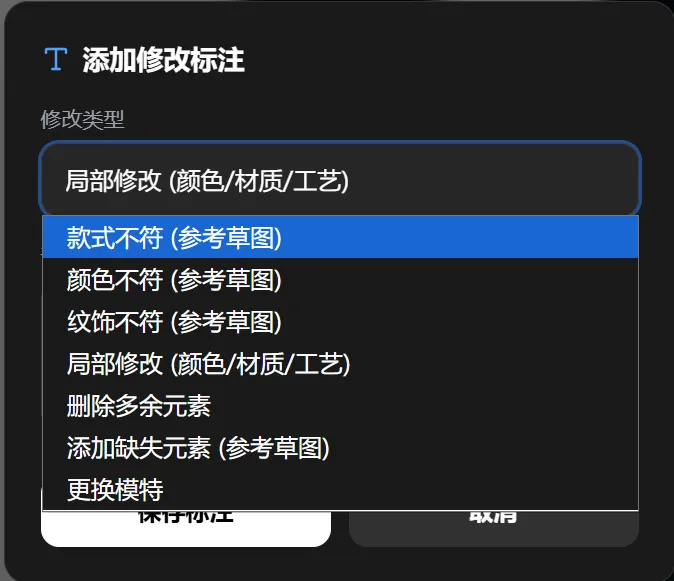
3.与即梦的画板功能一样,可以对生成图片进行元素删除、元素修改等操作。但不同于即梦的是,该修改功能针对服装设计专业给出具体的修改类别向导,让用户修改时能更直观的被系统识别,并被算法有针对性的处理。用最少的token达到与草图一致的效果。
4. 从草图到走秀,一步直达。
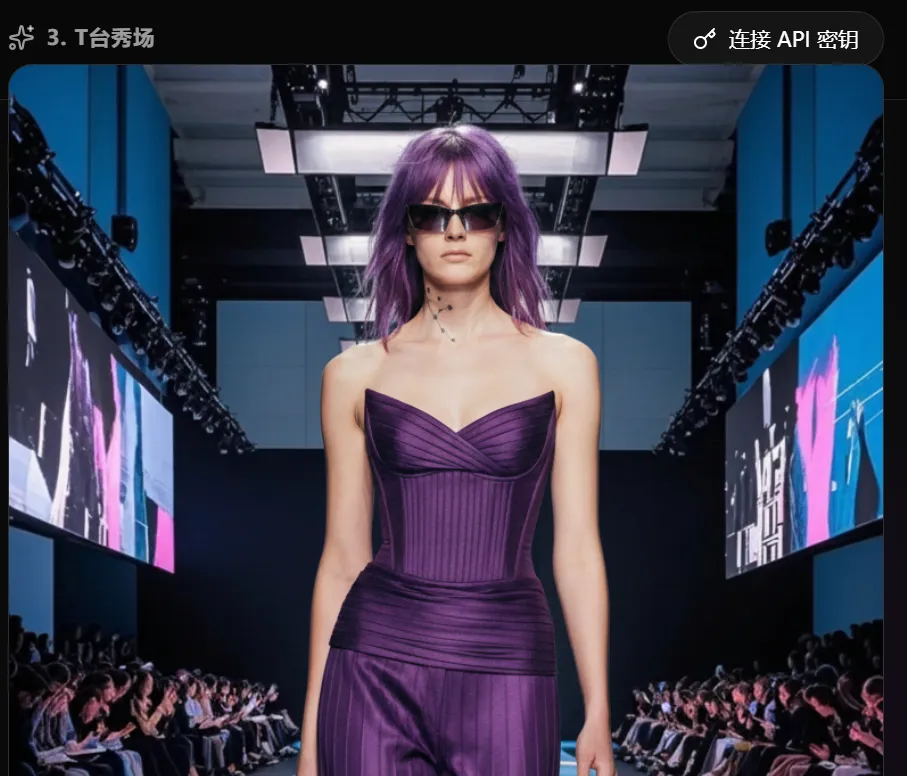
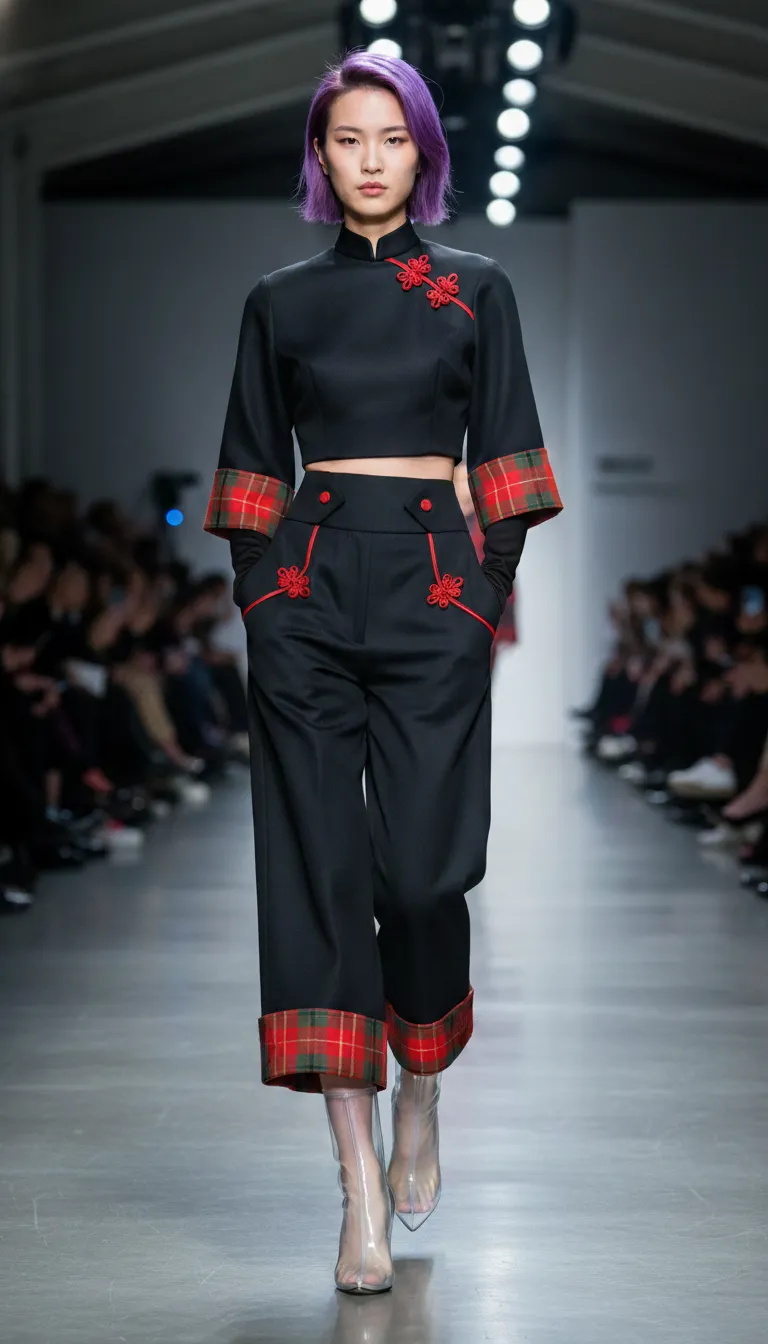
生成的效果图不只是“像”,而是真实可感的成衣展示——光影、材质、动态,直逼秀场大片。你可以用它快速验证设计、提案比稿、甚至直接作为宣传素材。
别让草图成为创意的瓶颈,也别让复杂工具耗尽你的热情。
这款应用,就是为服装设计师量身定制的“灵感放大器”。
生成的T台走秀视频
5.支持生成服装裁剪设计图(此功能尚未开放)
用户通过输入服装尺寸,一键生成可以投产的服装裁剪设计图。再通过工厂对裁剪设计图的打版,批量化操作流程来实现从草图到投产的无缝衔接。
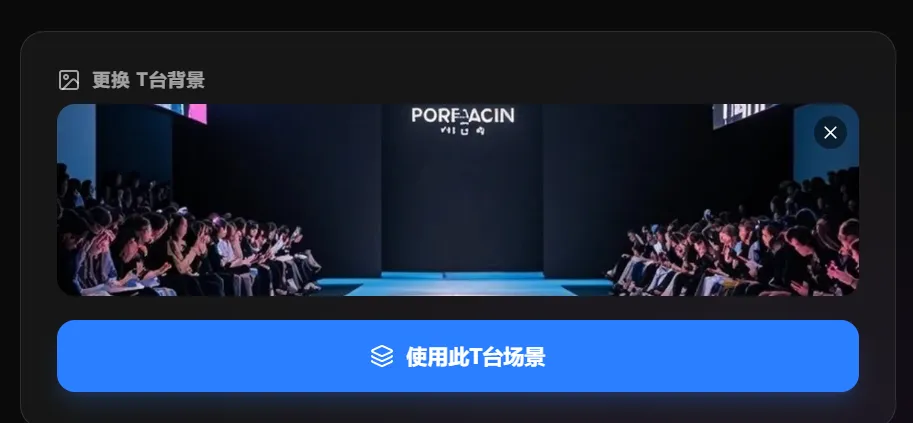
6.用户可自定义T台场景
做套系的设计师可以上传自己设计的T台场景,来呼应系列服装主题设计的统一风格。也可以做一场虚拟的服装大秀发送给客户挑选。
7.一键让照片动起来
内置veo 2.0模型(付费模型)让模特真正的“走”起来,仿佛到现场拍摄,做到以假乱真的效果。真正实现了只用一个工具做一连串的相关制备,为广大设计师节省了不少时间。
认识界面:
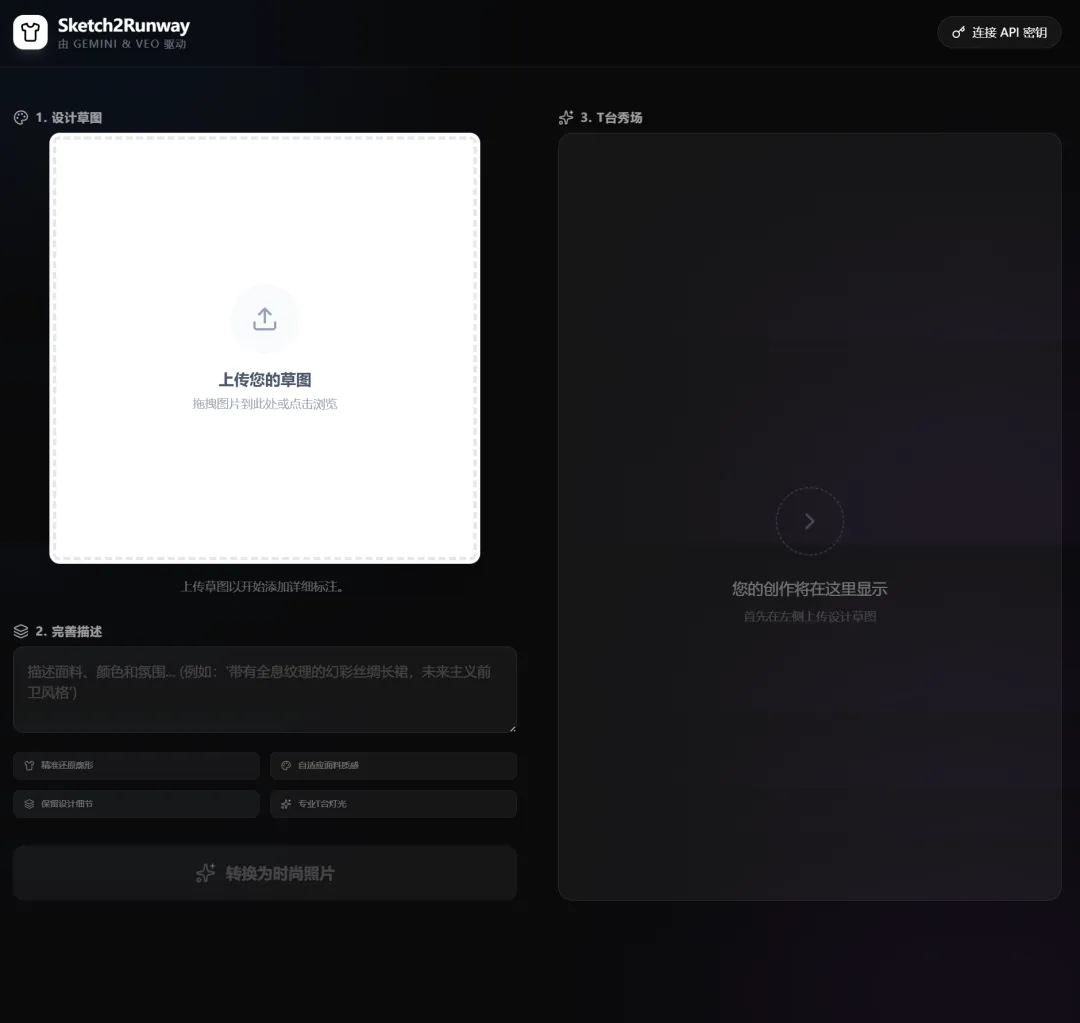
使用步骤:
1.点击“设计草图”图片框,上传一张草图
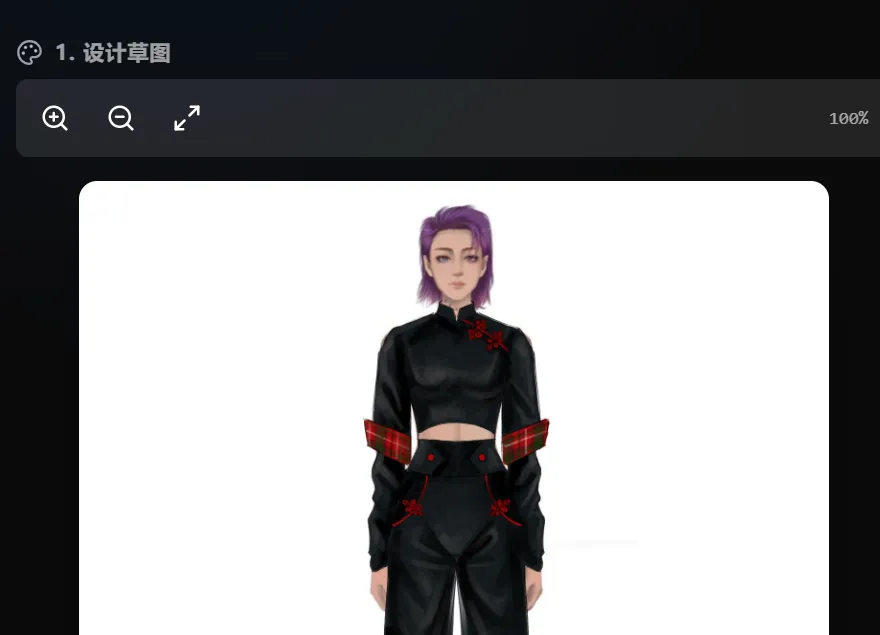
2.点击“放大视图”图标,按住键盘空格键进行左右平移,或者滑动鼠标轮滚进行平移,直到找到合适的显示位置。直接在画布上框选,框选画圈后自动跳出输入框进行文字标注。
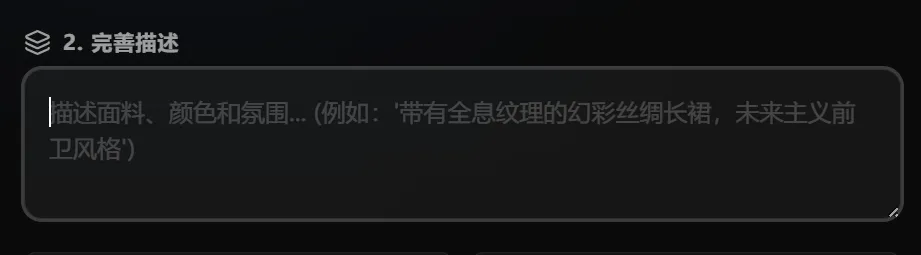
3.在“完善描述”框中输入文字,然后点击“转换为时尚照片”按钮。注意:往往生成的图片好坏取决于提示词的质量。在这个应用中,提示词的权重被设定大于草图的权重。
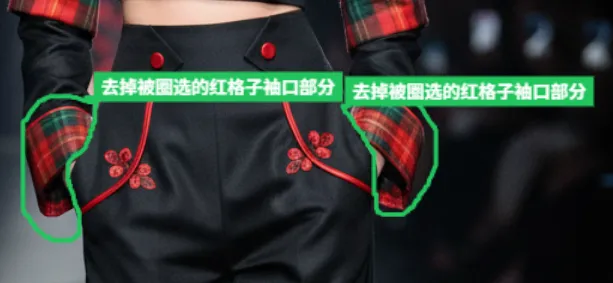
我们得到了一个与草图差不多的效果图片,但似乎还避免不了bug。发现袖口处有些错误。
4.把视图调到最佳位置,直接在效果图上圈选需要修改的地方,会自动弹出一个对话框,下拉“修改类型”选择框,选择一个合适的修改类型。然后在输入框中输入具体的文字提示词。
5.最后得到的效果图与草图的比对为
6.点击下面的生成视频按钮,输入相关提示词即可得到一个5s时长的视频。

7.如果有特殊需求,可以在下面的”更换T台背景”中上传自定的图片。点击使用此T台场景,就会把场景融合到生成的图片中。在这里建议上传的T台场景图片质量越好越清晰,模特和场景融合的就越好。