不会写代码的人怎么用终端装软件?我的办法是让AI帮我写,报错了截图发回去
在我买Mac Mini之前,我不知道电脑上有个东西叫”终端”。
我知道的电脑操作就是:双击打开软件,点按钮,打字,关掉。跟大多数人一样。
但当我开始折腾AI之后,我发现很多教程都在说”打开终端,输入以下命令”。终端是什么?命令又是什么?我一脸懵。
后来我找到了一种办法,让我这个完全不懂代码的人也能用终端安装各种软件。说出来你可能觉得好笑,但这个方法确实管用。
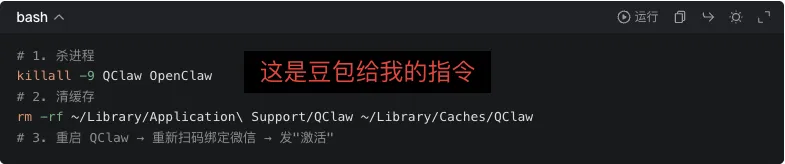
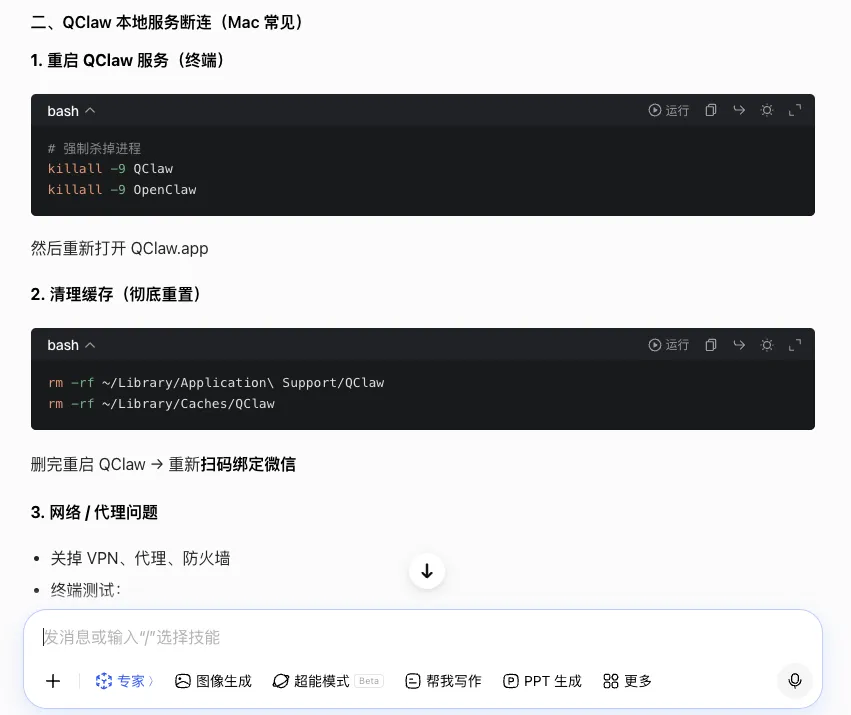
我的办法:让AI当代码翻译官
或者更长的一串,我也不知道那些字母和符号是什么意思。
我复制这段代码,打开终端(后来我也学会了怎么打开终端了),粘贴进去,按回车。
然后终端会吐出来一堆文字。有时候是绿色的”成功”,有时候是一大段红色的”报错”。
把终端里那段红色的报错信息截图,发给豆包,跟它说:”报错了,你看一下。”
豆包分析截图,告诉我:”这是因为XXX没安装,你需要先执行这个命令。”
第一次成功的喜悦
我第一次用这个方法成功安装的东西,说实话我已经不记得具体是什么了。但我记得那种感觉。
当我把命令粘贴进终端,按回车,然后看到终端噼里啪啦地刷出一堆绿色文字,最后出现一个提示符——安装完成了。
虽然我完全不知道刚才发生了什么,但结果是:一个之前电脑上没有的软件,现在可以用了。
对于一个从来没写过代码的人来说,这种体验有点像第一次成功组装了一个宜家家具。你不知道那些螺丝为什么刚好能拧进去,但柜子立起来了,它很稳。
这个方法的局限性
第一,速度很慢。每一个报错都要截图、上传、等AI分析、拿到新命令、再执行。如果一次安装过程中遇到五六个报错,来回折腾可能要半个小时以上。
第二,AI有时候也给错建议。豆包偶尔会给我一段代码,执行之后反而把原来的环境搞乱了。然后我不得不再让豆包帮我”恢复原样”。相当于你找了一个不太靠谱的装修师傅,修一个漏洞又捅出两个新洞。
第三,我始终不理解自己在干什么。纯靠复制粘贴,换个场景就傻眼了。比如某天我想手动修改一个配置文件,但我连配置文件在哪里都不知道。
这三个问题,在后来我有了龙虾(WorkBuddy)之后才真正解决。
从”手动挡”到”自动挡”
之前是:我问豆包要代码,复制粘贴执行,报错了再截图。
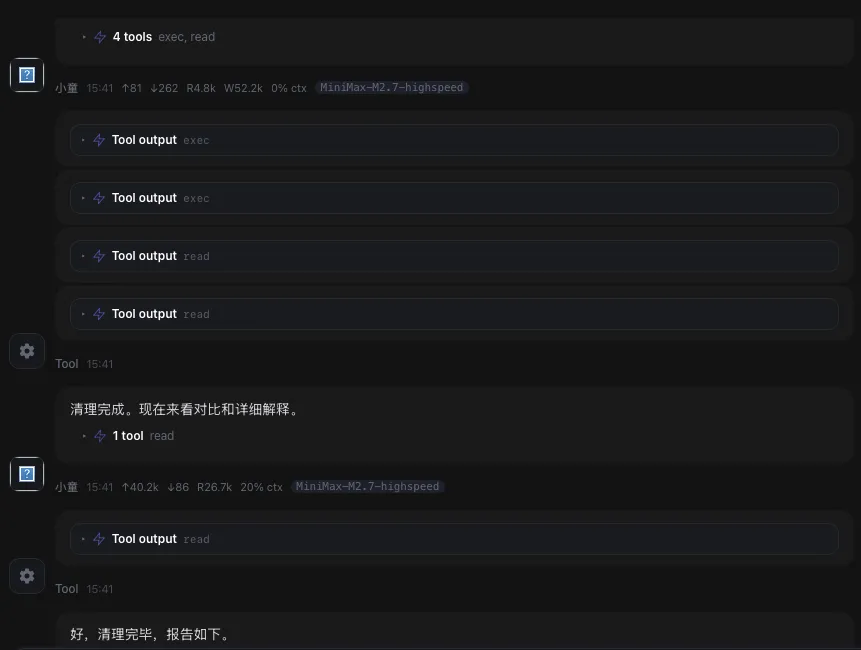
现在是:我直接告诉龙虾”帮我安装XXX”,然后龙虾自己去终端执行命令,遇到报错它自己分析、自己调整、自己重试,最后告诉我结果。
举个例子,有一次我想装一个新工具,我告诉龙虾之后就去忙别的事了。大概过了十分钟,龙虾告诉我:”装好了,可以用了。”
十分钟前和十分钟后,我的操作就一句话。中间所有的折腾——命令输入、报错处理、依赖安装、环境配置——全是龙虾自己搞定的。
这跟我之前用豆包手动操作的区别,就像自动挡和手动挡的区别。目的地一样,但开起来完全不是一个体验。
我学到了什么
虽然现在有了龙虾帮我搞这些,但回顾那段用豆包+截图反复折腾的日子,我觉得也不是白费的。
终端是真实存在的,它不是程序员的专利,普通人的电脑上也有。
软件不一定非要从App Store下载,很多专业工具都是通过终端安装的。
报错不可怕,报错信息就是线索,把线索交给AI,它能帮你找到解决方案。
安装软件这件事不需要理解原理,你只需要知道”执行什么命令”就行了。
这些认知在一个月前对我来说完全是陌生的。现在虽然我还是看不懂代码,但至少我不再对终端感到恐惧了。
如果你也是一个不懂代码的人,想折腾一些技术工具,我真心建议你试试这个方法:让AI当你的”代码翻译官”。你不需要学编程,只需要学会复制粘贴和截图。
你是怎么开始学用终端的?还是说现在也完全没碰过?评论区说说你的情况,也许我能帮到你。
 夜雨聆风
夜雨聆风