夜雨聆风
夜雨聆风


爆火应急技巧!安卓手机 5 分钟搞定 PE 启动盘,电脑崩了也能救!

家人们谁懂啊!电脑前一晚还好好的,第二天开机直接黑屏、系统崩溃,重要文件全锁在里面,身边没备用电脑、没系统盘,去网吧又麻烦又不安全,急得直跺脚?
别慌!今天教你们一个零成本、零门槛的绝招 —— 用咱们天天用的安卓手机,直接制作 PE 启动盘!不用电脑、不用花钱,5 分钟就能搞定,以后电脑再出问题,自己就能救,小白也能一看就会!
一、先备齐 3 样东西,缺一不可(超简单)
制作前先把准备工作做好,3 样东西全是日常能找到的,不用额外花钱买!
1. 安卓手机(核心!)
必须支持OTG 功能(现在 2018 年后的安卓手机基本都有,华为、小米、OPPO、vivo 全支持)
怎么查?手机插 OTG 没反应的话,去设置里搜 “OTG”,打开开关就行
提 示:苹果手机不行!苹果系统限制,做不了,别白费劲~
2. U 盘(4GB 以上,优先 Type-C 口)
容量:至少 4GB,建议 8GB(太小装不下 PE 系统,太大浪费)
接口:优先Type-C 口 U 盘(直接插手机,不用转接头,省事)
重要提醒:U 盘里的所有数据会被清空!先把重要文件备份到电脑或云盘!
3. OTG 转接头(U 盘不是 Type-C 口才需要)
长得像 “Type-C 转 USB” 的小接头,几块钱一个,网上、线下小店都能买
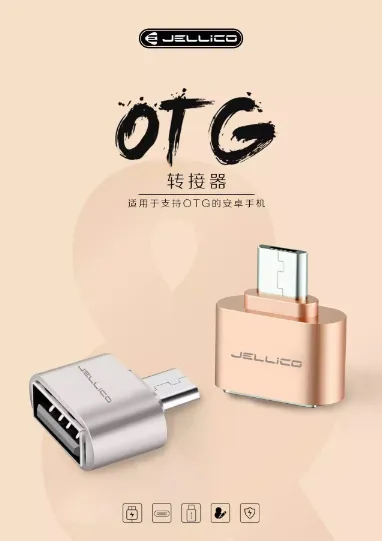
OTG转接头
作用:把普通 USB 口 U 盘,转换成能插手机 Type-C 口的接头
二、2 款必备工具,直接给官方下载链接(安全无广告)
不用到处找资源!2 个工具全是免费开源、无广告、无捆绑,官方链接直接下,放心用!
1. 镜像写入工具:EtchDroid(手机端写 U 盘,不用 Root)
作用:把 PE 系统镜像,直接写入 U 盘,做成启动盘(不用电脑,手机就能操作)
特点:不用 Root 手机、免费开源、操作简单,安卓 6.0 以上都能用
官方下载链接(GitHub,安全无毒):
https://github.com/EtchDroid/EtchDroid/releases
怎么装:打开链接,找最新版(带 “Latest” 的),下载 APK,安装到手机(提示 “未知来源”,在设置里允许就行)
2. PE 系统镜像:FirPE(纯净无捆绑,功能全)
作用:电脑崩溃后,用这个系统启动,能重装系统、备份文件、修复硬盘
特点:纯净无广告、无捆绑软件,支持联网、分区、一键重装,新手友好
官方下载链接:https://www.firpe.cn/
怎么下:打开链接,点 “下载”,选最新版(建议下IMG 格式,兼容性更好),保存到手机(记好下载位置,后面要用)
三、保姆式制作步骤,一步一图,跟着做就行
准备工作搞定,正式开始制作!全程5 分钟,每一步都有细节,小白闭眼跟着做!
第一步:连接手机和 U 盘,打开 OTG
1.如果是Type-C 口 U 盘:直接插手机充电口
2.如果是普通 USB 口 U 盘:先插 OTG 转接头,再把转接头插手机
3.手机会自动识别 U 盘(没反应的话,去设置打开 OTG 开关)
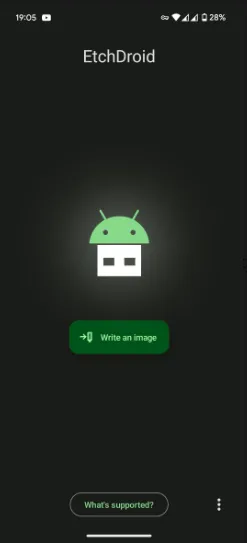
第二步:打开 EtchDroid,选择 “写入镜像”
1.找到手机上的 EtchDroid 图标,打开 App
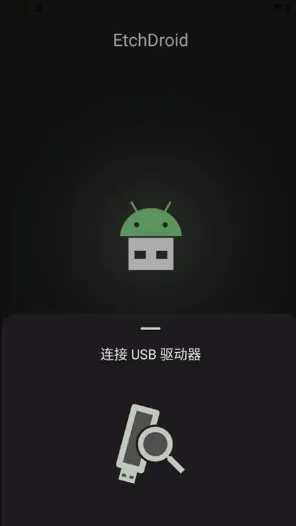
2.首次打开会提示 “授权存储权限”,点 “允许”(不然读不到下载的 PE 镜像)
3.主界面点绿色按钮“Write an image(写入镜像)”
第三步:选中下载好的 FirPE 镜像
1.进入文件选择界面,找到刚才下载的 FirPE 镜像(一般在 “Download” 或 “下载” 文件夹里)
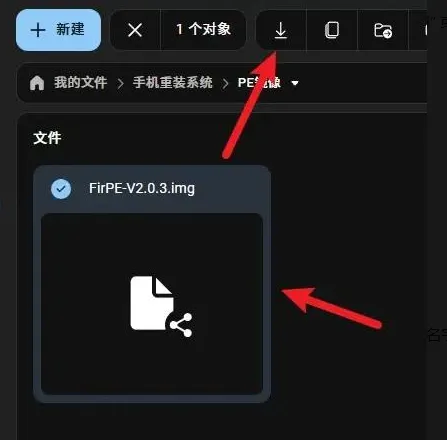
2.选中镜像文件(IMG 或 ISO 格式都可以),点 “确定”
第四步:选择 U 盘,授权访问
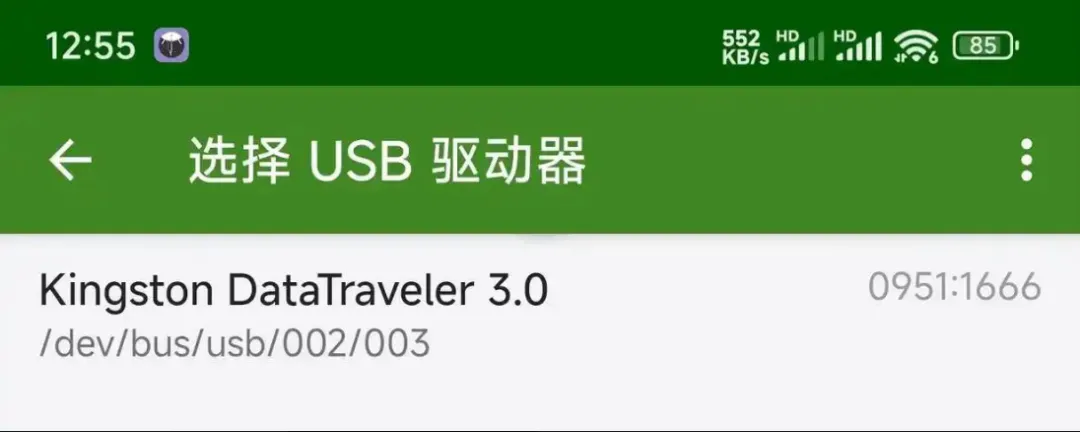
1.App 会自动识别连接的 U 盘,选中你的 U 盘(别选错了!看容量和名字)
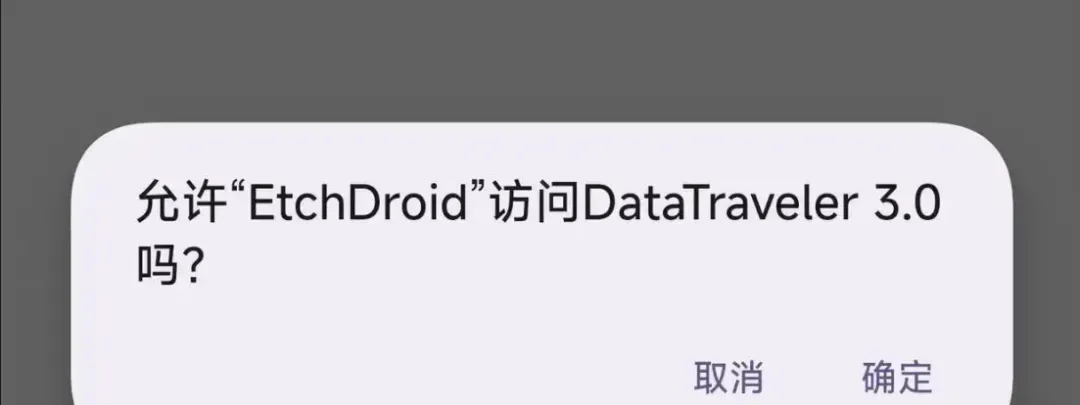
2.弹出 “允许 EtchDroid 访问 U 盘吗?”,点 **“允许”**
第五步:开始写入,等待完成(耐心等!)
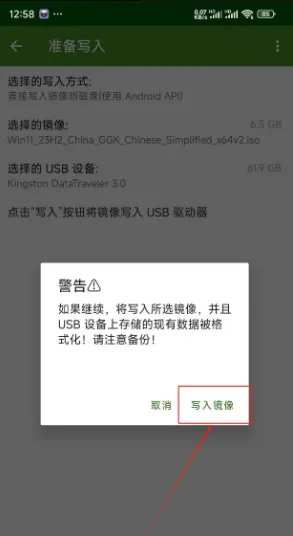
1.确认界面显示的 “镜像文件” 和 “U 盘” 都对,点 “Write image(写入镜像)”
2.弹出红色警告:“会清空 U 盘所有数据”,确认备份好后,点 “确定” 开始写入
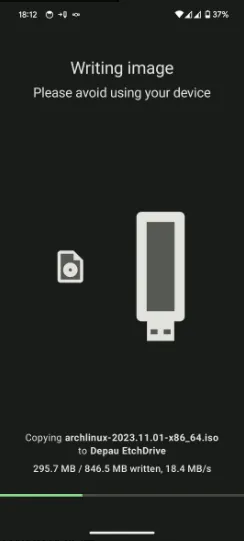
3.写入过程大概3-5 分钟(看 U 盘速度,别碰手机、别拔 U 盘!)
4.下拉通知栏能看进度,写完会自动 “验证镜像”,确保写入成功
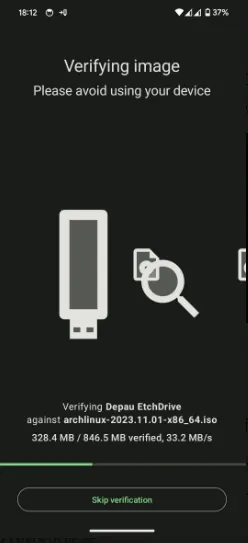
第六步:写入成功,安全拔出 U 盘
1.看到 “写入成功” 提示,点 “完成”
2.手机里 “安全弹出 U 盘”,再拔掉(别直接拔,容易损坏 U 盘)
四、U 盘插电脑,设置启动,进入 PE 系统(救电脑关键步)
做好的 PEU 盘,现在就能救崩溃的电脑了!步骤超简单,不会 BIOS 也能会!
第一步:U 盘插电脑,开机按快捷键
1.把做好的 PEU 盘,插崩溃电脑的 USB 口(优先插后面的口,供电稳)
2.开机(或重启电脑),立马不停按快捷键(不同品牌电脑不一样,对照表如下):
|
|
|
|---|---|
|
|
|
|
|
|
|
|
|
|
|
|
第二步:设置 U 盘为第一启动项
1.按快捷键后,会进入 BIOS / 启动菜单,找到 **“USB” 或 “U 盘名字”**
2.选中 U 盘,设为第一启动项(有的电脑直接选 “从 USB 启动”)
3.按F10保存设置,电脑会自动重启
第三步:成功进入 PE 系统
重启后,直接进入 FirPE 桌面!能看到 “此电脑”“分区工具”“一键重装” 等图标,说明成功了!
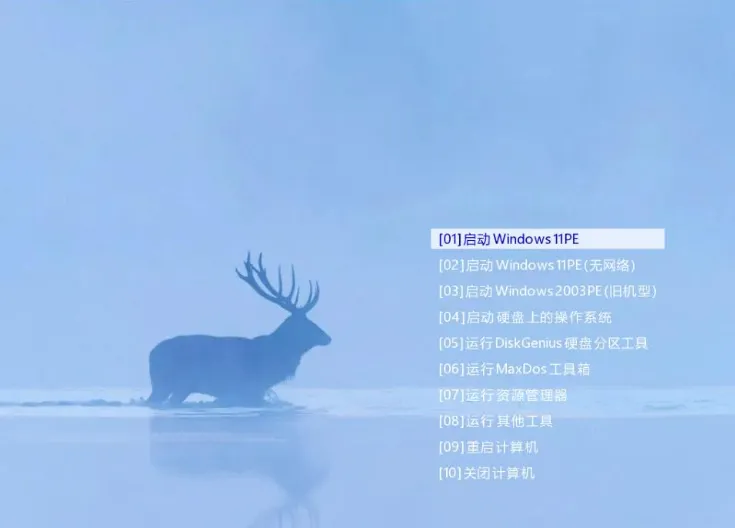
五、PE 系统里重装 Windows,全程自动(小白也能会)
进入 PE 后,就能重装系统了!不用懂技术,一键搞定,装完电脑就能正常用!
1. 联网下载 Windows 系统镜像
①PE 桌面有 “浏览器”,打开后联网(和手机连 Wi-Fi 一样)
②打开微软官方下载链接,下载 Windows11/10 镜像:https://www.microsoft.com/zh-cn/software-download/windows11
③镜像保存到 U 盘或电脑非系统盘(别存 C 盘!)
2. 给硬盘分区(可选,新硬盘必做)
①打开 PE 桌面的 “DiskGenius 分区工具”
②选中电脑硬盘,点 “快速分区”,选分区个数(一般分 3-4 个区),确定后自动分区
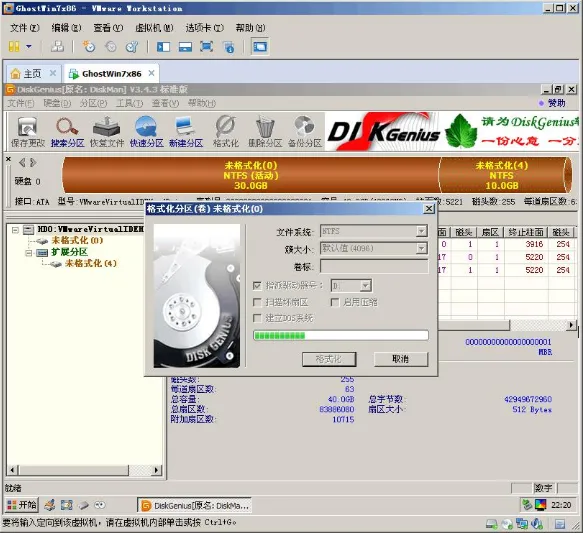
3. 一键重装系统,等待完成
①打开 PE 桌面的 “一键重装系统” 工具
②选择刚才下载的 Windows 镜像,选要安装的盘符(一般是 C 盘),点 “开始安装”
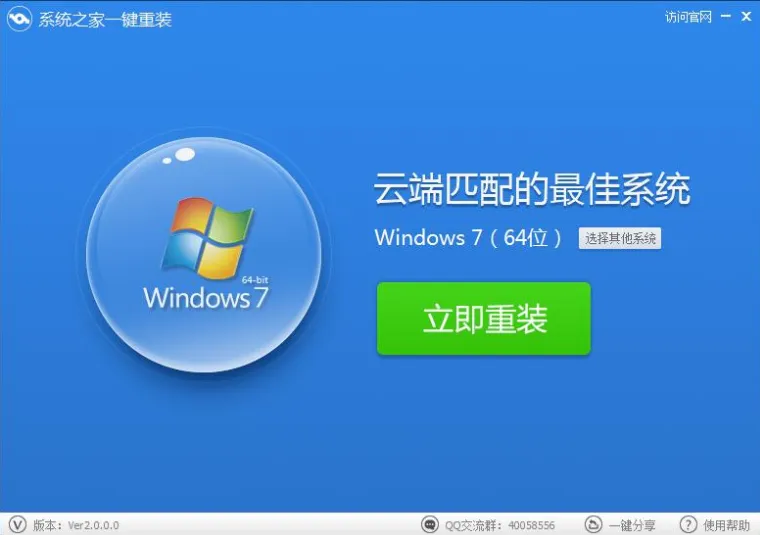
③全程自动,大概 10 分钟,装完会提示 “拔掉 U 盘重启”
④拔掉 PEU 盘,电脑重启,进入全新的 Windows 系统,搞定!
六、避坑必看!这 5 个错误别犯,不然白忙活
-
1.U 盘没备份数据:写入会清空所有数据!先备份再操作! -
2.用劣质 OTG 转接头:便宜货容易接触不良,导致写入失败,选带指示灯的靠谱款 -
3.写入时碰手机 / 拔 U 盘:会直接损坏 U 盘和镜像,必须耐心等 5 分钟,全程别动! -
4. 选错 U 盘:手机插多个 USB 设备时,别选错了,看容量和名字确认 -
5. 电脑启动时按错键:不同品牌快捷键不一样,对照上面的表,开机立马狂按,慢了就进系统了!
七、总结 + 福利,收藏备用!
以后电脑再崩溃,不用慌、不用求人,拿出安卓手机,5 分钟做个 PE 启动盘,自己就能重装系统、备份文件,太香了!
最后再划重点:
-
必备:安卓手机(支持 OTG)+ 8GB U 盘 + OTG 转接头 -
工具:EtchDroid(GitHub 下)+ FirPE(官网下) -
步骤:连 U 盘→写镜像→插电脑→设启动→进 PE→重装系统
END
往期精选
◆绝了!Win11 26H1 大神级优化,老电脑零升级也能丝滑跑满
◆老旧电脑别扔!AnduinOS 碾压 Win11,2 分钟装好,满血复活超丝滑
◆炸锅了!老电脑救星 Win11 26H1 精简版,4G 内存也能丝滑如新机
◆低配电脑直接起飞!Windows Server 2025 保姆级安装教程,老机重生、小白零失败
◆Windows最强平替!Zorin OS本月彻底火出圈,老电脑秒复活、零门槛上手,保姆级安装教程来了
◆彻底封神!112MB 迷你神级系统,无激活永久免费,低配电脑吊打臃肿 Windows
◆不用激活、永久免费!小众神级 ReactOS 系统,吊打臃肿 Win!体积才 112MB,低配电脑随便跑。一键安装 + 超详细完整汉化教程
◆炸裂!仅 2.3GB 超迷你 Win11!Nano11 极致精简保姆级教程,老爷机直接满血复活|低配电脑救命神器
◆炸了!2026 最强 PE 横空出世!USBOS V3.0 完爆微 PE,自带网络 + 纯净无捆绑,新手也能一盘走天下,附工具+镜像下载