 夜雨聆风
夜雨聆风


用AI做一个png图片裁切工具,不怕裁切之后的图片背景变白啦
处理过png图片的朋友大概这样的烦恼:手里有一张透明背景的 PNG 图片,只想截取其中一小块用到项目里,结果打开 Photoshop 等了半天,很多人也没有Photoshop这个软件也不会用,用截图工具又没法保留透明通道,裁出来全是白底。折腾一圈,效率全没了。
我自己也经常遇到这个问题,找了好几款工具都不太满意——要么不支持透明通道,要么操作太繁琐,而且的基本都要收费。干脆自己写了一个,就是今天要介绍的这个「小昂图片处理工具」。
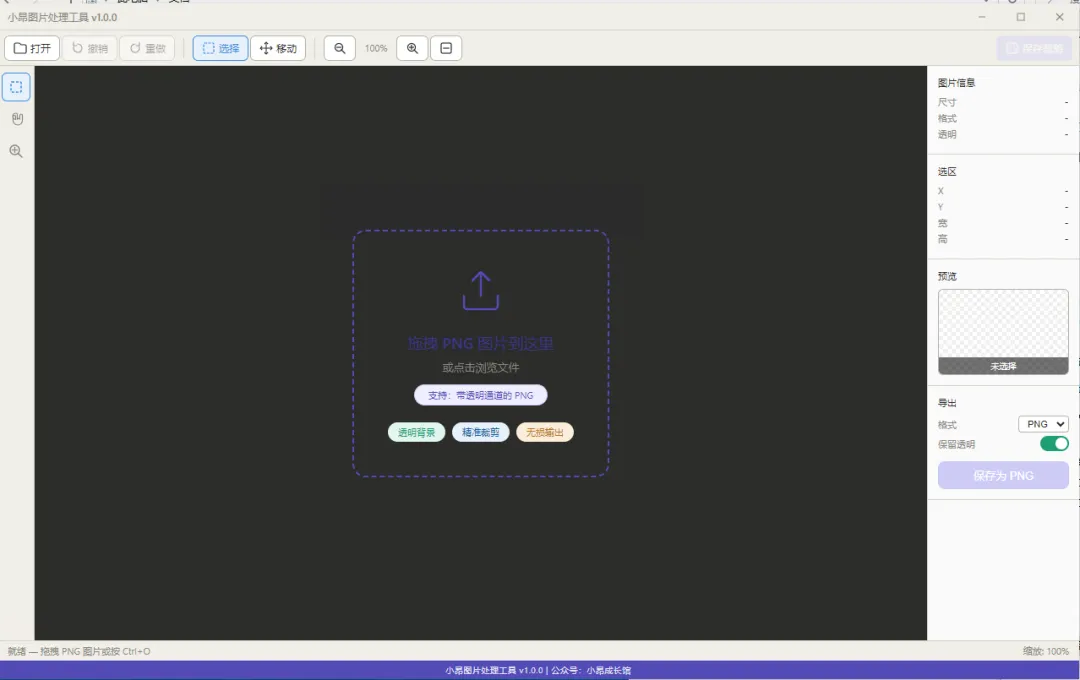
它解决的核心问题
一句话概括:打开一张 PNG 图片,框选你想要的部分,保存出来,透明背景还在。
听起来简单对吧?但市面上大部分工具做到”裁剪”没问题,做到”保留透明通道”就拉胯了。截图软件裁出来带白底,在线工具压缩画质,专业软件又太重。小昂图片处理工具就是冲着这个痛点来的。
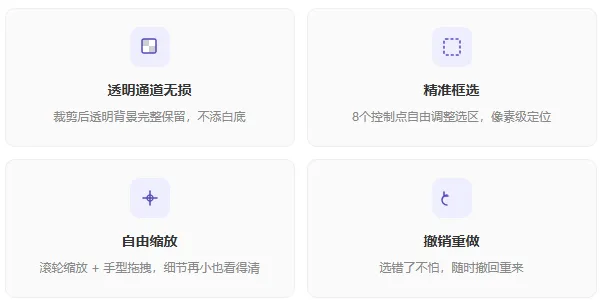
怎么用?三步搞定
1打开图片
把 PNG 图片拖进窗口,或者点击「打开」按钮选文件。支持拖拽,特别方便。
2框选区域
在图片上按住鼠标拖出矩形选区,8个控制点可以自由调整大小和位置,右边实时预览效果。
3保存裁剪
点击「保存裁剪」或按 Ctrl+S,选好保存位置,一张透明背景的新 PNG 就出来了。
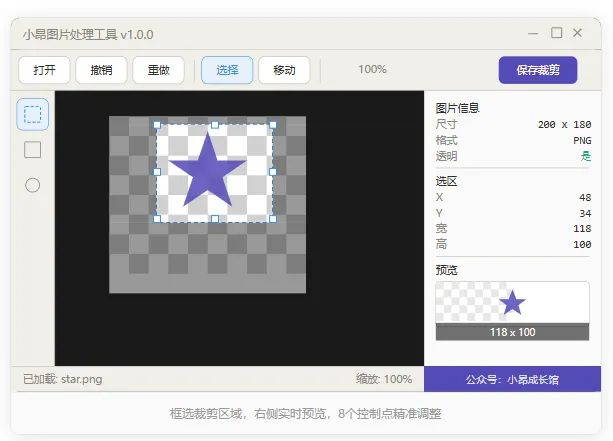
几个用起来特别顺手的细节
棋盘格背景,透明区域一目了然
载入图片后,透明区域会用经典的灰白棋盘格显示,跟你熟悉的 Photoshop 效果一样。哪块是透明的,哪块有颜色,一眼就能分清,不需要反复检查保存结果。
选区外面自动变暗
框选之后,选区外的部分会自动半透明遮罩,让你注意力集中在裁剪区域上。这个细节是参考了专业图像编辑软件的做法,小昂直接内置了,不用自己手动调。
拖拽打开,零学习成本
不需要先点菜单再找文件,直接把 PNG 从文件夹拖进窗口就行。用完一张拖下一张,整个操作行云流水,根本不用想”下一步该点哪里”。
8个控制点 + 整体移动
选框画出来之后,8个角点和边点可以拖动调整大小,选框内部可以直接拖动移动位置。有时候第一次框得不太精确,微调一下就好,不需要重新画。
滚轮缩放 + 手型平移
遇到高分辨率大图,滚轮一滚就能放大看细节。按住空格键临时切到手型工具,拖动画布看不同位置。松开空格自动回到选择工具,跟 Photoshop 操作习惯完全一致。
小技巧:缩放时以鼠标位置为中心,想看哪里就对准哪里滚,不会缩着缩着找不到地方。
常用快捷键
如果你是键盘流,下面这些快捷键可以大幅提升操作效率:
|
|
|
|---|---|
| Ctrl+ O |
|
| Ctrl + S |
|
| Ctrl+ Z |
|
| Ctrl+ Shift + Z |
|
| Ctrl+ + / - |
|
| Ctrl+ 0 |
|
| S |
|
| H |
|
| Z |
|
| Esc |
|
关于导出
右侧属性面板的导出区域,默认「保留透明」开关是打开的。这意味着裁剪结果会以原始透明度保存为 PNG,不会添加任何背景色。
如果你因为某些特殊需要想要白色背景,关掉这个开关就行,裁剪区域会自动填充白底。不过对于大多数使用场景,保持透明才是正确的选择。
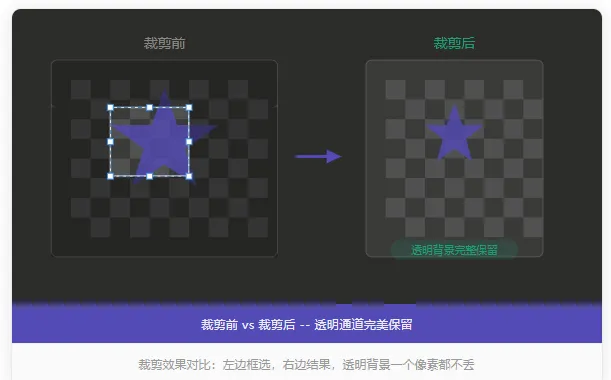
适合什么场景?
说几个我自己的典型用法,看看是不是跟你的需求对上了:
游戏开发 / UI 设计 — 素材图集里经常是一整张大图,需要把单个图标、按钮、角色裁出来用。小昂可以精确框选每个元素,透明背景直接可用,不用再手动去底。
表情包制作 — 从一张素材图里截取最精华的表情部分,裁剪后保持透明通道,直接贴到聊天里或者继续加工。
PPT / 文档插图 — 找到的 PNG 素材太大了,只需要其中一部分。用小昂一裁,透明背景的图直接拖进 PPT,排版干干净净。
前端开发 — 设计师给的切图偶尔需要二次裁切,用 Photoshop 打开太慢,用小昂秒开秒裁,效率翻倍。
简单来说,只要你的工作涉及「从一张透明背景 PNG 里截取一部分,并且结果也要是透明背景」,这个工具就是为你做的。
下载和使用
小昂图片处理工具是 Windows 桌面应用,免安装,下载解压后双击即可运行,不写注册表,不装服务,删除即卸载,干干净净。
1下载压缩包
从文末的下载链接获取 ZIP 压缩包
2解压到任意目录
右键解压,放到你觉得舒服的位置就行
3双击运行
打开 XiaoAngImageTool.exe,开始裁剪你的第一张图片

写在最后
小昂图片处理工具 v1.0.0 是第一个公开版本,核心功能已经完整可用。它不求大而全,只专注做好一件事:透明背景 PNG 的精准裁剪。
如果你在工作中遇到过类似的烦恼,不妨试试看。有任何问题或建议,欢迎在公众号后台留言,我会认真看每一条反馈。
后续有更新也会在公众号第一时间发布。
欢迎关注「小昂成长馆」
回复”bBBUaTLQ“获取工具链接
—— 小昂成长馆 · 用心做每个小工具 ——
觉得有用?点个“赞”点个”推荐”让更多人看到有想法?评论区聊聊想要更多好工具?关注「小昂成长馆」