微信图片怎么加文字?不用下载软件,在微信里就能弄,一学就会!
咱们平时用微信聊天、发朋友圈,想给图片加个备注、标个重点,是不是总以为得专门下个修图软件才行?其实根本不用这么麻烦!微信里自带的功能就能直接搞定,不用跳APP,不用花一分钱,操作简单到老人小孩都能一学就会!
咱们日常给图片加文字,无非就是标个重点、写个备注、给朋友圈配图加句文案,根本用不上那些专业修图软件花里胡哨的功能。很多人不知道,微信早就把这个编辑功能藏在里面了,全程十几秒就能弄完,还不会把图片画质压得糊乎乎的。
一、微信相册打开图片
这个方法是咱们平时聊天发图最常用的,不用退出聊天界面,选图的时候顺手就能弄好,接下来跟着我的步骤一步步来,一步都不会错。
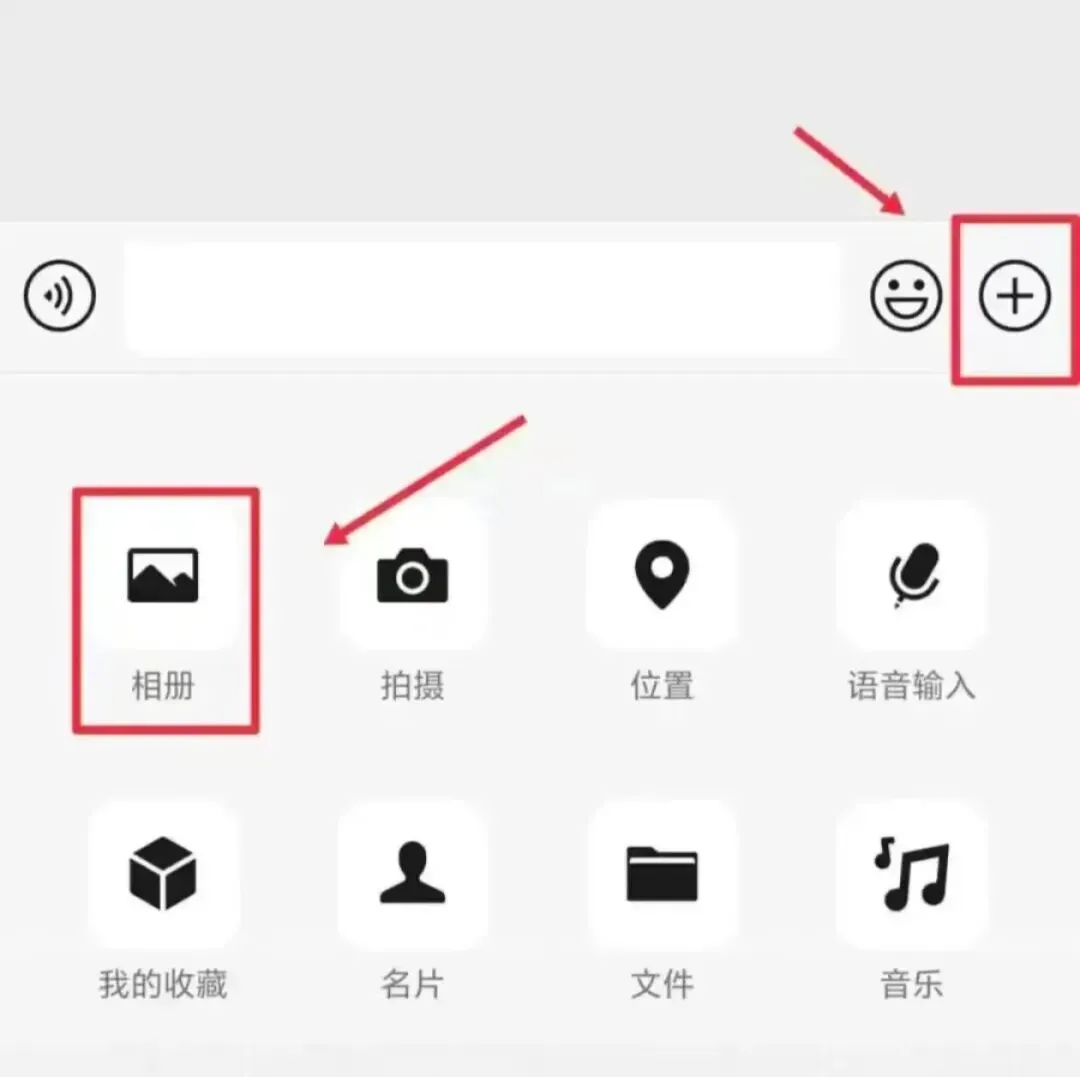
首先,打开微信,进到你要发图片的那个聊天框里,点页面右下角那个「+」号,弹出来的菜单里,直接选「相册」,找到你要加文字的那张图片。
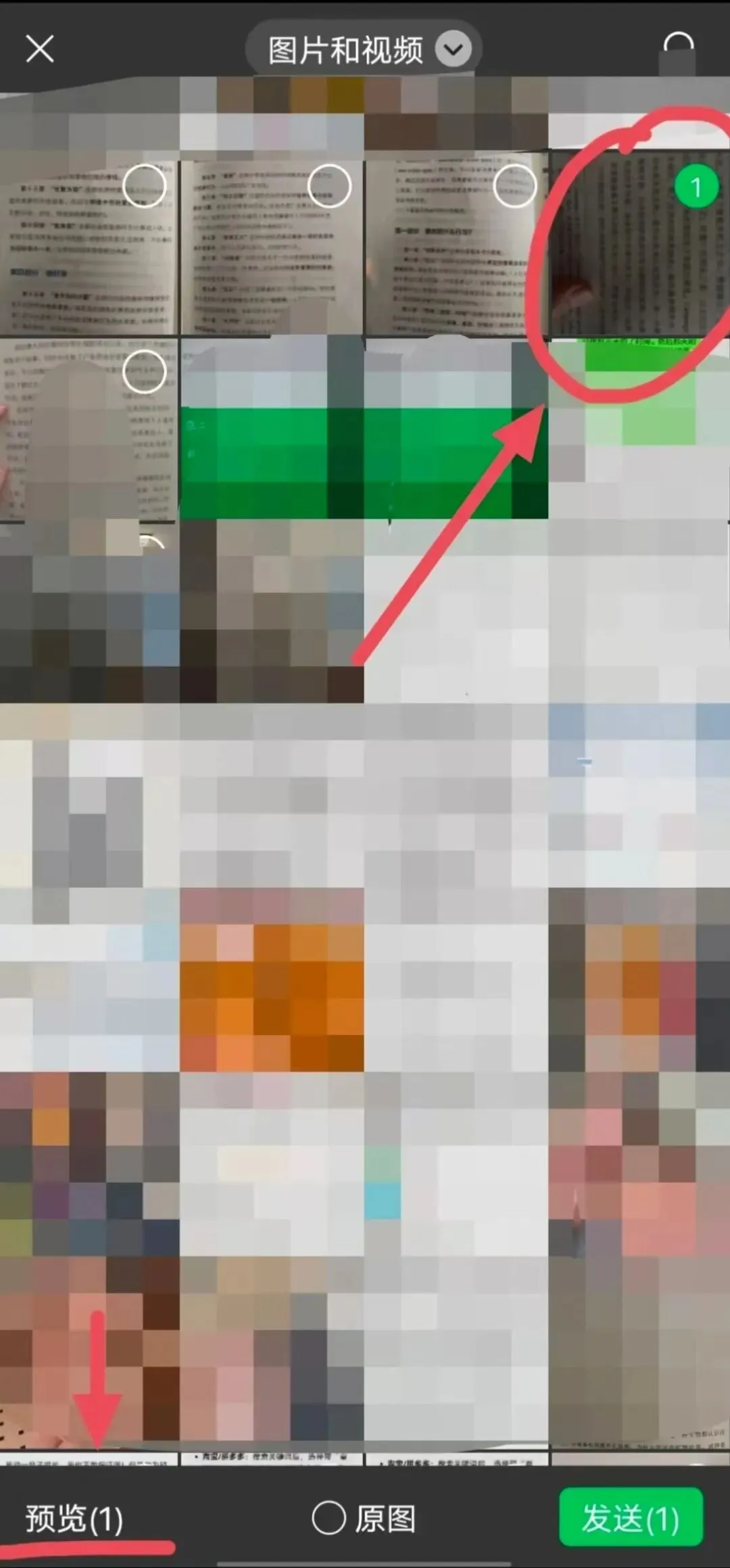
重点来了!这里千万别手快点了「发送」,也别去点图片前面那个小圆圈打勾,你就直接点这张图片的本身,一下就进到全屏的大图预览页面了,哪怕你选了好几张图,也是直接点你要编辑的那张就行。
进到全屏大图之后,你直接看页面底部,就能找到「编辑」这两个字,点一下,就直接进到微信自带的图片编辑界面了,到这一步,大半的活就干完了。
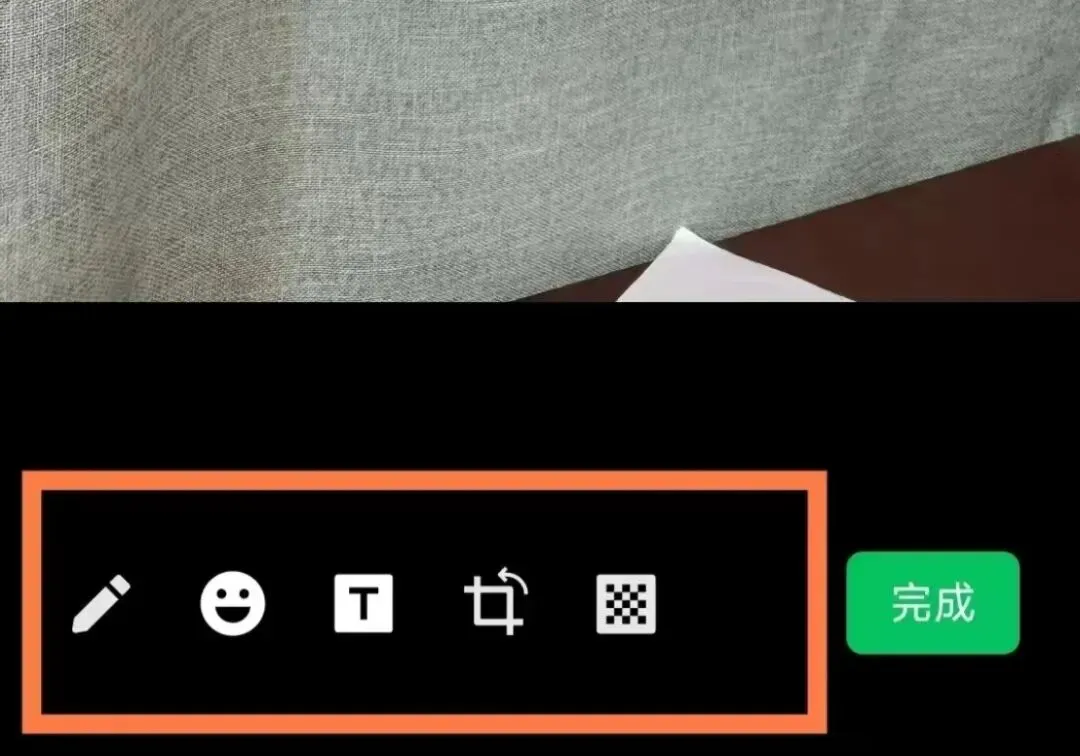
接下来就更简单了,在底部这一排工具栏里,找那个长得像「T」字的图标,点一下,就会弹出来文字输入框,你想写什么字,直接输进去就行。
输完内容之后,用手指按住这个文字块,想拖到图片哪里就拖到哪里;底下还有一排颜色,想换什么字的颜色直接点,两个手指放大缩小,还能调字的大小,怎么顺眼怎么来。
全部调好之后,一定要记住,先点输入框右下角的「完成」,把你写的字确认好,再点编辑页面右上角的「完成」,这时候就可以直接点「发送」,把加好字的图片发给好友了。
可能有人会问,我不想发出去,就想把加好字的图存到手机里怎么办?也特别简单,不用非得发送出去,编辑完了在预览页面,你长按这张图片,弹出来的菜单里选「保存到手机」,苹果安卓手机都能用,一点区别都没有。
二、朋友圈图片加文字
要是你是想给朋友圈的配图加文字,就用这个方法,不用进聊天框,哪怕你最后不发朋友圈,也能用它来编辑存图,步骤更省事。
首先,打开微信,点底部导航栏的「发现」,最上面就是「朋友圈」,点进去之后,点右上角那个相机图标,弹出来的选项里,选「从相册选择」,挑好你要加文字的图片。
这里跟大家说一下,你要是只选了1张图,会直接进到全屏大图预览页;要是选了好几张,就直接点你要编辑的那张图,进到单张的大图模式,再点页面底部的「编辑」按钮就行。
接下来的操作,跟前面的一模一样,点底部那个「T」字图标,输入你想加的文案,调位置、调颜色、调大小,还能给文字加个背景色块,图片背景乱的时候,加个背景字就特别清楚。
调完之后,还是老规矩,先点输入框的「完成」,再点编辑页的「完成」,接下来就可以写朋友圈文案直接发了;不想发圈的,同样长按图片选「保存图片」,直接就存到你手机相册里了,随时想用都能找得到。
三、注意事项
接下来给大家提两个90%的人都会踩的坑,提前避坑,别白忙活一场。
第一个坑,很多人选完图就着急点发送,没进到大图预览页,直接把原图发出去了,最后加了半天的字,好友根本没看到。一定要记住,不管是聊天还是发朋友圈,必须先点图片进到全屏大图模式,再点「编辑」,才能进到加文字的界面,这一步千万别省。
第二个坑,编辑完文字,直接点空白处退出去了,结果字全没了。这里一定要记住,输完字之后,必须先点输入框的「完成」把文字确认好,再点编辑页的「完成」保存整个图片,不然刚输的内容直接就没了,还得重新打一遍。
还有个特殊情况跟大家说一下,要是你找不着编辑入口,别慌,不是你手机没有这个功能,大概率是微信卡了,你把微信退到后台重新打开一遍就行,所有智能手机都能用,不管苹果安卓,微信更到最新版本的,都有这个功能。
再给大家分享一个超实用的小技巧,要是你加文字的图片背景特别乱,字叠在上面根本看不清楚,你就点文字输入框上方的「背景」按钮,给文字加个纯色的背景条,不用调别的,一步就能让字清清楚楚,标重点的时候特别好用。
其实咱们日常用的这些小需求,微信早就给咱们把功能做好了,根本不用专门去下那些乱七八糟的修图软件,不用来回跳APP,几秒钟就能搞定,省事还不占手机内存。
怕下次要用的时候找不到的,可以先点个收藏,家里老人、身边朋友不会弄的,也可以直接转发给他们,步骤写的明明白白,一看就会。
最后问大家一句,你之前是不是一直不知道,微信里还藏着这么好用的加文字功能?
 夜雨聆风
夜雨聆风