 夜雨聆风
夜雨聆风


该放弃 OpenClaw 了,手机 ChatGPT 可以遥控干活了!
这周 OpenAI 悄悄上线了一个新功能,很多人还没注意到。
Codex 现在可以用手机控制了。不是在手机上写代码,而是让 Codex 在你的 Mac (现在该功能暂时只支持 Mac)上继续干活,你用手机随时查进度、批命令、改方向。离开电脑去开会、吃饭、出差,任务不停,你也不用一直盯着屏幕。
这个功能叫 Codex Mobile,已经内置进 ChatGPT 手机 app,iOS 和 Android 都支持,目前免费开放预览,所有 ChatGPT 套餐都能用。
之前的问题是:Codex 只能在电脑上用,你一离开电脑就断了联系。现在这个问题解决了。
连接之后,你的手机变成一个远程控制面板。Codex 还是在你的 Mac 上跑,文件、代码、权限全部留在本地,不会上传到云端。手机收到的只是截图、终端输出、代码 diff 和需要你审批的请求。
这个设计很聪明:安全性没有妥协,但控制权延伸到了手机上。
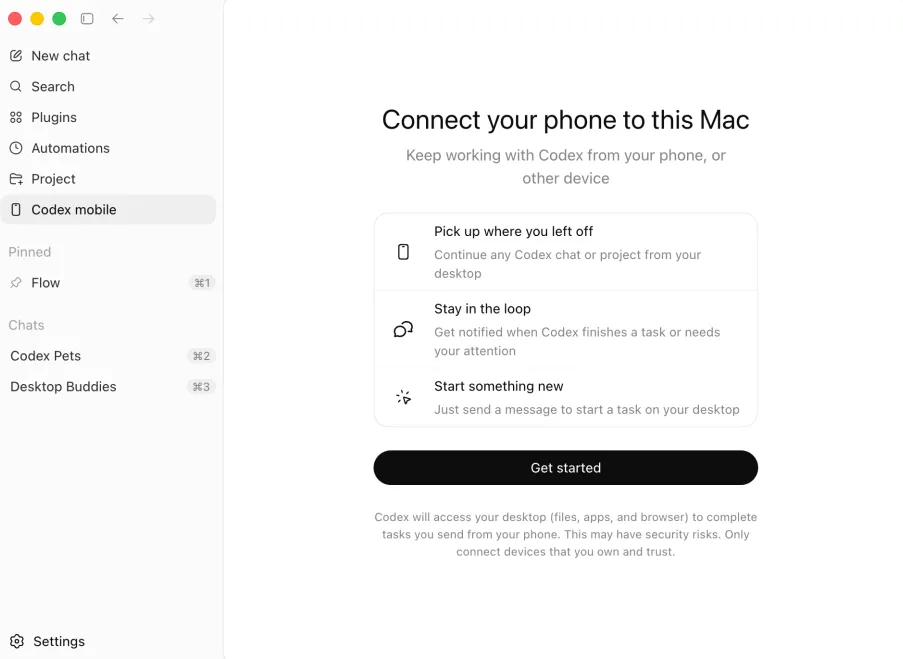
怎么设置,三步搞定
前提条件: Mac 保持开机并运行 Codex,手机和 Mac 登录同一个 ChatGPT 账号。
第一步:Mac 端生成二维码
打开 Mac 上的 Codex app,在左侧边栏找到 “Set up Codex mobile”,点击后 Codex 会启用远程访问并显示一个二维码。
第二步:手机扫码配对
打开手机上的 ChatGPT app,扫描 Mac 屏幕上的二维码。确认账号和工作区一致,完成 MFA 或 Passkey 验证(如果你开启了的话)。
第三步:完成
就这样。你的 Mac 会出现在手机 ChatGPT 的 Codex 界面里,连接成功。
连上之后能做什么
连接成功后,手机界面会实时显示 Codex 正在执行的任务。你可以:
-
查看进度:看到 Codex 当前在做什么,包括终端输出、代码变更、测试结果。
-
审批命令:Codex 遇到需要确认的操作时,会在手机上推送通知,你直接点批准或拒绝,不用回到电脑。
-
调整方向:直接在手机上回复,告诉 Codex 改变思路或补充要求,它会继续执行。
-
切换模型:可以在手机上切换 Codex 使用的底层模型。
-
发起新任务:不只是监控,你也可以直接从手机给 Codex 下达新的任务。
几个需要注意的地方
Mac 必须保持开机和联网,Codex app 要一直在运行。如果 Mac 睡眠或断网,手机就失去连接了。
Windows 版本的支持还在路上,目前只有 macOS。
Computer Use(让 Codex 直接操控桌面应用,用自己的鼠标点击)是更深层的功能,目前需要 ChatGPT Pro 订阅($100/月),普通用户暂时用不到。(可以在公众号回复[AI订阅])