 夜雨聆风
夜雨聆风


排版新技能:Word/WPS分栏、首字下沉和竖排文字,让文档颜值飙升!



-
文章内容过多,利用分栏排布,让页面排版更紧凑整洁
-
正式文稿开头设置首字下沉,提升文档视觉质感
-
制作标语、对联、古风文案、侧边注释,使用竖排文字排版
-
调整栏间距、分隔线,规范报刊式、杂志式文档布局
-
局部文字竖排,不影响整篇正文常规排版


-
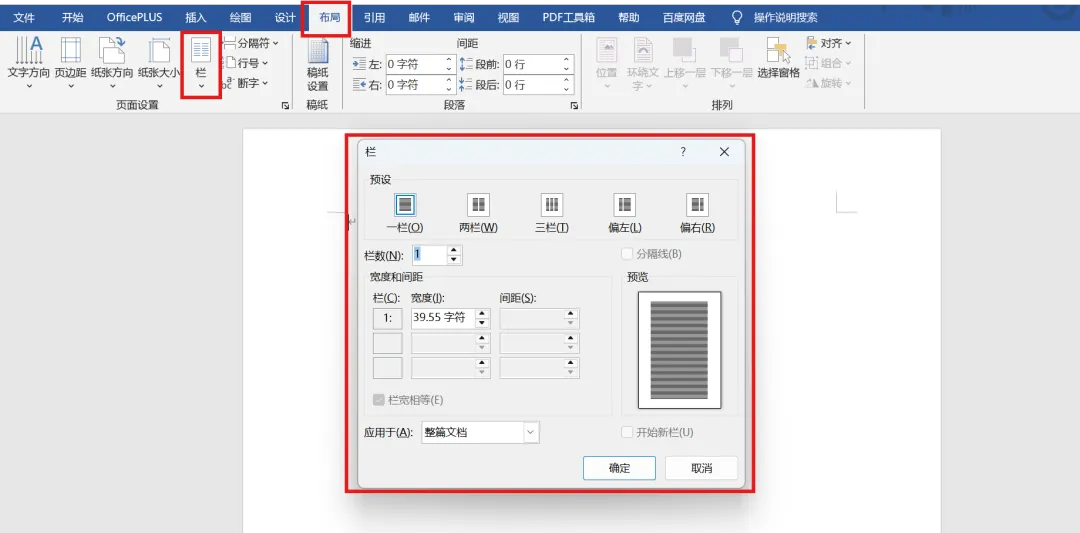
选中需要分栏的文本内容,或是直接整篇应用; -
点击顶部布局选项卡,找到分栏功能; -
可选择预设一栏、两栏、三栏、偏左、偏右样式; -
点击更多分栏,可自定义栏数、栏间距,勾选添加栏分隔线; -
设置完成后文字自动均匀排布至对应栏目内。
-
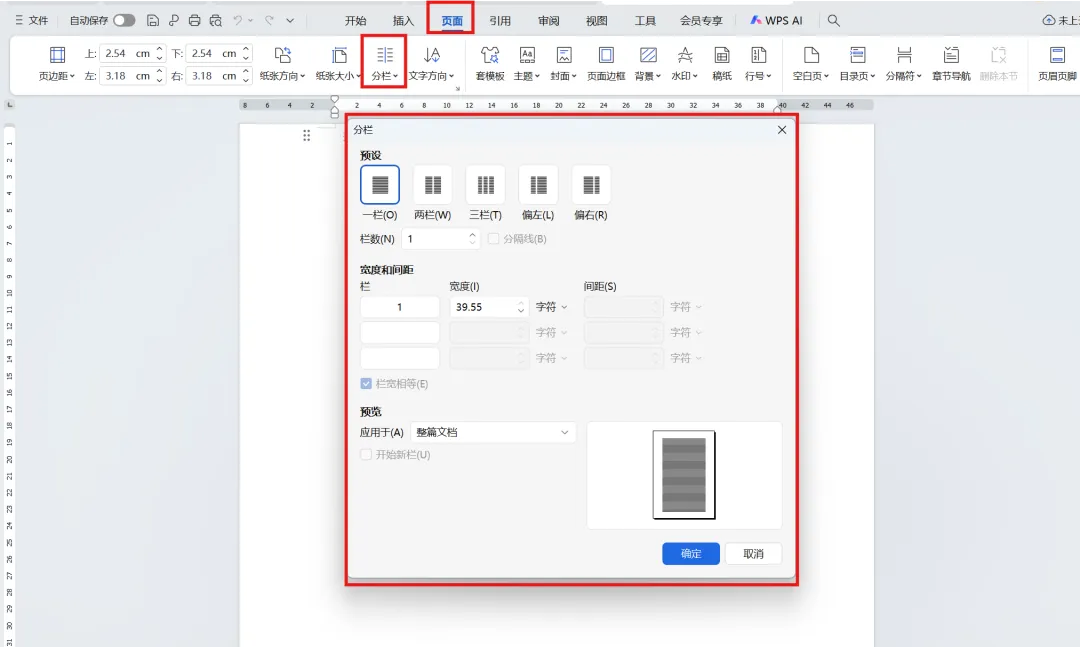
页面内分栏入口、基础预设样式和 Word 几乎完全一致,设置效果互通;
-
拓展优化功能:支持快速设置不等宽分栏,自由调整左右栏目占比;内置简报、期刊专用分栏模板,一键套用布局(套模板);可单独对某一章节设置分栏,其余页面保持原有版式不变。

-
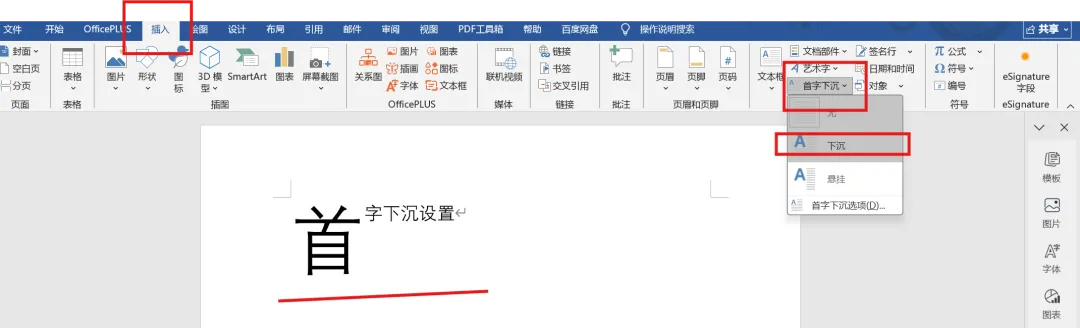
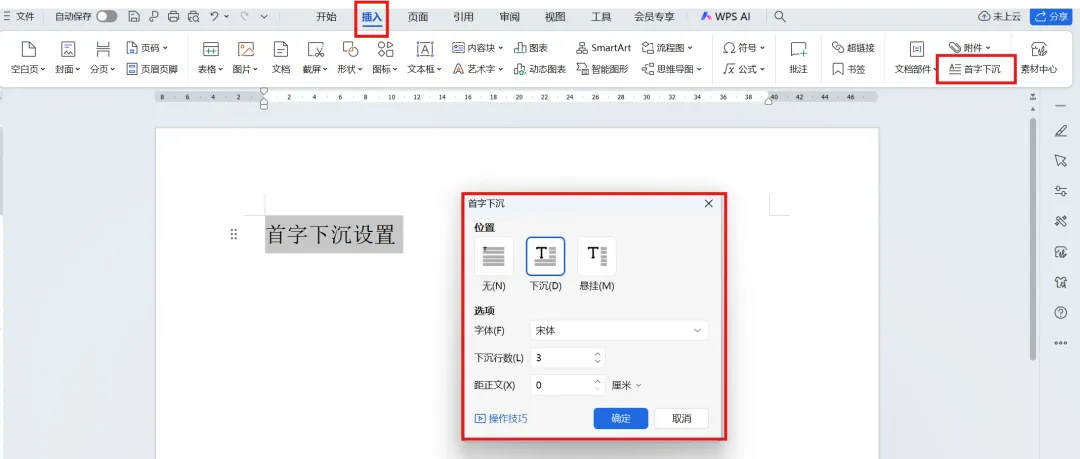
将光标放置在段落开头位置; -
点击插入选项卡,选择首字下沉; -
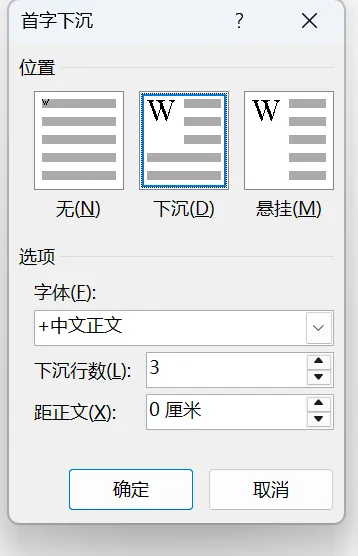
可选择下沉、悬挂两种样式,自定义下沉行数、文字距离; -
确定后段落首个大字自动放大下沉,贴合正式文稿排版风格。
-
操作路径与设置参数和 Word 全部兼容;
-
额外支持调整下沉文字字体、颜色、边框底纹;
-
可批量给多篇段落统一添加首字下沉样式,统一文稿风格。

-
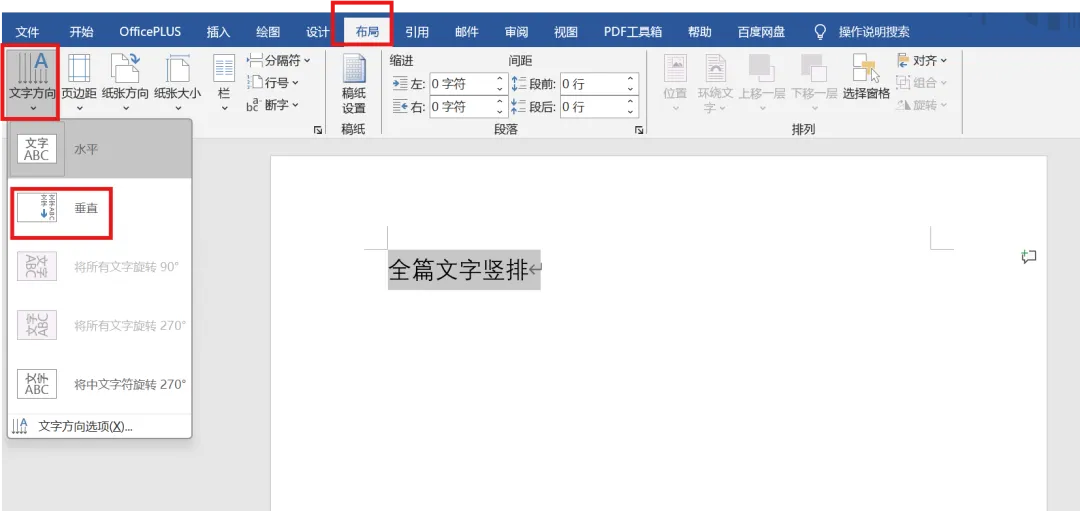
布局选项卡点击文字方向; -
选择竖排样式,整篇文档文字纵向排列; -
页面排版同步适配竖排阅读顺序。
-
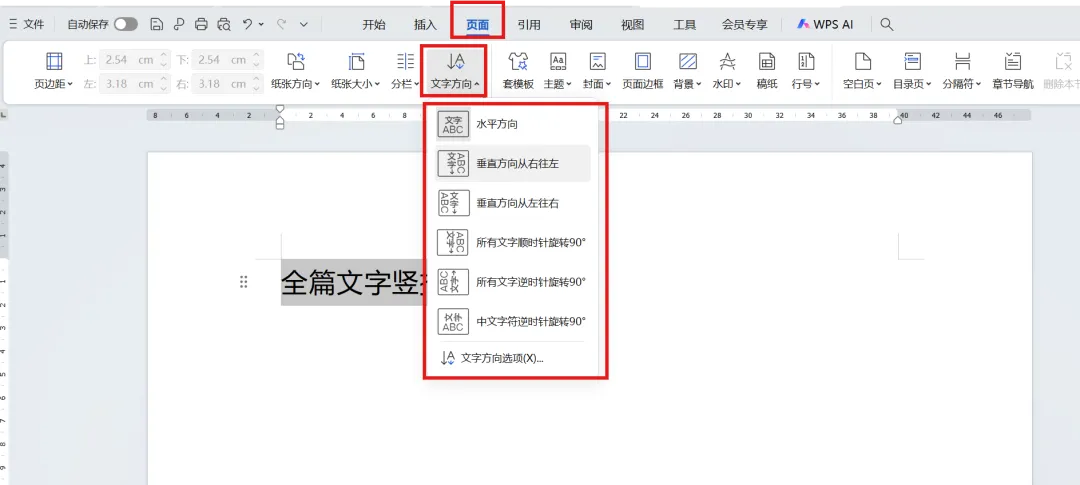
全局文字竖排功能用法一致;
-
支持快速切换从左至右、从右至左传统竖排排版。

-
栏间距过大过小,均可在更多分栏内手动输入数值精准调节
-
栏目内容不均衡时,可插入分栏符,强制文字切换至下一栏
-
添加分隔线能够清晰区分栏目内容,适合正式简报使用
-
分栏后页眉页脚、页码依旧保持正常排版顺序

|
|
|
|
|---|---|---|
|
|
|
|
|
|
|
|
|
|
|
|
|
|
|
|
|
|
|
|
|
|
|
|

-
正式办公公文优先使用单栏排版,保证阅读简洁规范
-
分栏完成后检查段落换行,避免出现文字排布杂乱的情况
-
首字下沉多用于文章开篇,全篇大量使用会显得排版杂乱
-
竖排文字更适合标语、标题、侧边注释,不适合大篇幅正文使用
-
带有特殊竖排、不等宽分栏的文档,对外分享建议导出为 PDF 固定版式
