夜雨聆风
夜雨聆风


Word表格常见问题处理方法
在编写论文和汇报的时候不免需要制作一下表格让数据更清晰可见,是不是也经常遇到不好解决的问题,来看看本文能不能帮到你吧,本文所要解决的表格问题主要有以下几点:
1.表格过宽
2.内容显示不全
3.表格拆分与合并
4.页面下方还有空白,但是表格跑到下一页了
5.表格顶端插入标题
6.每页都需要表头或标题行
7.字符宽度调整
8.方框内打勾
9.单元格单独调整或单列调整
我们开始吧
1.表格过宽:表格列数过多,跑出页面范围
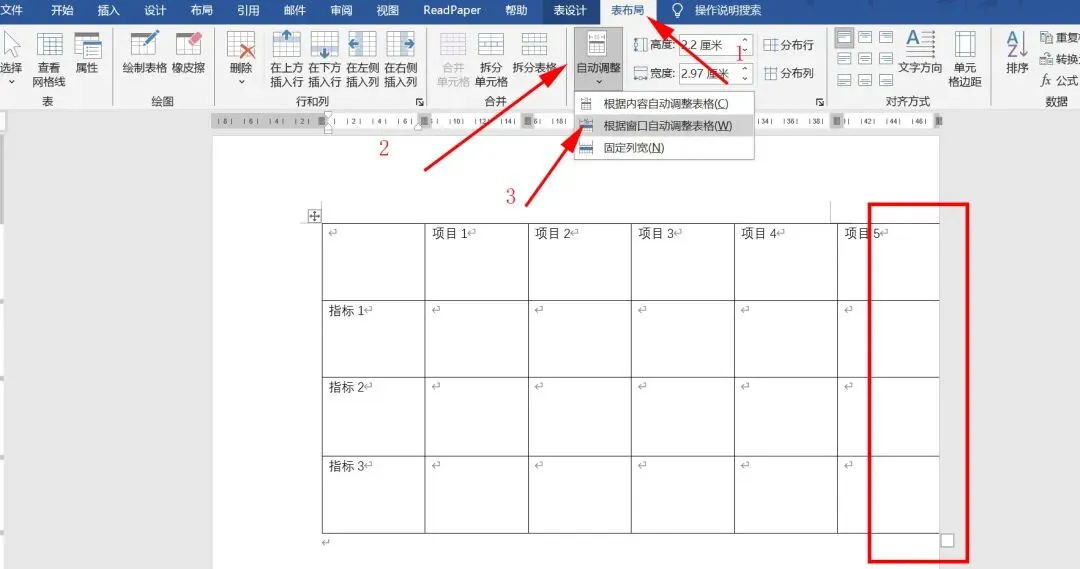
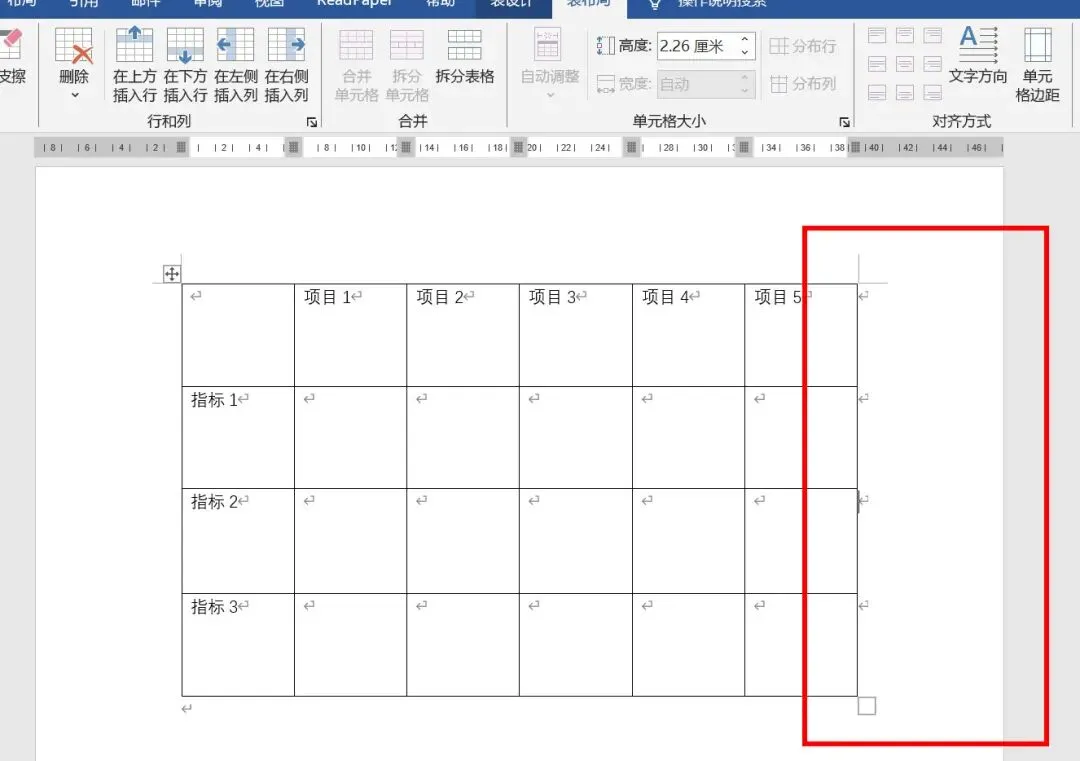
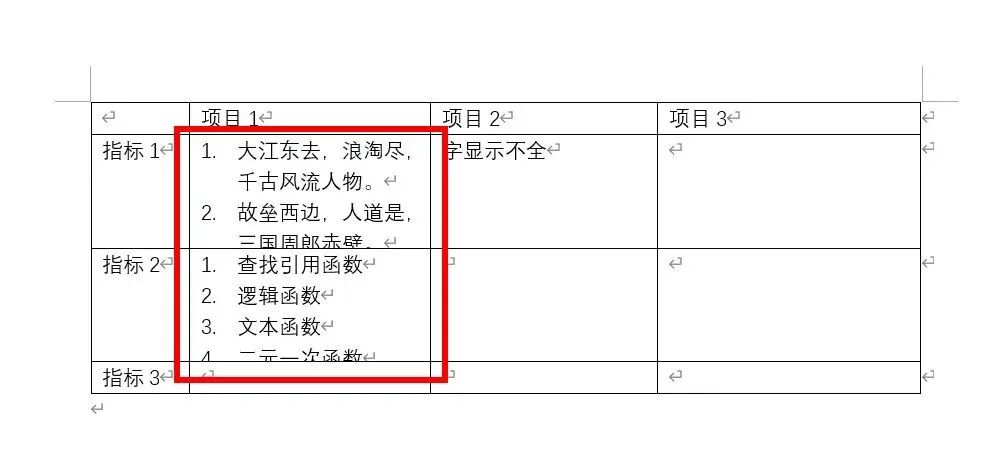
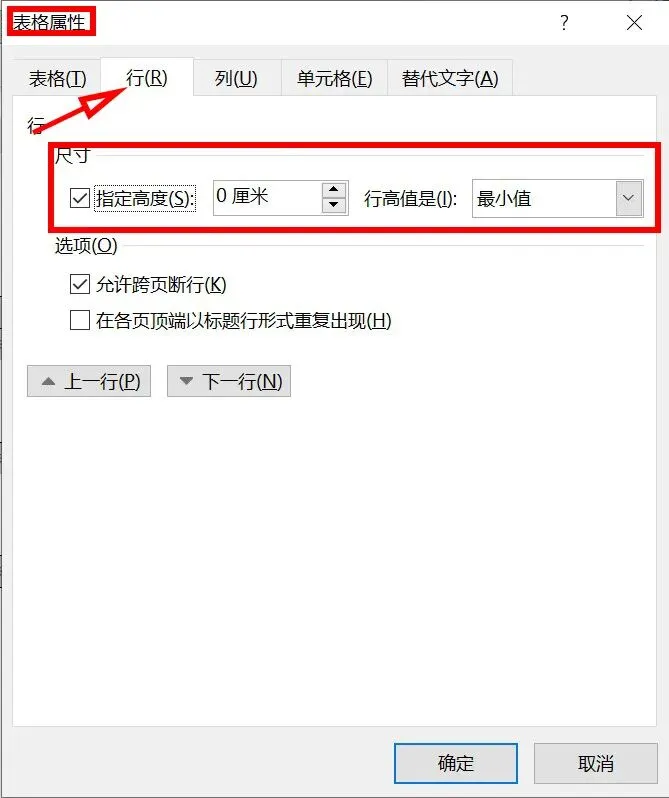
单元格太小,文字有遮挡,拖动又没法保证美观,点击表格左上角十字选中表格→右键选择表格属性→选择行→将固定值改为最小值,或者将固定值改大一些。
3.页面下方还有位置但是表格跑到下一页了调整表格的时候经常会出现这种情况,表格内容就像是分成一块块的,移动来移动去的。
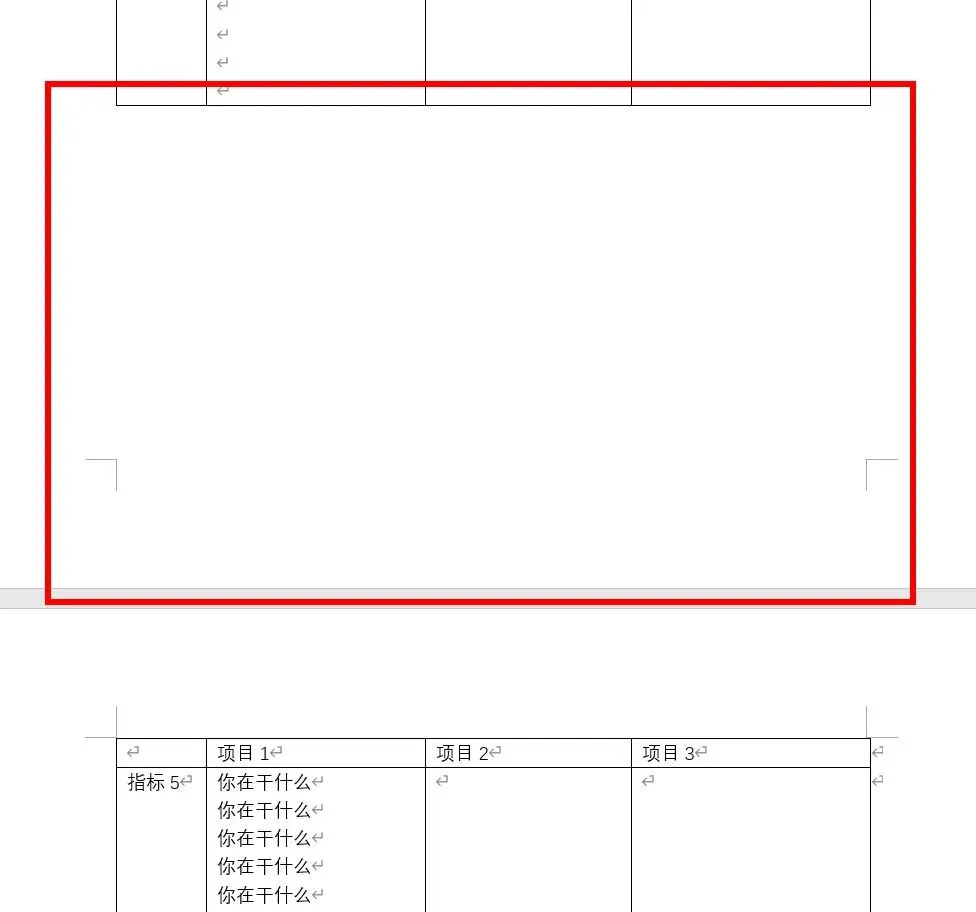
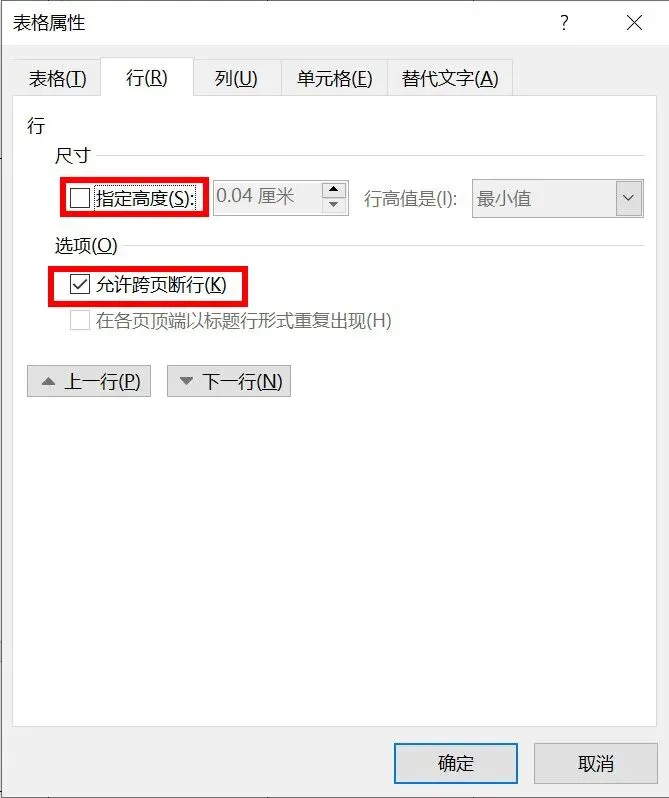
对于这种情况,可以对整个表格设置“允许跨页断行”。勾选了之后,本页不能完成显示的部分,会在下一页自动生成一行。不然的话,表格会将该行的全部内容都移动到下一页。如果勾选了之后,还是没效果的话,将“指定高度”取消勾选,即可。
4.表格拆分与合并
首先表格拆分:(1)将光标放在要拆分成第二个表格的的字前,点击一下,按下组合键ctrl+shift+enter,上下两部分表格就会空出一行
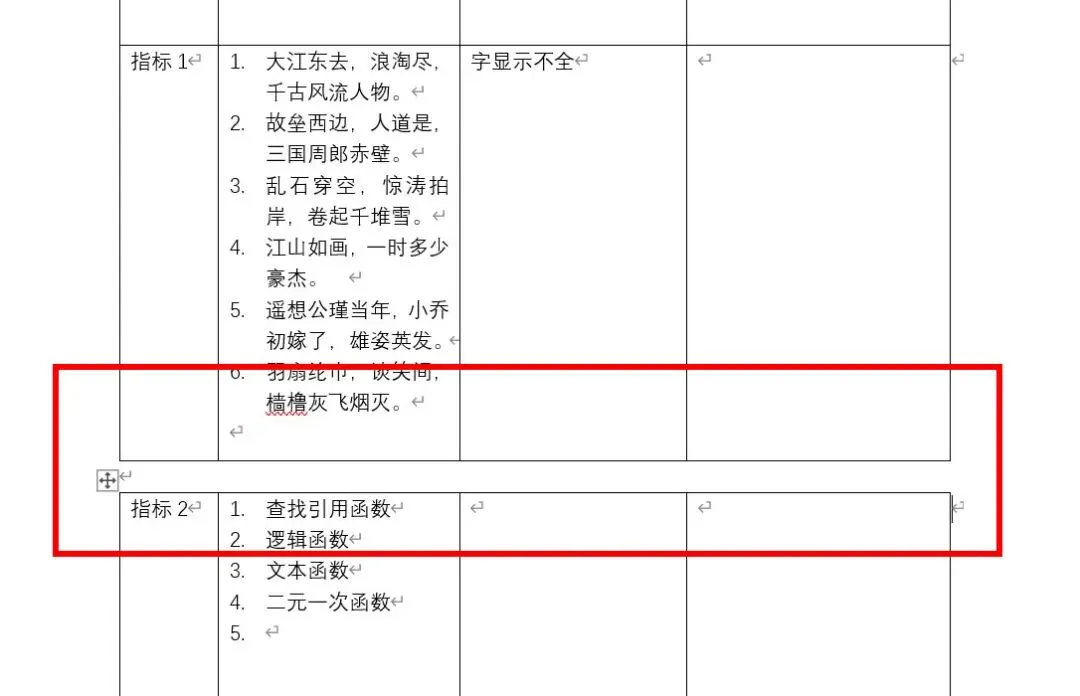
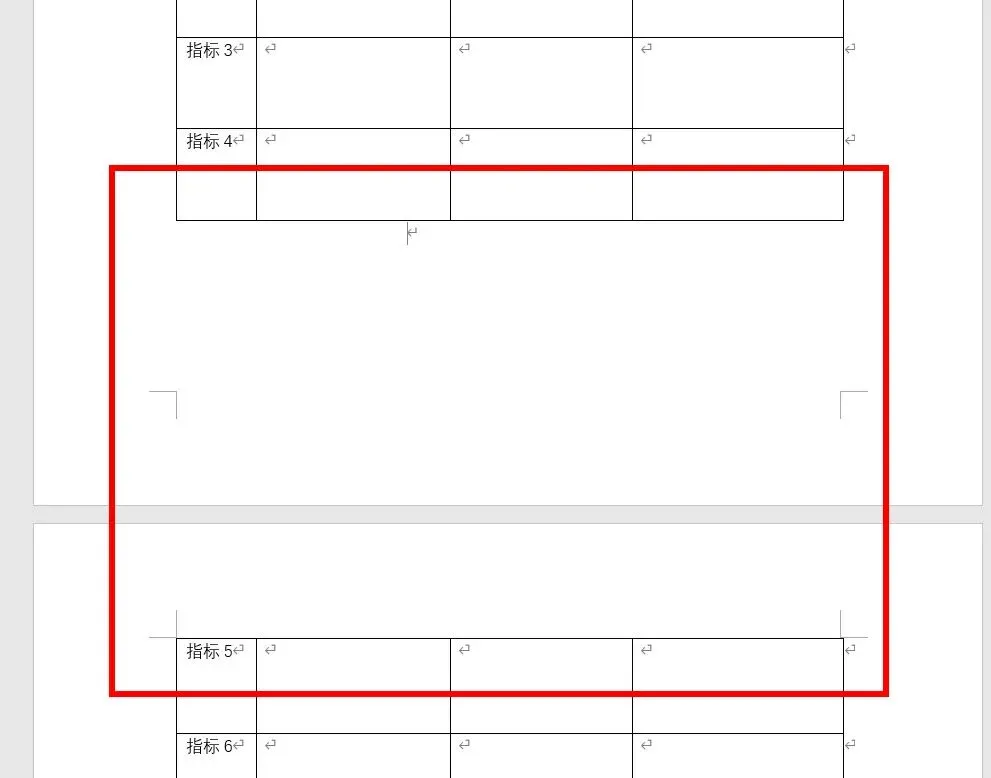
表格合并:首先要将两个表格调整为:对齐方式为“居中”,环绕方式为“无”;然后将表格之间的空行都删掉。最后一行,如果按Backspace键删除不掉,按下Delete键,即可。
5.表格顶端插入标题
(1)光标置首按回车
(2)也可选中表格右键插入题注,选择表格上方,也可插入标题
6.每页都需要标题行
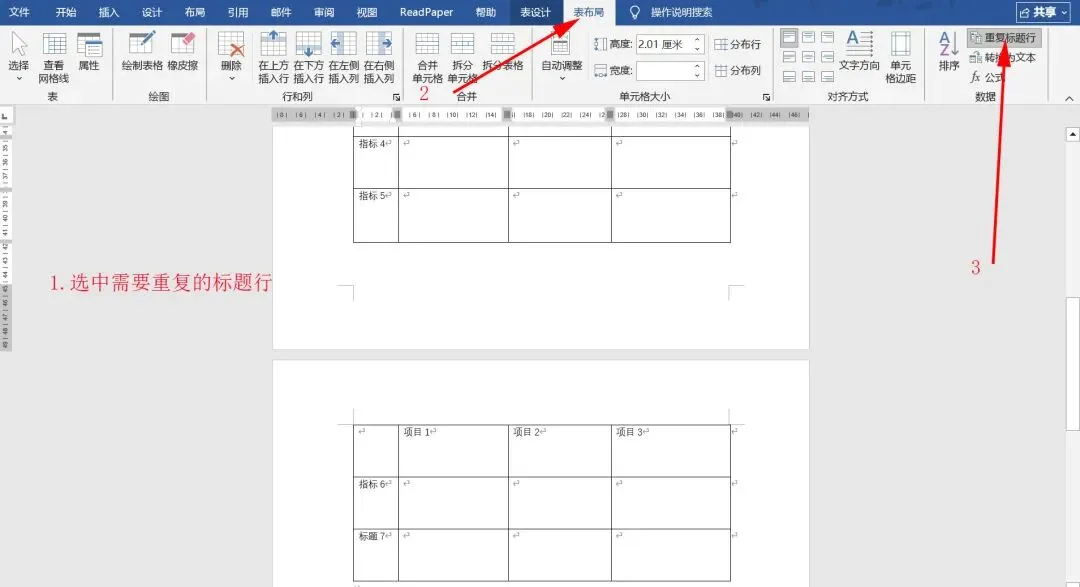
选正需要设为重复标题行的部分→选择表格工具下的表布局→点击重复标题行即可。
7.字符宽度调整
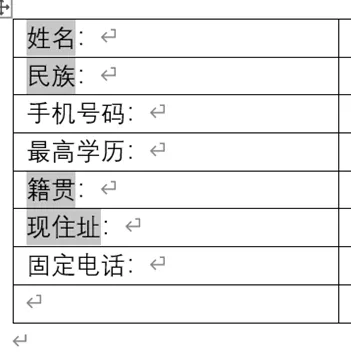
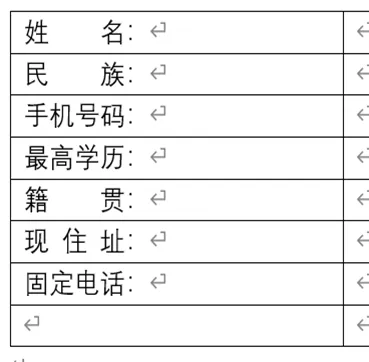
在做如下这种表格的时候,所填字段字数不一样看起来会有些乱,或格式要求要求字符段长度统一,一个个插空格麻烦的很,插完也还有可能是乱的,试试下面介绍的方法。
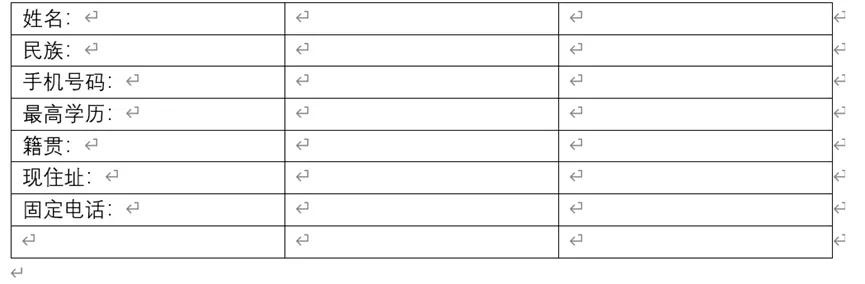
首先选正表格中最长的字符串,不要把冒号也选正,当然一般情况这种表格也是不应该有冒号的,在此仅作演示
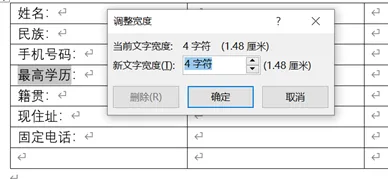
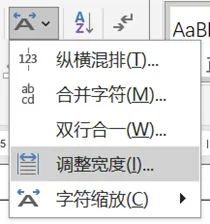
确定了最长的字符串长度后,按住ctrl,选正所有较短的字符串,选正后点击调整宽度,调整为4字符,所有的词长度就一样了
8.方框内打勾
输入2611按快捷键alt+x就可以得到☑
输入2612按快捷键alt+x就可以得到☒
更多快捷符号可以看我另外一篇,关于各种符合的快捷输入方式,给点支持喽
9.单元格单独调整或单列调整
第一种方法:将光标放在想要变形的单表格左侧,箭头变成实心的向右箭头点击一下该表格,便可随意改变表格宽度,而不影响其他表格
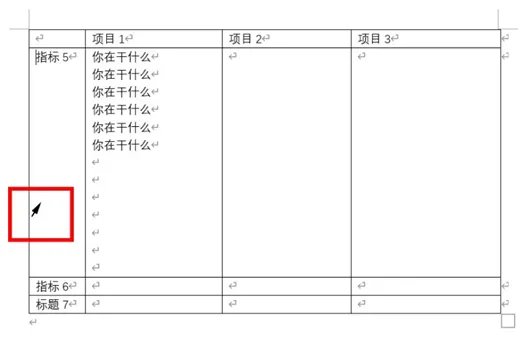
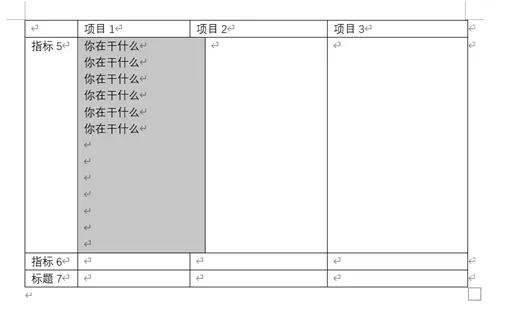
第二种方法,选中整个表格,拖动边框也可变形