 夜雨聆风
夜雨聆风


用fnOS打造24小时下载神器 PT玩家必备
在网络日益便捷的今天,对于PT玩家而言,qBittorrent绝不仅仅是一个普通的BT下载器,它凭借开源、无广告、功能强大且高度可定制的特性,成为了这个注重规则与分享的社区中广受推崇的“神器” 。下面将详细阐述为什么qBittorrent是PT玩家的必备工具,以及如何针对PT环境进行关键设置。
🔍为何qBittorrent是PT玩家的首选?
-
专为PT设计的功能与协议支持:
qBittorrent完整支持Private Torrents(私有种子)协议,这是PT站点的核心机制。当下载带有passkey的PT种子时,软件会严格遵守私有种子的规则,不会向DHT、PeX等公共网络泄露你的用户信息与下载详情,从而保护你的账号安全,避免因key泄露导致流量被盗用的风险。同时,它支持加密连接,进一步保障了数据传输的私密性。
-
精准的流量控制与统计: PT站点的生存法则建立在分享率(上传量/下载量) 之上。qBittorrent提供了极其详细的实时数据统计,包括每个任务的上传/下载速度、累计流量、分享率等,让玩家能清晰掌控自己的数据。其强大的队列和优先级系统,允许玩家灵活安排多个任务的上下传顺序,对于需要“保种”或“刷流”的场景至关重要。
-
高度可定制化与无广告体验: 作为一款免费开源软件,qBittorrent提供了类似μTorrent的经典界面,但完全没有广告,确保体验纯净。PT玩家通常需要进行深度设置,如端口转发、缓存调整、IP过滤等。qBittorrent的“选项”面板提供了从基础连接到高级性能的全面控制项,满足玩家精细化调优的需求。
三、🔍飞牛Docker Compose 部署指南
部署非常简单,以下为通用步骤:
/vol1/1000/docker/内新建qBittorrent文件夹),并在其下创建两个子文件夹:config和downloads,分别用于保存程序配置和下载内容。🔍docker-compose.yml文件
此文件定义了qBittorrent容器的运行配置
请将以下内容保存到您创建的文件中
services:qbittorrent:image: linuxserver/qbittorrent:latest # 使用官方维护的流行镜像container_name: qbittorrentrestart: unless-stopped # 容器意外停止时自动重启environment:- PUID=1000 # 运行容器的用户ID,应与飞牛系统用户匹配,通常为1000- PGID=1000 # 运行容器的用户组ID- TZ=Asia/Shanghai # 设置时区为上海(北京时间)- WEBUI_PORT=8080 # 容器内部WebUI端口,一般保持默认8080volumes:- ./config:/config # 将左侧宿主机路径替换为你实际的config文件夹路径- ./downloads:/downloads # 将左侧宿主机路径替换为你实际的下载文件夹路径ports:- "6881:6881" # 将宿主机的6881端口映射到容器,用于BT通信(TCP)- "6881:6881/udp" # 将宿主机的6881端口映射到容器,用于BT通信(UDP)- "8082:8080" # 将宿主机的8082端口映射到容器的8080端口(WebUI)。外部通过8082访问。
如涉及到端口,请按需分配端口号并进行适当修改。
🔍关键配置说明
volumes映射
这是数据持久化的关键。左侧是飞牛系统上的实际目录路径(务必修改),右侧是容器内的固定路径,不能更改。这样即使容器删除,你的设置和下载文件也不会丢失。 ports映射6881:6881:BT 下载/上传的监听端口。如果此端口在路由器上已做端口转发,请确保与容器映射一致。部分网络环境可能屏蔽此端口,后续可在qBittorrent WebUI中更改 。
8082:8080:Web 管理界面的访问端口。这里将容器内部的 8080 端口映射到飞牛宿主机的 8082 端口。这意味着你将在浏览器通过 http://你的飞牛内网IP:8082来访问 qBittorrent 。
以上部署代码也可在下一步docker-Compose容器部署时直接码入。
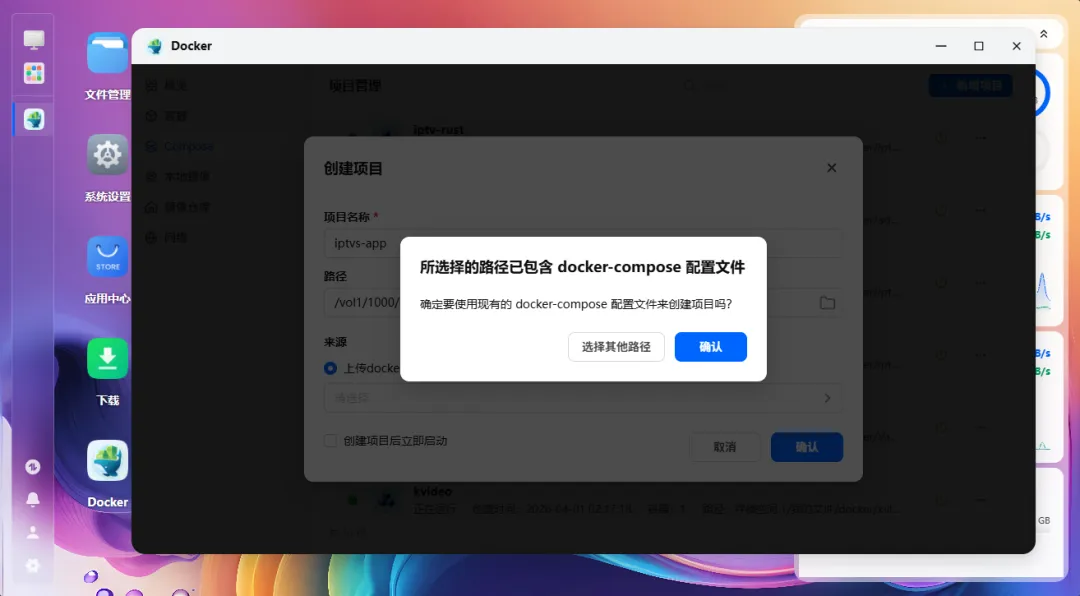
登录飞牛 NAS 网页端,进入「Docker」应用,选择「Compose」→「新增项目」。项目名称可以自定义,路径(存储位置)选择您刚刚创建并存放了上述两个文件的文件夹,系统会自动读取文件夹内的 docker-compose.yml 文件。选择路径后,会自动弹出下面图片提示框:
点击「确认」后进入已自动码入了部署代码的创建窗口
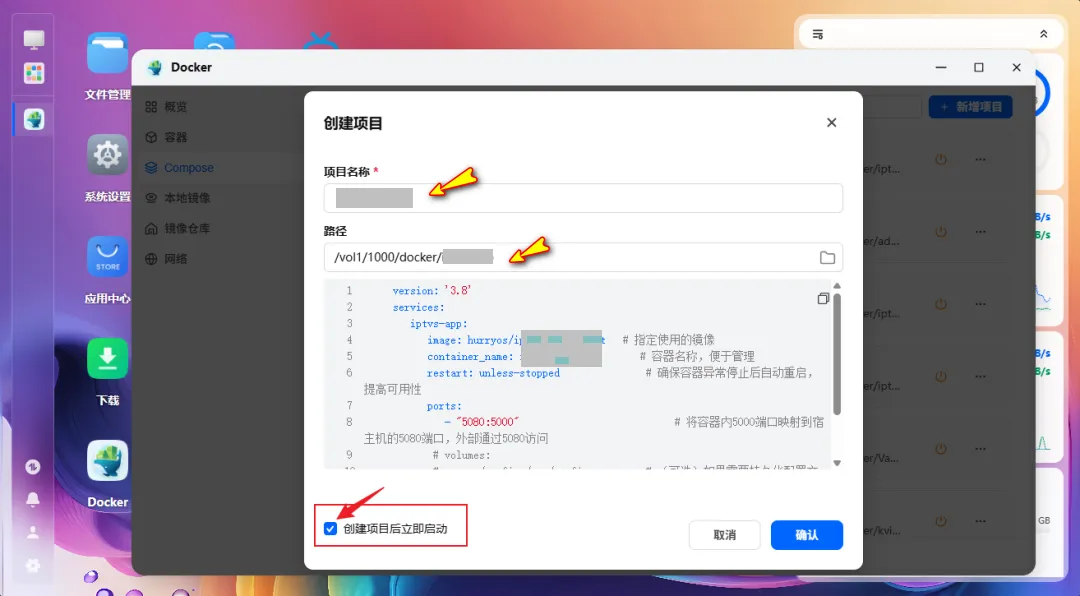
勾选 确认配置无误后,点击「确认」飞牛系统会自动拉取镜像并创建容器,
如果所选路径内没有一个名为docker-compose.yml的文件,也可以按下图操作,系统会直接在文件夹下创建一个docker-compose.yml文件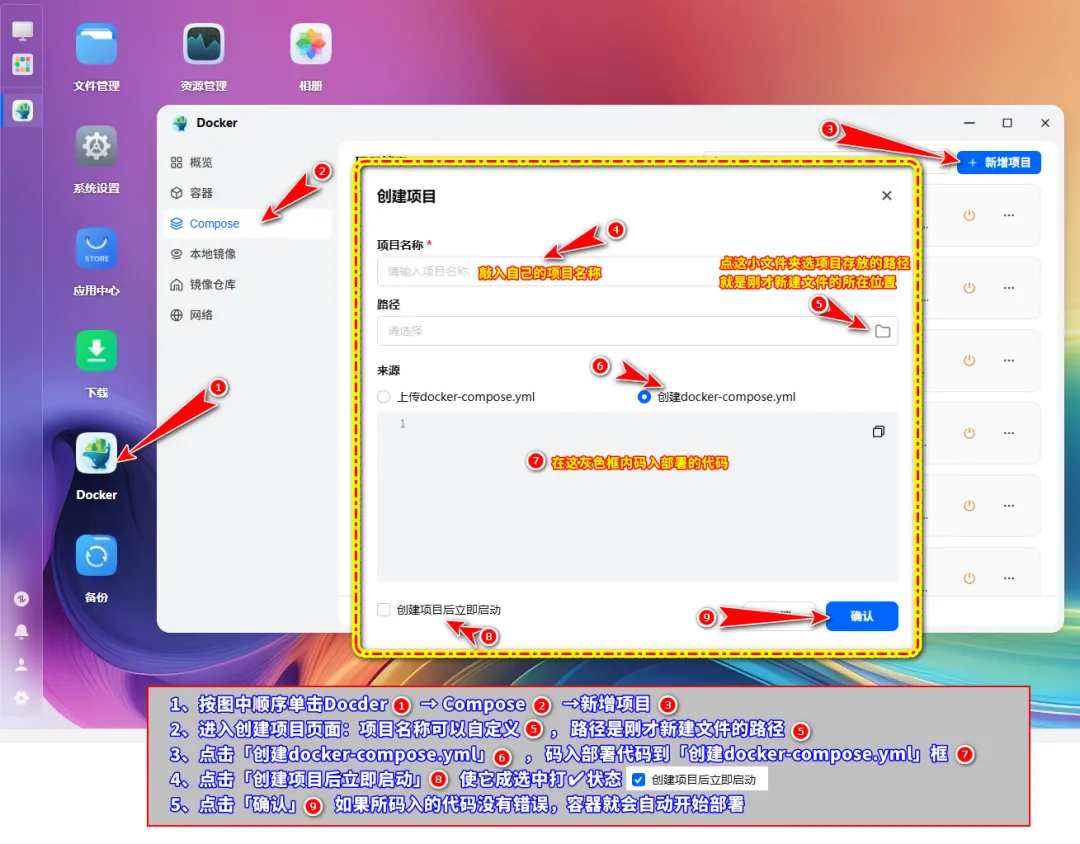
-
上图填写无误后单击「确认」就会开始拉取镜像
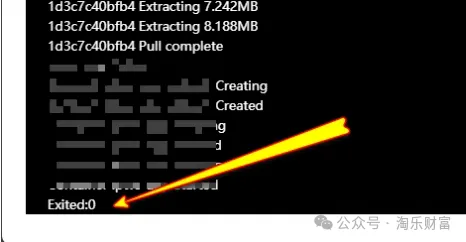
- 等待容器拉取镜像并部署完成启动。
- 直到构建框的最后出现「Exited:0」,表示成功!
http://你的飞牛内网IP地址:8082(例如 http://192.168.1.100:8082)即可访问 qBittorrent 的登录界面。admin 的密码不再固定,而是在容器首次启动时随机生成。你需要查看容器的启动日志来获取。docker logs qbittorrent 查看容器日志。3)登录并修改密码:使用用户名 admin 和查找到的临时密码登录。强烈建议在登录后,立即前往“工具 -> 选项 -> Web UI”中,修改管理员密码,以增强安全性。
5、基本设置(可选但推荐)
登录后,你可以进行一些基础设置以优化体验:
- 界面语言:在“选项”->“行为”中,将语言更改为“简体中文” 。
- 下载目录:在“选项”->“下载”中,确认默认保存路径为
/downloads(这是容器内的路径,已通过卷映射到你的飞牛硬盘)。 - 连接设置:对于 PT 用户,至关重要的一步是前往“选项”->“BitTorrent”,在“隐私”部分,取消勾选“启用 DHT”、“启用对等交换(PeX)”和“启用本地对等发现(LSD)”,以确保符合 PT 站点的规则。
通过以上步骤,你即可在飞牛私有云上成功部署属于你自己的、功能强大的下载中心。Docker 部署方式隔离性好、管理方便,配合 qBittorrent 强大的 WebUI,让你可以轻松管理各种下载任务。
🔍四、 使用场景与价值
qBittorrent因其对私有种子协议的完美支持、详尽的数据统计、高度的自定义能力以及纯净稳定的运行体验,成为了PT玩家心中无可替代的必备工具。正确配置它,不仅能让你在遵守PT社区规则的前提下高效下载,更能通过稳定的上传做种维持健康的分享率,从而在这个“我为人人,人人为我”的优质资源共享圈子里畅行无阻。
温馨提示:本教程仅供技术交流与学习。
如果你觉得本文对你有帮助请点赞分享和推选

📚 公众号内容